- A+
在《三角洲行动》这款以写实战术和高强度对抗为核心的第一人称射击(FPS)游戏中,毫秒级的反应与像素级的洞察力,往往就是生与死的分界线。很多玩家在踏入哈萨克地图或黑鹰坠落战场时,总感觉画面“糊”、“软”,敌人藏在掩体后若隐若现,难以第一时间锁定目标。这种困扰,根源往往不在于显卡性能不足,而在于一个常被忽视却至关重要的图像设置选项——锐化(Sharpening)。本文将为你彻底解析三角洲行动锐化设置的底层逻辑、实战价值与个性化配置方案,助你从“眼瘸”菜鸟蜕变为战场“鹰眼”,在全面战场与烽火地带模式中建立绝对的视觉优势。
一、锐化是什么?它如何在《三角洲行动》中重塑你的战场视野
要精准地驾驭锐化设置,我们首先必须理解其工作原理。锐化并非简单地将整个画面变亮或提高对比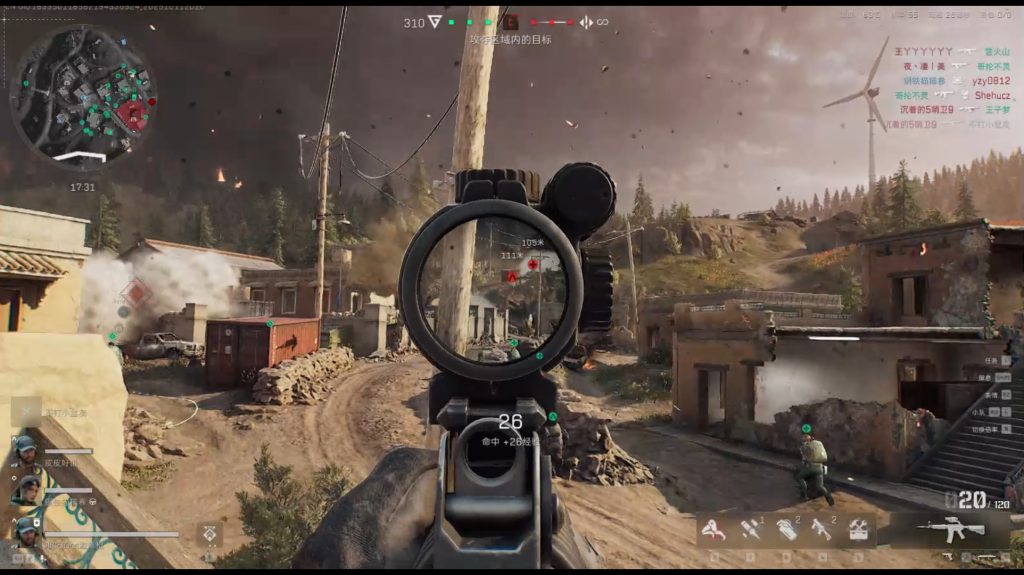 度,而是一种高级的边缘检测与增强技术。其核心算法是通过识别图像中亮度或颜色发生急剧变化的区域(即物体的边缘),然后在这些边缘两侧人为地制造一个微小的“过冲”——让亮的一侧更亮,暗的一侧更暗。这个过程极大地提高了边缘对比度,从而在视觉上让物体轮廓变得清晰、硬朗,细节纹理也更为突出。
在《三角洲行动》的语境下,锐化的作用被无限放大。想象这样一个经典场景:你正在哈萨克的沙暴天气里执行战术推进,远处一辆废弃的卡车后,一个身着沙色迷彩的敌人正缓缓探头。此时,画面中的敌人与背景的沙石、铁锈在颜色和亮度上极其接近,肉眼难以分辨。如果锐化不足,敌人与背景的边界会呈现模糊的“弥散”状态,仿佛融入了环境,这就是玩家们常说的“隐身挂”幻觉。而一个恰到好处的锐化设置,则能像一支无形的笔,精准地勾勒出敌人的头盔边缘、枪管轮廓,甚至背包的铆钉细节,将其从纷繁复杂的背景中“剥离”出来,让你的准星能够更快、更稳地吸附上去。因此,锐化是实现“干净画面”、提升“找人效率”的第一道,也是最关键的一步。
二、锐化数值的黄金区间:50-70,一个不容忽视的甜蜜点
明确了锐化的重要性后,玩家们最关心的问题便是:“我到底该调多少?”根据大量实测数据与资深玩家的普遍反馈,《三角洲行动》的锐化设置存在一个公认的“黄金区间”:50至70。这个范围并非凭空捏造,而是兼顾了“视觉清晰度”与“画面舒适度”的最佳平衡点。
让我们拆解这个区间的两端:
- 下限(50):这是游戏的默认值。将锐化设定为50,能为你提供一个基础的、无明显颗粒感的清晰画面。它足以改善低画质下物体边缘的“发软”问题,适合那些对画面舒适性要求较高、或显示器本身对比度较强的玩家。如果你在NVIDIA控制面板或AMD Radeon软件中额外开启了全局锐化,那么游戏内保持50就是最稳妥的选择,以避免双重锐化带来的负面效果。
- 中段(60-65):这是绝大多数玩家的“梦中情数”。例如,将锐化设为65,能够显著提升角色模型、武器载具的细节表现力,让草丛、岩石、建筑废墟的纹理更加分明,极大地优化了“中远距离目标识别”能力。此时的画面既锐利又不失自然,长期作战也不会感到视觉疲劳。
- 上限(70):这是追求极致“鹰眼”体验的推荐值。70的锐化度能将画面的清晰度推向顶峰,尤其是在1080P分辨率下,其效果堪称“点石成金”,能将原本模糊的远景瞬间拉近,被戏称为“1080P显示器的福音”。它特别适合FPS硬核玩家和职业选手,为了在瞬息万变的战斗中抢占先机,他们甚至会将锐化拉满,哪怕付出一点“伤眼睛”的代价。
三、锐化的代价:过高与过低带来的“视觉陷阱”
锐化并非“越高越好”的万能药,盲目地将其拉到80、90甚至100,会触发一系列严重的“视觉陷阱”,得不偿失。
过高锐化的三大危害:
- 颗粒感与噪点暴增:这是最直观的负面效果。当锐化过度时,算法会错误地将图像中本应平滑过渡的区域(如天空、墙面)也识别为“边缘”,从而产生大量虚假的、闪烁的白色噪点,让整个画面看起来像蒙上了一层粗糙的砂纸,极大地影响观感和沉浸感。
- “光晕”伪影(Halo Artifact):在高对比度的物体边缘,例如黑色枪管对着明亮天空时,过高的锐化会在边缘外侧生成一条不自然的白色或黑色亮边,形成类似“光晕”的伪影。这不仅破坏了画面的真实性,更会在高速移动瞄准时造成视觉干扰,影响你的压枪稳定性。
- 性能损耗:虽然锐化本身是一个后处理步骤,对GPU核心负载影响不大,但它会增加显存带宽的压力。在极限帧率(如240Hz+)的竞技场景下,过高的锐化值可能成为压垮帧生成时间(Frame Time)的最后一根稻草,导致微卡顿,这对于《三角洲行动》这种对输入延迟极度敏感的游戏来说是致命的。
过低锐化(<30)的隐性风险:
与高锐化的“显性”危害不同,低锐化的危害更为隐蔽,却同样致命。过低的锐化会让整个画面呈现出一种“朦胧美”,所有物体都仿佛隔着一层毛玻璃。敌人在掩体后移动时,其轮廓会与背景区分不清,极大地增加了识别难度。在《三角洲行动》强调战术配合与信息侦察的玩法中,这种“看不清”的状态会让你的队伍在信息战中处于绝对劣势,成为队友口中的“眼位黑洞”。
四、因地制宜:根据分辨率、渲染技术与硬件品牌定制化锐化方案
锐化并非一个“一招鲜,吃遍天”的固定数值。要想发挥其最大效能,必须结合你的硬件配置、显示器分辨率以及所采用的渲染技术进行个性化微调。
1. 分辨率是核心变量
- 1080P(1920x1080):这是目前玩家基数最大的分辨率。由于原生像素密度较低,《三角洲行动》在此分辨率下本身就更容易出现“糊”的问题。因此,推荐锐化值为65-70。这个较高的数值能有效弥补像素不足的缺陷,让画面重获清晰度。许多针对1080P的“干净画面”优化教程,其核心就是将锐化拉高至70,并配合NVIDIA滤镜进行精细调节,以彻底解决“画面模糊”这一顽疾。
- 2K(2560x1440):这是视觉体验的黄金分辨率,像素密度比1080P高出78%,能天然地带来更细腻、更锐利的画面。在2K分辨率下,锐化值可以适当下调。推荐锐化值为55-65。此时,过高的锐化反而会暴露更多噪点,破坏2K应有的精致感。2K玩家更应关注的是与锐化相辅相成的“超分辨率”技术,如DLSS或FSR。
- 4K(3840x2160):在4K下,画面本身已经极其精细,锐化的作用更多是“锦上添花”而非“雪中送炭”。推荐锐化值为50-60。将资源和性能留给更高阶的设置(如全局光照、纹理质量)是更明智的选择。
2. 超分辨率技术(DLSS/FSR/TSR)与锐化的共生关系
《三角洲行动》支持NVIDIA的DLSS、AMD的FSR以及Epic的TSR(Temporal Super Resolution)等多种超分辨率技术。这些技术的本质是“智能放大”,即以较低的内部分辨率(如1080P)进行渲染,再通过AI算法将其放大至目标分辨率(如2K),从而在几乎无损画质的前提下换取巨大的帧率提升。然而,任何放大算法都不可避免地会让画面损失一些锐利度,产生轻微的“涂抹感”。
此时,锐化就扮演了“画质救星”的角色。当你开启DLSS/FSR/TSR时,必须相应提高锐化值来补偿这个损失。例如:
- 在2K分辨率下开启DLSS“质量”模式时,锐化值可从原本的60提升至65。
- 如果你开启了DLSS/FSR的“帧生成(Frame Generation)”功能,虽然帧率会暴涨,但动态画面的清晰度会进一步下降,出现“动态模糊”。此时,将锐化值提升至70,并关闭游戏内的“动态模糊”和“景深”效果,是维持画面清晰度的不二法门。
3. NVIDIA与AMD显卡用户的差异化设置
NVIDIA和AMD两大阵营在锐化技术的实现上略有不同,这要求玩家采取不同的策略。
- NVIDIA用户:应优先在《三角洲行动》游戏内调整锐化设置。此外,可以在NVIDIA控制面板的“管理3D设置”中,为《三角洲行动》单独创建配置文件,将“低延迟模式”设为“Ultra”,“电源管理模式”设为“最高性能优先”,并可开启“图像锐化”,但强度建议保持在30-40之间,再配合游戏内50-60的锐化,即可达到完美效果。
- AMD用户:AMD的“Radeon图像锐化(RIS)”功能更为直接高效,只需在Radeon软件中一键开启,并将强度设置在70%-80%即可,无需再在游戏内进行复杂调整。这对于追求“丝滑如德芙”般流畅体验的A卡玩家来说,是一个巨大的便利。
五、锐化与全局画质的协同作战:打造你的专属“战地视觉系统”
锐化并非孤立存在,它需要与游戏内的其他画质选项协同工作,才能构建一个高效、舒适且具有战术优势的视觉系统。几个与锐化关系最为紧密的设置需要特别关注:
1. 后处理质量(Post-Processing Quality)
后处理是一个笼统的总称,它包含了泛光(Bloom)、色差(Chromatic Aberration)、镜头污渍、动态模糊等多种效果。这些效果在电影中能增强艺术感,但在FPS游戏中,它们往往是“视觉干扰源”。强烈建议将“后处理质量”设为“低”。过高的后处理,尤其是其中的“泛光”效果,会在高亮物体周围产生光晕,严重“模糊画面细节”,与锐化的作用背道而驰。
2. 阴影质量(Shadow Quality)与阴影贴图分辨率
令人意外的是,阴影质量与锐化也有间接关联。过高的阴影质量,尤其是人物和载具的动态阴影,其边缘本身就会被算法锐化,导致阴影显得“过硬”、“不真实”,甚至出现锯齿,反而会分散你的注意力。对于竞技玩家,将这两项设为“低”是标准操作,既能节省GPU资源换取更高帧率,又能让画面更“清爽”,让锐化效果聚焦在真正重要的目标主体上。
3. 抗锯齿(Anti-Aliasing)技术的抉择
原生TAA(时间性抗锯齿)是《三角洲行动》的默认选择,它能有效平滑锯齿,但代价是画面模糊和“鬼影”拖尾。很多玩家通过修改配置文件(.ini)来关闭TAA,以换取一个前所未有的“干净画面”,但这会导致锯齿问题非常严重。此时,锐化就成为了对抗锯齿的“最佳拍档”。一个较高的锐化值(65-70)能在保持画面主体锐利的同时,让锯齿变得不那么扎眼,达到一种独特的、被许多高手推崇的“高对比度、高清晰度”竞技风格。
六、实战配置方案:从入门到职业的全场景锐化推荐
最后,我们根据不同玩家的需求,给出三套经过验证的、可直接套用的锐化配置方案。
方案一:高帧率竞技党(追求200+ FPS)
- 核心理念:一切为帧率与响应速度让路。
- 锐化值:65
- 配套设置:
- 分辨率:1080P
- 渲染方案:无(或FSR 2.0性能模式)
- 帧生成:关
- 纹理质量:高
- 全局光照/阴影/后处理/体积雾:全部设为“低”
- 垂直同步:关(引入延迟)
此方案能在中端显卡(如RTX 3060)上轻松突破200帧,锐化65确保了在高速移动和快速瞄准时,目标依然清晰可辨,是“帧数与清晰度”的完美妥协。
方案二:画质均衡党(追求100-144 FPS与视觉享受)
- 核心理念:在流畅与精美之间找到甜蜜点。
- 锐化值:60
- 配套设置:
- 分辨率:2K
- 渲染方案:DLSS/FSR “平衡”模式
- 帧生成:酌情开启(如有卡顿)
- 纹理质量:超高
- 场景视距:超高
- 全局光照/阴影/后处理/体积雾:中
这是目前最主流的配置,锐化60配合2K分辨率和DLSS/FSR,能呈现出电影级的战场氛围,同时保证丝滑流畅的操控感,让你在享受游戏视听盛宴的同时,依然具备强大的战场感知力。
方案三:极致画质党(不计性能,追求4K光追沉浸感)
- 核心理念:将《三角洲行动》的虚幻引擎5潜力榨干。
- 锐化值:55
- 配套设置:
- 分辨率:4K
- 渲染方案:DLSS 3.5 “质量”模式(如支持)
- 帧生成:开
- 全局光照/纹理/着色器:全部设为“超高”
- 后处理/阴影:中(保留部分特效)
在顶级硬件(如RTX 4090)的加持下,4K+光追的《三角洲行动》本身就是一件艺术品。此时,锐化55的作用是进行最后的“精修”,让4K画面中的每一粒沙子、每一道划痕都清晰锐利,为你带来无与伦比的沉浸式战术体验。
总而言之,锐化设置是《三角洲行动》画质调校的“钥匙”。它成本最低(几乎不消耗额外性能),收益却最高(直接提升核心战斗力)。花上五分钟,根据本文的指引,找到那个属于你的“黄金数值”,你将发现,曾经让你头疼的“画面模糊”问题迎刃而解,战场上的每一个细节都无所遁形。从此,你不再是那个被动挨打的“眼瘸”,而是一位能先敌发现、快敌一步的真正精英战士。立刻进入游戏,开启你的“鹰眼”进化之旅吧!