- A+
在提瓦特大陆的冒险旅途中,一套顺手、高效的按键布局是每一位旅行者提升战斗力、畅享游戏乐趣的基石。无论是PC端的键鼠操作,手柄的沉浸式体验,还是移动端的指尖舞蹈,原神都为玩家提供了丰富的自定义空间。然而,许多新手甚至老玩家都曾被“原神按键位置怎么调”这个问题困扰,不清楚游戏内设置的路径,更不了解如何利用第三方工具实现深度定制。今天,这篇超详尽的攻略将为你彻底扫清所有障碍,从最基础的游戏内设置,到进阶的第三方软件映射,再到专业玩家的键位布局思路,让你的每一次攻击、闪避、切换角色都如行云流水,真正做到“指哪打哪”,将操作失误降至最低,将战斗效率提至最高。
一、PC端键鼠操作:从基础设置到深度定制
对于PC玩家而言,WASD移动、鼠标左键普攻、E键元素战技、Q键元素爆发,这几乎是刻进DNA里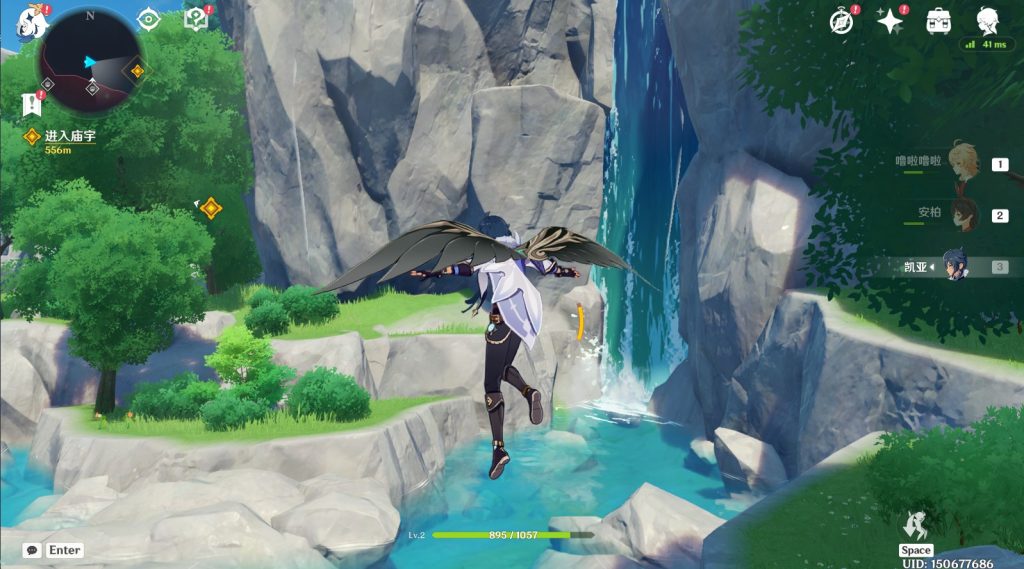 的默认操作。但对于左手习惯、键位冲突或追求极限操作的玩家来说,这远远不够。我们首先从最安全、最官方的游戏内设置讲起。
进入游戏后,按下键盘上的ESC键,即可唤出派蒙菜单。在菜单左下角,点击那个醒目的齿轮图标,进入“设置”界面。在这里,你会看到“控制”、“画面”、“声音”等多个选项卡。点击最上方的“控制”选项卡,右侧便会呈现出详细的“按键”设置菜单。在这里,从“移动”、“视角控制”到“角色切换”、“菜单操作”,所有你能想到的功能都清晰罗列。点击你想要修改的指令,例如“元素爆发”,此时系统会进入等待输入状态,你只需按下你希望替换的新按键,比如R键或鼠标侧键X1,修改即刻生效。这种游戏内自带的改键功能,是修改“冲刺”、“跳跃”、“拾取”等常用指令的首选方式,安全、稳定,且不会触发任何风控。
然而,原神官方的设置有一个显著的局限性:它无法修改某些核心战斗指令,比如将默认的普攻键“鼠标左键”改为其他按键。为了解决这个痛点,我们必须借助强大的第三方工具。其中,Steam平台自带的“控制器配置”功能是最推荐、最安全的方案。即使你的原神是通过官方启动器下载的,你也可以将其添加到Steam库中。在Steam库中右键点击《原神》,选择“属性”→“控制器”,启用“Steam输入”。接着,启动游戏,在游戏过程中按Shift+Tab呼出Steam覆盖层,选择“控制器配置”即可进入强大的自定义界面。在这里,你可以将手柄的任何一个按键、摇杆的任何一段行程,甚至是“长按”、“双击”等复杂操作,映射到键盘的任意一个按键或鼠标的动作上。许多高手玩家分享的“一键拾取”(长按Y键模拟鼠标左键)、“自动对话”(组合键连发)等功能,都是通过这套系统实现的。对于非Steam玩家,reWASD、Xpadder或是轻量级的AutoHotkey脚本也是成熟的选择,它们能为你提供几乎无限的定制可能。
二、手柄玩家的福音:从入门设置到大师级映射
用手柄玩原神,其带来的沉浸感和操作精度是键鼠无法比拟的,尤其在进行那维莱特的“陀螺仪瞄准”或是胡桃的“平A重击”连招时,手柄的线性输入优势尤为明显。原神官方对手柄的支持非常友好,当系统检测到已连接的手柄时,游戏会自动切换为手柄操作模式。
基础的手柄键位调整同样在“设置”→“控制”→“按键”菜单中完成。你可以在这里将“元素战技”从默认的R2/RT改为R1/RB,或是将“奔跑”从左摇杆按下改为L3。但正如前面提到的,游戏内设置项有限。要实现真正的大师级操作,如“长按十字键上切换1号角色并自动开大”,或是“摇杆轻推为行走、重推为奔跑”的高级功能,就必须再次请出Steam的控制器配置。Steam的映射系统支持“操作层”(Action Layer)和“激活器”(Activator),这意味着你可以为一个按键设置多达四种不同的功能(轻按、长按、双击、作为修饰键),这简直是为原神这种多角色切换、多技能组合的游戏量身定做。许多资深玩家分享的映射方案中,充分利用了这些功能,将复杂的连招简化为一两个按键的组合,极大提升了操作上限。
三、移动端指尖艺术:自定义布局与高级技巧
对于数量最为庞大的移动端玩家,“原神按键位置怎么调”这个问题在最近的游戏版本更新后,已经得到了完美的解答。过去,玩家只能通过调整按键的“透明度”和“大小”来微调,如今,游戏内终于开放了真正的“自定义按键布局”功能。
进入游戏后,点击左上角你的头像,进入“设置”界面。在“控制”选项卡中,找到并点击“自定义按键”按钮。此时,屏幕上会出现一个“编辑模式”,所有功能按键(攻击、跳跃、元素战技、元素爆发、奔跑、切换角色等)都会变成可拖拽的模块。你可以将它们随意移动到屏幕的任何区域,并通过下方的滑块调整其大小。这对于不同握持习惯的玩家是巨大的福音:习惯二指操作的玩家,可以将“闪避”键拖到左手拇指易于触及的左下角区域,彻底告别“误触普攻”的尴尬;习惯四指操作的玩家,则可以将四个角色的“元素爆发”键分别布置在屏幕四角,实现无缝衔接的“核爆”连招。此外,你还可以为每个技能设置“长按”和“短按”的不同功能,例如短按切换角色,长按切换并自动施放元素爆发。
对于使用平板电脑或是外接手柄的移动端用户,自定义的空间更为广阔。许多安卓设备和模拟器(如雷电模拟器)支持更高级的“按键宏”设置,允许你将一连串操作录制为一个宏命令,绑定到一个按键上。例如,你可以创建一个“一键跑图”宏:按下宏键后,角色自动奔跑→跳跃→滑翔→落地冲刺,一气呵成。当然,使用此类高级功能时,务必遵守游戏规则,确保操作的公平性。
四、不同场景下的键位布局思路与推荐方案
掌握了调整方法后,如何设计一套真正适合自己的键位?这需要结合你的设备、操作习惯和常用角色来综合考量。
1. PC键鼠党(FPS玩家思路)
如果你有FPS游戏背景,可以将“元素爆发”设置为鼠标侧键X1,将“冲刺”设置为鼠标滚轮按下M,这样你的左手可以始终放在WASD上,右手食指负责瞄准,中指负责普攻,拇指负责爆发和冲刺,实现真正的“一心多用”。
2. 手柄党(体感大师)
对于PS5或NS Pro手柄用户,务必在“设置”→“控制”中开启“陀螺仪瞄准”功能。将“瞄准”操作与手柄的物理倾斜绑定,可以实现远超摇杆精度的瞄准,无论是弓箭手还是蓄力枪兵,都能享受到“指哪打哪”的快感。
3. 手机二指党(效率至上)
核心思路是“左右分区,各司其职”。左手负责:移动摇杆、闪避、切换角色;右手负责:普攻、元素战技、元素爆发、跳跃。将“闪避”键放在左手拇指休息位(通常是屏幕左下角上方),是提升生存能力的关键一步。
4. 云游戏玩家(快速上手)
对于使用云游戏平台的玩家,平台通常会提供一套预设的、经过优化的键位方案。在开始游戏前,务必花几分钟时间熟悉并微调这套方案,这能让你在开局就建立起操作优势。
总而言之,原神的按键系统绝非一成不变。从游戏内最基础的设置,到Steam平台的强大映射,再到移动端的自由布局,官方和社区为玩家提供了全套的“定制化武器库”。不要再被默认的按键束缚,花上一点时间,根据这篇攻略去探索和调整,为自己量身打造一套独一无二的操作方案。当你能将钟离的完美护盾、雷电将军的无想一刀、那维莱特的精准龙息,都如臂使指般轻松释放时,你就会明白,一套好的键位,是通往提瓦特大陆顶点的真正捷径。
```