- A+
在提瓦特大陆的旅途中,每一次日升月落、每一场酣畅淋漓的战斗、每一位并肩同行的伙伴,都值得被永恒定格。《原神》内置的强大“留影机”拍照模式,早已超越了简单的截图功能,成为无数旅行者记录回忆、创作艺术的核心工具。然而,许多玩家在按下快门后,却陷入了“我的照片去哪儿了?”的困惑之中——这或许是游戏中最普遍也最令人抓狂的“未解之谜”。你是否也曾精心构图、反复调整光影,最终却在保存后发现照片“人间蒸发”?或者,你是否想批量导出自己拍摄的绝美风景,却在浩瀚的文件系统中迷失了方向?别担心,这篇攻略将为你彻底扫清所有障碍,从最基础的原神拍照保存在哪个文件夹的位置查询,到进阶的教程、方法、查找技巧,再到PC与移动端的差异设置与路径详解,我们将手把手带你成为“提瓦特首席摄影师”。无论你是刚接触游戏的萌新,还是追求极致画质的摄影大师,这份指南都将是你不可或缺的终极宝典。
一、核心基石:原神拍照保存位置全平台终极指南
一切创作的起点,是知道你的作品被安放在何处。“原神拍照保存在哪个文件夹”这个问题的答案,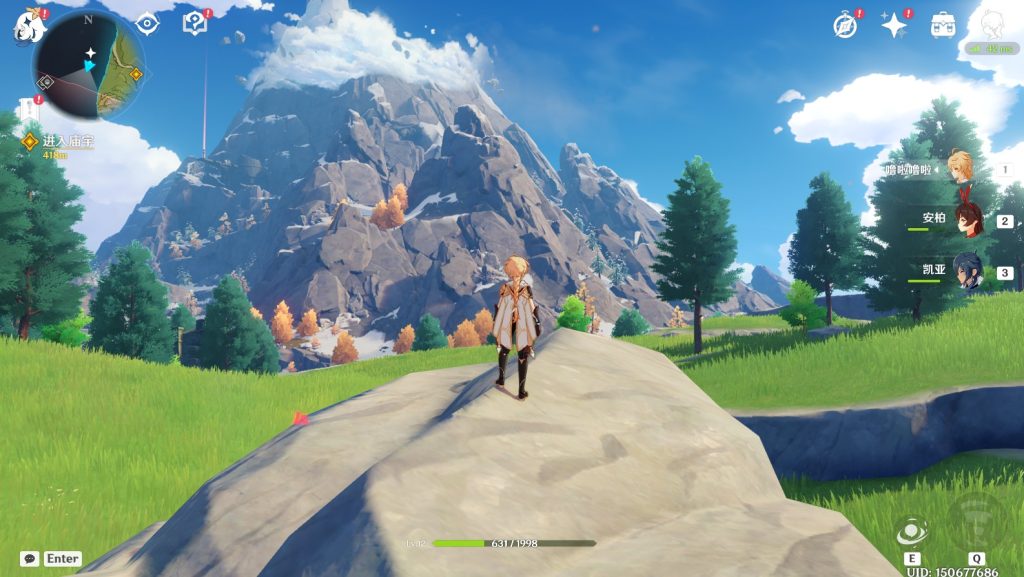 并非一成不变,它会根据你所使用的设备平台(PC、iOS、Android)以及游戏的安装方式而有所不同。精准定位这些路径,是进行后续管理、备份或二次创作的前提。
1. PC端(Windows系统):两大核心路径,总有一款适合你
PC玩家拥有最自由也最直接的文件访问权限。原神的截图文件并非散落在系统各处,而是被集中存放在两个逻辑清晰的位置。掌握它们,你就能在几秒内直达“照片宝库”。
路径一:文档(Documents)目录下的专用文件夹(官方推荐,默认路径)
这是目前米哈游官方客户端最主流、最稳定的保存位置。游戏会自动将所有通过拍照模式(留影机)保存的照片,归档至一个独立于游戏安装目录的文件夹中,此举有效避免了游戏更新或重装时照片意外丢失的风险。其路径结构十分直观:
C:\Users\[你的用户名]\Documents\Genshin Impact\ScreenShot
例如,如果你的Windows用户名是“Traveler”,那么完整的路径就是:
C:\Users\Traveler\Documents\Genshin Impact\ScreenShot
进入此文件夹后,你会看到所有照片都以 Screenshot_[年月日]_[时分秒].png 的格式命名,例如 Screenshot_20251118_152530.png,方便你按时间顺序快速浏览和查找。
路径二:游戏安装目录下的ScreenShot文件夹(传统路径)
在早期版本或某些特定的安装方式(如通过某些第三方平台安装)下,照片可能会被保存在游戏本身的安装目录中。这个位置通常是:
[你的游戏安装盘符]:\[安装路径]\Genshin Impact\Genshin Impact Game\ScreenShot
例如,如果你将游戏安装在E盘的默认位置,路径则为:
E:\Program Files\Genshin Impact\Genshin Impact Game\ScreenShot。
如何快速定位? 最简单的方法是:在桌面上找到《原神》的快捷方式图标,右键点击它,然后在弹出的菜单中选择“打开文件所在的位置”(或“属性”->“打开文件位置”)。这将直接带你进入游戏的启动器目录,再向上回溯一级,找到 Genshin Impact Game 文件夹,其内的 ScreenShot 文件夹便是目标所在。
重要提示: 如果你在上述两个位置都未能找到照片,最直接的线索其实就在游戏内。当你在拍照模式中按下“保存”按钮后,游戏界面的左下角或右下角会短暂弹出一条系统提示,上面会明确显示本次截图被保存的具体完整路径。这个即时反馈是解决一切“照片失踪案”的黄金法则。
2. 移动端(iOS与Android):无缝融入系统相册
与PC端需要手动查找文件夹不同,手机和平板用户享受着更为便捷的体验。原神的拍照模式深度集成于移动操作系统的相册/图库应用中。
通用规则:直接前往系统“相册”或“图库”应用
无论你是使用iPhone(iOS)还是安卓手机,在游戏内完成拍照并点击“保存”后,照片会自动被导入到设备的系统级照片管理应用中。你无需记住复杂的路径,只需打开手机自带的“照片”(iOS)或“相册”/“图库”(Android)应用,它们通常就在主屏幕上。绝大多数情况下,新保存的照片会出现在“最近项目”或“所有照片”的最顶部。
Android用户的特别注意事项:权限是关键!
如果你在安卓设备上发现照片没有出现在相册里,十有八九是权限问题。请务必进入手机的“设置”,找到“应用管理”或“应用”,在列表中定位到“原神”,点击进入其“权限”管理页面。确保“存储”(或“文件和媒体”)权限已被设置为“允许”。没有这个权限,游戏就无法将照片写入系统相册。部分安卓品牌(如小米、华为)可能还设有更精细化的“相册”权限,也请一并开启。
云·原神用户的解决方案
使用云游戏服务的旅行者同样可以保存照片。其原理与本地安卓版一致,你同样需要在云游戏App的权限设置中授予其“存储”权限。保存后,照片会出现在你所登录的那台物理设备的相册中。
二、从新手到大师:原神拍照模式超详细教程与核心方法
知道了照片的归宿,下一步就是如何拍出令人惊艳的作品。《原神》的拍照模式远不止一个快门按钮,它是一套功能完备的虚拟摄影棚,掌握其核心教程与方法,能让你的创作事半功倍。
1. 如何开启拍照模式?——基础入口
进入拍照世界的钥匙非常简单。无论你在提瓦特大陆的哪个角落,只需点击屏幕左上角的“派蒙”头像图标,呼出游戏主菜单。在菜单界面的左侧,你会看到一个醒目的“照相机”图标,点击它即可瞬间进入专业的拍照模式。这是最通用、最可靠的进入方式。
2. 拍照模式核心界面解析与基础操作
进入拍照模式后,界面会暂时隐藏游戏UI,只保留一个简洁的操作面板。主要分为几个区域:
快门与保存按钮:位于界面右下角,通常是一个圆形按钮,用于拍摄。拍摄后,会出现“保存”与“取消”的选项。
相机设置(齿轮图标):位于界面左上角,这里是进行所有高级设置的核心入口。
功能按钮栏:位于界面底部,包含“人物姿态”、“镜头焦距”、“滤镜”、“特效”、“计时器”等快捷开关。
3. 进阶摄影技巧与创意方法全解
无人物/主角消失术:想拍一张纯净的风景照,不想让自己的角色“乱入”?在“相机设置”中,找到并开启“隐藏自己”选项。一开启,你的角色便会瞬间“隐身”,让你能专注于记录璃月的层岩巨渊、稻妻的樱花或是枫丹的宏伟建筑。
人物姿态大师课:在拍照模式下,你的角色依然可以自由活动。你可以通过移动摇杆或键盘来行走、奔跑、跳跃,甚至施展元素战技做出各种动态姿势。想让角色坐下、倚靠或做出特定表情?这需要结合游戏内已有的动作,在进入拍照模式前准备好,或者利用特定的地形和技能(如风场、冰柱)来实现创意构图。
构图的黄金法则:活用“中心构图法”,将七天神像、巨大的遗迹守卫或一位重要的伙伴置于画面中央,能营造出庄重、稳定的视觉效果。进阶玩家可以尝试“三分法”,将地平线置于画面的上三分之一或下三分之一处,让天空与大地的占比更具美感。
光影与时间的艺术:拍照模式内嵌了一个虚拟的“时间轮盘”。你可以自由调整游戏内的时间,从黎明的微光、正午的烈阳到黄昏的暖调与夜晚的星辉,不同时段的光影能为同一场景带来截然不同的氛围。在枫丹廷的喷泉边,黄昏的金色余晖会赋予建筑一种油画般的质感,而这正是无数摄影大神钟爱的“黄金时刻”。
4. 高级设置参数详解:打造电影级画质
“相机设置”菜单是通往专业摄影的核心。在这里,你可以对每一个视觉参数进行毫米级的微调:
镜头控制:调整“焦距”可以模拟广角或长焦镜头的效果;“景深”参数可以虚化背景,让主角清晰突出,营造出单反相机般的“大光圈”效果。
画面参数:这是调色的灵魂所在。“曝光”控制画面整体明暗,“对比度”影响色彩的层次感,“高光”与“阴影”可以分别压暗天空或提亮暗部细节,“饱和度”则决定了色彩的浓郁程度。
滤镜系统:原神提供了多种内置滤镜,如“柔光”、“胶片”、“复古”等,一键即可改变画面的整体情绪。对于追求极致的玩家,还可以搭配NVIDIA的“Freestyle”滤镜(按下Alt+F3调出),通过调整更专业的“色调曲线”、“动态范围”等参数,将《原神》的画面质感提升到一个全新的高度。
三、高效查找与管理:解决“照片失踪”疑难杂症
即使知道了理论上的路径,实际操作中仍可能遇到各种意外。本章节将提供一套完整的查找策略与问题排查方法,确保你的每一张珍贵回忆都安然无恙。
1. 第一时间确认:游戏内保存提示
如前所述,保存时弹出的系统提示是最权威的位置信息。养成拍照后留意屏幕角落的习惯,这是最快捷的确认方式。
2. PC端照片“丢失”?终极查找战术
全局搜索大法:如果根据上述路径未能找到文件夹,可以使用Windows的“搜索”功能。打开“此电脑”,在右上角的搜索框中输入 *.png 并回车,然后在搜索结果中,按“修改日期”排序,找到拍照当天生成的PNG文件。它们大概率就是你的截图。
检查“图片”库:有时,系统可能会将截图同步到“图片”库。打开“图片”文件夹,查看其中是否有 Genshin Impact 或 Screenshots 的子文件夹。
“ScreenShot”文件夹不存在? 如果路径正确但文件夹是空的,或是压根不存在,请首先检查游戏安装是否完整,或者尝试在游戏内手动保存一张新照片,看文件夹是否会自动创建。
3. 手机端照片“消失”?权限与刷新是关键
强制刷新相册:有时系统相册需要手动刷新才能识别到新文件。尝试退出相册App,重新进入;或者在相册的“相簿”页面下拉刷新;甚至可以重启手机。
检查“最近删除”:一个悲伤但常见的原因——你可能误触了删除。iOS和安卓的相册都有“最近删除”相簿,里面会保留30天内删除的照片。立刻去那里找一找!
存储空间与权限复查:确保手机有充足的存储空间。同时,再次复查原神的“存储”权限是否处于开启状态。对于Android 11及以上版本,还需检查是否有“所有文件访问权限”的请求,并予以允许。
4. 灾难恢复:照片忘记保存了怎么办?
这是所有摄影师的噩梦——精心摆好姿势、调好光影,却忘了点“保存”就退出了模式。很遗憾,拍照模式本身没有“草稿箱”或“自动缓存”功能。一旦退出而未保存,这张照片在游戏内就永久消失了。唯一的解决方案是:凭记忆,重新回到那个地点,再次进行拍摄。这也提醒我们,务必养成“先保存,再退出”的肌肉记忆。
四、终极创作工作流:从拍摄到分享的完美闭环
掌握了位置、精通了教程、学会了方法、能高效查找,你已经站在了专业玩家的行列。最后,让我们将这些能力串联起来,构建一个属于你的高效创作流程。
- 前期准备:在前往目标地点(如层岩巨渊深处、须弥雨林树冠)前,通过社区或攻略了解该地的最佳拍摄时间与角度。
- 现场创作:利用拍照模式,结合“隐藏自己”、“时间轮盘”、“景深”等设置,反复调整,直到满意。
- 即时确认:按下快门后,务必紧盯屏幕,确认保存成功及系统提示的路径。
- 文件管理:定期将PC端
ScreenShot文件夹中的照片,或手机相册里的照片,备份到云盘(如百度网盘、iCloud)或移动硬盘中,防止硬件损坏导致永久丢失。 - 二次创作:将原图导入专业的修图工具(如Photoshop、Lightroom,甚至是功能强大的手机App“美图秀秀”),进行更精细的调色、裁剪或添加文字水印,让你的作品更具个人风格。
提瓦特大陆的每一帧都是绝景,而你的“留影机”,就是将这些瞬间变为永恒的魔法。通过这篇攻略,那些关于“原神拍照保存在哪个文件夹”的疑惑、那些在复杂路径中迷失的焦虑,都将烟消云散。现在,就拿起你的相机,去记录下属于你的、独一无二的提瓦特史诗吧!