- A+
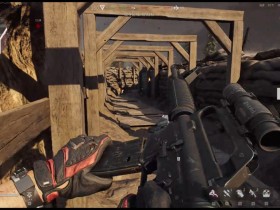
在《三角洲行动》这款硬核战术射击游戏中,一场酣畅淋漓的“哈夫克”对抗或“全面战场”模式激战正酣,屏幕却突然弹出冰冷的提示:“游戏数据上报异常(36-0)”或“游戏数据上报异常(16-0)”,紧接着账号被强制断开连接甚至面临短期封禁。无数玩家因此陷入困惑与焦虑,这不仅打断了游戏体验,更严重威胁到辛苦积累的账号数据与游戏进度。许多玩家在搜索引擎中疯狂输入“三角洲行动数据异常”、“三角洲行动36-0解决方法”、“三角洲行动16-0怎么解除”等关键词,试图寻找一线生机。本文将深入剖析这两大高频错误代码的底层逻辑,并提供一套系统、详尽、可操作的终极解决方案,助您彻底告别数据上报异常的困扰,重返战场。
一、深度解析:“36-0”与“16-0”的本质含义与触发机制
首先,我们必须明确,无论是“36-0”还是“16-0”,它们本质上都是《三角洲行动》内建的ACE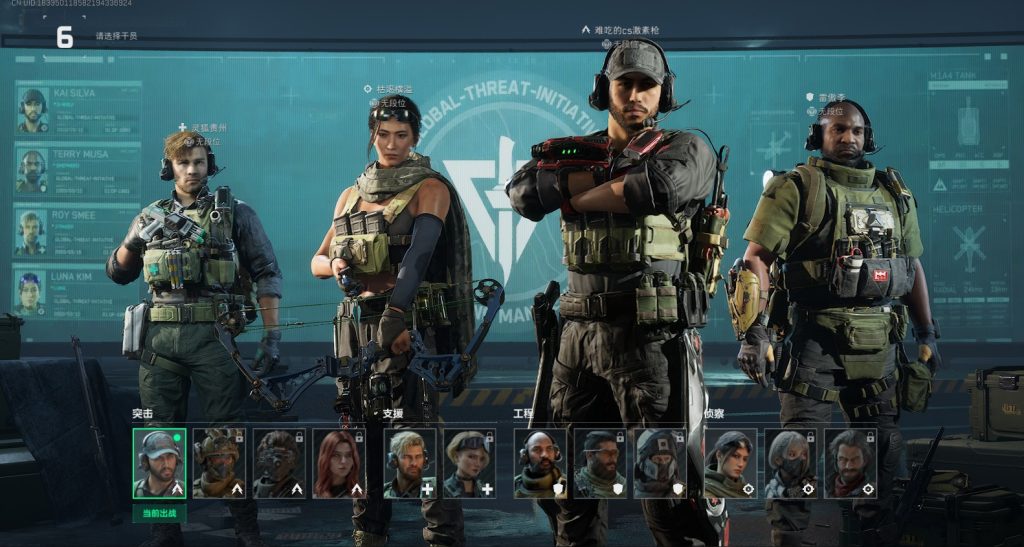 (Advanced Client-side Enforcement)反作弊系统发出的警报代码。这套系统如同一位高度敏感、不知疲倦的哨兵,时刻监控着游戏客户端与服务器之间的数据流。其核心任务是确保所有上报的数据真实、连贯且符合预期规律,任何微小的“不和谐音”都会被捕捉并记录。
“36-0”代码,根据多方玩家社区的分析与案例佐证,其触发逻辑通常与“关键资源文件被篡改或校验失败”紧密关联。这并非总是指向玩家主观作弊,更多时候是系统性误判。例如,当玩家的网络环境出现剧烈波动,导致游戏客户端向服务器发送的状态包(如角色位置、动作、伤害判定)出现严重延迟、丢失或乱序时,服务器端在进行数据整合与校验时,会发现“此刻角色的位置信息与上一帧的移动轨迹逻辑不符”,这种逻辑断裂便会被标记为“数据异常”,即“36-0”。此外,如果玩家电脑中存在某些深度系统级软件,如部分老旧的虚拟机程序、硬件监控工具(如MSI Afterburner/RivaTuner的某些激进设置)、甚至是一些国产“优化大师”类软件,它们可能会在后台对游戏进程内存或关键DLL文件进行非授权的读写操作,这会被ACE误认为是“修改客户端资源文件”,从而触发“36-0”。
而“16-0”代码,则更多地指向“上报流程本身的失败”。它意味着游戏客户端成功生成了需要上报的数据包,但在通过网络发送给服务器的过程中出现了问题。这几乎可以被看作是“网络异常”的专属代号。具体场景包括但不限于:玩家本地网络突发性断连(如Wi-Fi信号瞬间消失)、路由器性能瓶颈导致的数据包积压、ISP(网络服务提供商)线路路由抖动,甚至是防火墙或安全软件(如“360安全卫士”、“电脑管家”)过于激进的网络防护策略,拦截或延迟了游戏数据包的正常发送。值得注意的是,有大量案例表明,即使网络测速显示“一切正常”,其微观层面的抖动(Jitter)或丢包率(Packet Loss)一旦超过ACE系统的容忍阈值,便足以触发“16-0”。
理解了这两种代码的触发机制,我们的解决思路便豁然开朗:针对“36-0”,核心在于净化系统环境与确保客户端完整性;针对“16-0”,则必须对网络链路进行深度优化与稳定加固。
二、针对“36-0”异常:系统环境与客户端净化方案
当您遭遇“36-0”时,首要任务是排除一切可能导致ACE误判的外部干扰。请按以下步骤,进行一场彻底的“系统大扫除”。
步骤1:彻底卸载或禁用冲突软件
这是解决“36-0”问题的重中之重。许多“三角洲行动卡顿”、“三角洲行动闪退”以及“数据异常”的根源,都在于与ACE反作弊系统的底层冲突。
- 虚拟机与沙盒软件:如果您安装了VMware、VirtualBox等虚拟机软件,或者使用过“沙盘”类程序,请暂时将其完全卸载。它们的底层驱动(如VMware的
vmxnet系列驱动)会与ACE的驱动程序产生资源竞争,极易导致数据校验失败。 - 硬件监控与超频工具:MSI Afterburner、EVGA Precision X1、甚至某些主板自带的超频套件(如ASUS AI Suite),请在进入游戏前,不仅关闭其主程序,更要进入其设置选项,禁用“OSD显示”、“硬件监控”等所有后台驻留功能。这些工具的实时数据抓取行为,是ACE的重点怀疑对象。
- “优化”与“清理”类软件:一些声称能“一键加速游戏”的国产软件,其工作原理往往涉及对系统进程、注册表甚至游戏文件的强制修改,这与作弊无异,是触发“36-0”的高危行为。请立即将其卸载。
步骤2:清理ACE反作弊残留(关键步骤)
ACE反作弊系统本身也可能在更新或异常关机后留下损坏的组件,成为新的“病毒源”。一个在社区内广为验证的有效方法是彻底卸载ACE并重新安装。
标准的卸载流程如下:
- 完全退出《三角洲行动》及其所有相关进程。
- 打开
任务管理器,在服务选项卡中,找到名为SGuardSvc64的服务,右键选择停止。 - 进入
C:\Program Files\Tencent\目录,通常会找到ACE或SGuard文件夹,将其整个删除。 - 按下
Win+R键,输入appwiz.cpl打开“程序和功能”面板,找到“Tencent ACE”或“腾讯游戏安全组件”,执行卸载。 - 重启电脑。
- 重新启动《三角洲行动》启动器,它会自动下载并安装最新版的ACE组件。此时,一个“干净”的反作弊环境便已重建。有大量玩家反馈,此操作能一劳永逸地解决反复出现的“36-0”问题。
步骤3:验证游戏文件完整性
客户端文件的任何细微损坏,都可能被ACE视为篡改。在Steam或官方启动器中,务必使用其内置的“验证游戏文件完整性”功能。该功能会自动扫描所有游戏文件,并将损坏或缺失的文件与官方服务器进行比对和修复,确保您运行的是100%纯净的官方版本。这是规避“修改客户端资源文件”指控的最可靠手段。
三、针对“16-0”异常:网络链路的极致优化与稳定
“16-0”的解决之道,核心在于“稳”字。我们需要打造一条从您的电脑到《三角洲行动》游戏服务器之间,低延迟、零抖动、无丢包的“高速公路”。
步骤1:DNS设置优化——缩短连接第一步
域名系统(DNS)是互联网的“电话簿”,负责将服务器网址(如delta-game.com)翻译成计算机能识别的IP地址。使用运营商默认的DNS,速度往往较慢且不稳定。将其更换为高性能的公共DNS,能显著提升这一环节的效率。
推荐设置:
- 首选DNS服务器:
114.114.114.114(国内电信DNS,响应迅速) - 备用DNS服务器:
223.5.5.5或8.8.8.8(阿里DNS或Google DNS,全球通用)
操作路径:控制面板 > 网络和Internet > 网络和共享中心 > 点击当前连接(如“WLAN”或“以太网”)> 属性 > 双击Internet协议版本4 (TCP/IPv4) > 选择使用下面的DNS服务器地址,填入上述数值后确定。此操作能直接缩短您与服务器建立连接前的等待时间,是解决“网络波动导致数据上报失败”的基础操作。
步骤2:网络驱动与路由器固件升级
过时的网卡驱动或路由器固件,是造成网络“玄学”问题的罪魁祸首。请务必前往电脑主板或网卡制造商的官网,下载并安装最新的网络适配器驱动程序。对于路由器,登录其管理后台(通常地址为192.168.1.1),检查是否有可用的固件更新,并按指引完成升级。一次简单的升级,可能就修复了导致数据包异常的底层协议漏洞。
步骤3:使用专业游戏加速器(强烈推荐)
对于追求极致稳定性的玩家来说,投资一款专业的游戏加速器是性价比最高的选择。不同于普通VPN,游戏加速器(如UU、奇游等)拥有遍布全球的专用线路节点,其核心功能是通过智能路由算法,为您的连接选择一条避开拥堵骨干网的“最优路径”。它能有效对抗ISP的QoS(服务质量)限制,大幅降低延迟(Ping值)、消除抖动(Jitter),并将丢包率压制到趋近于零。这对于正在进行载具协同、需要毫秒级同步的“全面战场”模式而言,简直是质的飞跃。一次成功的加速,往往能让反复出现的“16-0”提示彻底消失。
四、终极保障:系统级优化与日常维护习惯
在解决了上述核心问题后,我们还需建立一套良好的日常维护习惯,为您的《三角洲行动》体验构筑最后一道防线。
- 定期执行磁盘清理与碎片整理(针对机械硬盘):系统盘(C盘)的碎片过多,会影响游戏读取资源的速度,间接导致帧率骤降(FPS),而极端的卡顿同样可能被系统误判为数据异常。使用Windows自带的
磁盘清理工具,并对机械硬盘进行碎片整理。 - 电源管理模式调整:在
控制面板>硬件和声音>电源选项中,选择高性能模式。笔记本用户尤其要注意,即使是插电状态,也应手动切换至此模式,以确保CPU和GPU能持续输出全部性能,避免因功耗墙导致的性能波动。 - 关闭不必要的后台程序:在启动游戏前,按
Ctrl+Shift+Esc打开任务管理器,逐一排查并结束那些占用CPU、内存或磁盘资源的无关进程,如下载工具、视频播放器、聊天软件等。一个“干净”的系统后台,是流畅游戏的基本保障。
总而言之,“三角洲行动游戏数据上报异常(36-0, 16-0)”并非无法逾越的天堑。它更像是一套精密的警报系统,提示您检查自身环境的“健康状况”。通过本文提供的系统化排查与优化方案,精准定位问题根源,无论是净化系统冲突、重置反作弊组件,还是优化网络链路、养成良好习惯,您都能将这些恼人的错误代码彻底扫入历史的垃圾堆,重新享受这款战术大作带来的纯粹竞技乐趣。
```