- A+
当您满怀期待地将心仪的手柄连接到《鸣潮》,准备在广袤的开放世界中展开一场酣畅淋漓的冒险时,屏幕却毫无响应——摇杆失灵、按键无果,仿佛手柄成了一个昂贵的摆设。这种“鸣潮连接手柄无反应”的挫败感,是无数漂泊者在游戏初期便可能遭遇的“第一道坎”。您并非孤例,从官方的PS5、Xbox手柄,到备受玩家青睐的北通、盖世小鸡等第三方品牌,甚至是功能强大的Switch Pro手柄,都可能因为系统、驱动、软件设置乃至游戏本身的细微差异而陷入“失联”状态。本文将摒弃所有华而不实的理论,直击问题核心,为您提供一套系统性的排查、修复与优化方案。无论您是追求极致性能的PC玩家,还是希望在移动端享受大屏操控的平板用户,抑或是使用安卓模拟器探索新玩法的先行者,这份详尽指南都能助您拨云见日,将手中的控制器彻底唤醒,真正实现“手随心动”的沉浸式体验。
第一步:拨开迷雾,精准定位——确认您的“手柄无反应”属于哪种类型
在急着尝试各种解决方案之前,至关重要的是对问题进行精准分类。笼统的“无反应”背后,隐藏着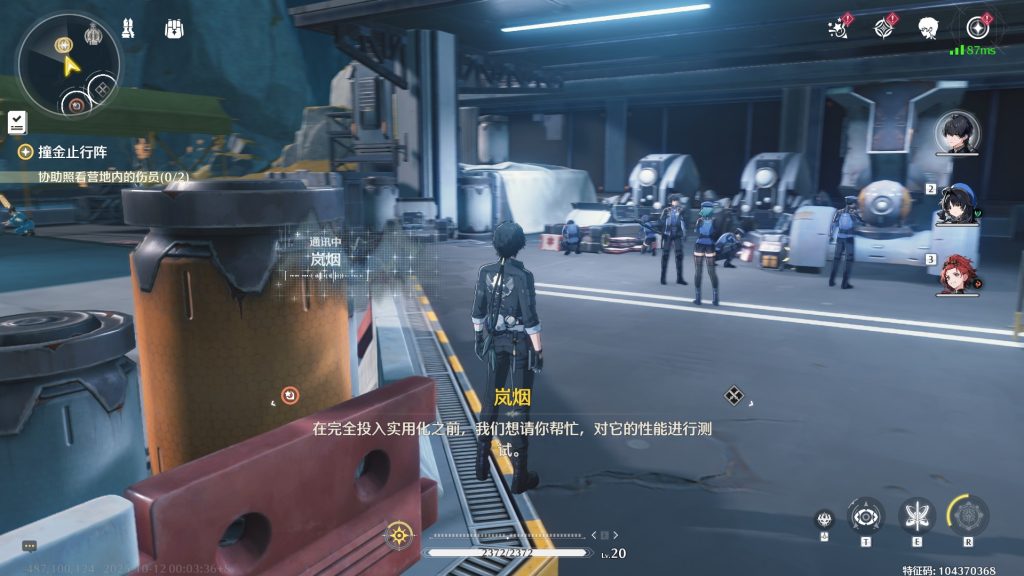 多种截然不同的故障现象,而每一种现象都指向特定的解决路径。
现象一:物理层面的“完全失联”
这是最直观、也最容易被首先察觉的问题。当您按下电源键、摇动摇杆或触发扳机时,手柄自身的指示灯毫无变化,或虽有亮灯,但在系统的设备列表中完全找不到它的踪迹。这通常意味着问题出在硬件连接、供电或基础驱动层面。此时,“鸣潮手柄连接不上电脑”或“鸣潮手机连手柄没反应”将是您需要重点搜索的关键词。请务必确认USB线缆是否完好、蓝牙是否已开启并处于配对模式,这是所有后续操作的前提。
现象二:系统可见,游戏“视而不见”
手柄已成功被Windows的“设备管理器”或手机的蓝牙设置识别为一个“HID兼容设备”或“Xbox无线控制器”,其指示灯也正常闪烁,表明硬件和基础通信链路是通畅的。然而,一旦进入《鸣潮》游戏,无论您如何操作,角色都岿然不动。这种“手柄已连接但鸣潮无反应”的情况最为普遍,其根源往往深植于软件设置、游戏兼容性或输入协议的错配中。此时,问题便从“连接”转移到了“配置”上。
现象三:部分功能“间歇性失灵”
这是一种更为隐蔽也更为恼人的情况。例如,方向键偶尔会卡住角色,导致其在原地“抽搐”;L键或R键触发技能时经常“断触”,关键时刻掉链子;或是手柄的震动功能时有时无,严重影响打击感。这类问题常被描述为“鸣潮手柄按键失灵”或“鸣潮手柄断触”,其成因可能涉及驱动冲突、手柄固件版本、甚至游戏自身的Bug。针对这类问题,需要更精细的排查和优化。
现象四:识别错误导致的“南辕北辙”
您用的是PS5手柄,但游戏却把它识别成了一个任天堂Switch Pro手柄,导致A、B、X、Y键的功能完全反了过来,操作感极度别扭。或者,手柄被识别为一个普通的键盘设备,只能输出最基础的按键信号,无法发挥摇杆、扳机等高级功能。这种“鸣潮手柄按键错乱”的体验,往往是由于系统错误地加载了不兼容的驱动,或手柄在连接时发送了错误的设备标识符(HID Report Descriptor)所致。
清晰界定您遇到的问题类型,是高效解决问题的第一步。接下来,我们将针对每一种可能,逐一展开深度剖析。
第二步:夯实根基——硬件兼容性与驱动世界的终极检阅
一切软件层面的配置都建立在硬件兼容的基石之上。盲目地修改设置,而不去确认硬件本身是否被官方或社区广泛支持,无异于缘木求鱼。
官方支持列表:您的“通行证”
根据《鸣潮》官方在1.4及后续版本更新中的明确说明,游戏对各类平台的手柄支持有着清晰的界定:
在PC端,游戏原生支持Xbox系列(Xbox One, Xbox Series X|S)、Xbox Elite精英手柄系列以及Sony的DualShock®4(DS4)、DualSense®(PS5)和DualSense Edge™手柄。这意味着,使用这些官方手柄,您遇到兼容性问题的概率是最低的。值得注意的是,部分玩家反馈,即使是同为官方手柄,PS5手柄在某些PC环境下的即插即用体验,可能不如Xbox手柄那般稳定和“无感”,有时仍需借助Steam等平台的输入层进行中转。
对于移动端玩家,情况则更为复杂。官方明确支持的无线连接手柄类型与PC端一致。但大量玩家的实践经验表明,第三方手柄,如北通(特别是其与《鸣潮》联名推出的限量版手柄)、盖世小鸡等品牌的主流型号,只要其底层通信协议与Xbox或PS4手柄兼容,绝大多数都能顺利工作。然而,一些采用非标准协议、或需要特殊驱动的“小众”手柄,则极有可能成为“手柄无反应”问题的罪魁祸首。
驱动:那看不见的“神经中枢”
手柄与计算机的每一次按键,都依赖于驱动程序这座桥梁。当这座桥梁年久失修或干脆断掉时,信号自然无法送达。
首先是手柄自身的驱动。对于Xbox手柄,Windows通常会通过Windows Update自动安装最新的驱动。但为了追求最佳的稳定性和功能完整性,建议您手动访问微软官网下载最新的“Xbox Accessories”软件进行更新。对于PS5手柄,“DS4Windows”是一款社区强力推荐的工具,它不仅能解决识别问题,还能将PS5手柄完美模拟成Xbox手柄,从而获得更广泛的兼容性。
其次是系统核心驱动——显卡驱动。这听起来似乎与手柄无关,但实际上,过时或不稳定的显卡驱动会引发一系列连锁反应,包括输入延迟、帧率波动,甚至间接导致输入信号丢失。NVIDIA和AMD的用户,都应养成定期前往官网下载并安装最新Game Ready或Adrenalin驱动的习惯。
最后,也是最常被忽视的,是主板芯片组驱动和USB控制器驱动。特别是在您经历过更换CPU、主板等大动作后,全新的硬件需要全新的驱动来“握手言和”。请务必前往您主板制造商的官网,下载并安装与您当前芯片组(如Intel Z790,AMD B650)和操作系统版本完全匹配的最新驱动套件。
一个关键的系统级设置:“HID兼容主机”
在Windows的设备管理器中,展开“人体学输入设备(Human Interface Devices)”,您会看到一长串以“HID-compliant”开头的设备。这些设备构成了系统与所有输入外设通信的基础。如果系统错误地将您的手柄识别为一个“独占设备”,那么其他程序(包括《鸣潮》)就无法访问它。一个行之有效的解决方法是,尝试在“电源管理”选项卡中,取消勾选“允许计算机关闭此设备以节约电源”。这个看似微小的改动,常常能解决“时好时坏”的诡异问题。
第三步:破局关键——绕过原生限制的“Steam大法”
如果您使用的是官方支持列表之外的手柄,或者即使是官方手柄也陷入了“系统可见、游戏失明”的窘境,那么将《鸣潮》纳入Steam的“庇护”之下,几乎是最高效、最通用的解决方案。这并非什么玄学,而是利用了Steam Input这一强大且成熟的输入管理层。
具体操作步骤如下:
- 将游戏“添加到库”:启动Steam客户端,点击左上角的“游戏”菜单,选择“添加非Steam游戏到我的库中…”。在弹出的窗口中,浏览到《鸣潮》游戏的安装目录,通常其主程序文件为
Client-Win64-Shipping.exe,选中并点击“添加所选程序”。 - 启用Steam输入:右键点击库中的《鸣潮》图标,选择“属性”。在“常规”选项卡中,确保已勾选“使用Steam Beta参与”(如果可用)。更重要的是,在“控制器”选项卡中,务必为您的手柄类型启用“Steam输入”。例如,如果您使用的是PS5手柄,就启用“PlayStation Configuration Support”。
- 启动与配置:从此以后,请务必通过Steam库启动《鸣潮》。游戏启动后,Steam Input会自动接管手柄输入,并将其翻译成游戏能够理解的信号。您甚至可以点击Steam界面右下角的手柄图标,进入深度自定义模式,调整摇杆灵敏度、添加宏命令、甚至为特定技能设置一键连招,将“手柄按键映射”的自由度提升到前所未有的高度。
这套流程之所以被无数玩家验证有效,是因为它完美地绕过了《鸣潮》原生输入模块可能存在的兼容性短板,借用了Steam这个更为成熟、包容性更强的“中间件”。对于那些“换了硬件后手柄就失灵”的玩家,这更是一剂良药。
移动端与模拟器:另一片战场
对于希望在安卓平板或手机上体验手柄操控的玩家,官方虽然已开放支持,但实际体验仍受设备品牌、系统版本、手柄型号的多重制约。一个被广泛验证的有效路径是,利用K2er等专业的安卓映射软件,或通过云手机+键位映射的组合拳,将物理手柄的输入信号,精准地映射为游戏所需的虚拟触摸指令。这不仅能解决兼容性问题,还能实现许多原生模式下无法做到的高级操作,例如将手柄摇杆映射为屏幕上的两个独立虚拟摇杆,实现真正的“双摇杆”移动加视角控制。
第四步:终极武器库——当一切都失效时的深度排错方案
在完成了上述所有步骤后,如果问题依然顽固存在,那么就需要动用我们的“终极武器库”了。
武器一:固件与游戏的“双更新”
手柄并非一成不变的硬件,其内部的固件(Firmware)会不断更新以修复Bug、提升性能。例如,盖世小鸡手柄的用户,就需要通过“小鸡游戏世界”App,将其固件升级到最新的6300版本,才能获得最佳的《鸣潮》兼容性。同时,请确保您的《鸣潮》客户端也处于最新版本,游戏开发商库洛(Kuro)会持续通过更新来修复已知的手柄兼容性问题。
武器二:“干净启动”与冲突排查
许多后台程序,尤其是那些同样会接管输入设备的软件(如某些品牌的键盘、鼠标配套软件,或是其他游戏平台的客户端),会与《鸣潮》争夺手柄的控制权。请尝试进行一次“干净启动”:在Windows搜索栏中输入msconfig,进入“系统配置”,在“服务”选项卡中勾选“隐藏所有Microsoft服务”,然后点击“全部禁用”。在“启动”选项卡中,点击“打开任务管理器”,禁用所有启动项。重启电脑后,再尝试连接手柄并启动游戏。如果此时问题消失,那就说明是某个后台程序在作祟,您可以通过逐一启用的方式,将其揪出。
武器三:第三方映射工具的“核选项”
当Steam大法也宣告失效时,诸如reWASD、JoyToKey或开源的QKeyMapper等专业映射工具,将成为您的最后防线。这些工具的工作原理是创建一个虚拟的Xbox手柄,然后将您物理手柄的所有输入,精确地“翻译”并输出给这个虚拟手柄。由于几乎所有游戏都无条件信任Xbox手柄的输入,因此这种方法的兼容性几乎达到了100%。虽然设置过程相对复杂,但对于追求极致稳定性的玩家而言,这无疑是值得的。
结语
总而言之,“鸣潮连接手柄无反应”绝非一个无解的难题。它是一个需要您耐心、细致,并遵循科学排查流程的系统性工程。从确认硬件兼容性,到更新驱动固件;从善用Steam的生态优势,到祭出第三方映射工具的终极方案,每一步都环环相扣。希望本文能成为您手中最可靠的“解谜手册”,助您早日摆脱束缚,以最舒适、最精准的方式,投入到《鸣潮》那波澜壮阔的声骸世界之中。
```