- A+
在提瓦特大陆的冒险征途中,最令人抓狂的并非深渊的挑战或是活动的肝度,而是那突如其来的、令人心碎的“画面卡死”。你的角色悬停在半空,技能特效凝固成一幅诡异的画卷,地图加载进度条纹丝不动,仿佛时间被永恒封印——然而,背景音乐却在悠扬地流淌,战斗音效也随着你的按键指令清晰地反馈回来。这种“画面卡住有声音”的诡异现象,已经成为无数《原神》玩家的共同痛点,它比单纯的闪退更令人绝望,因为你甚至无法通过常规手段退出游戏,往往只能祭出“终极奥义”:强制重启电脑。本文将为你彻底拆解这一顽疾的成因,并提供一套从浅入深、覆盖所有可能性的系统性解决方案,让你的冒险之旅再无“卡顿”阻碍。
一、 驱动与系统:卡顿根源的头号嫌疑犯
在绝大多数案例中,“画面卡死但有声音”的问题,其罪魁祸首直指显卡驱动。显卡是《原神》这类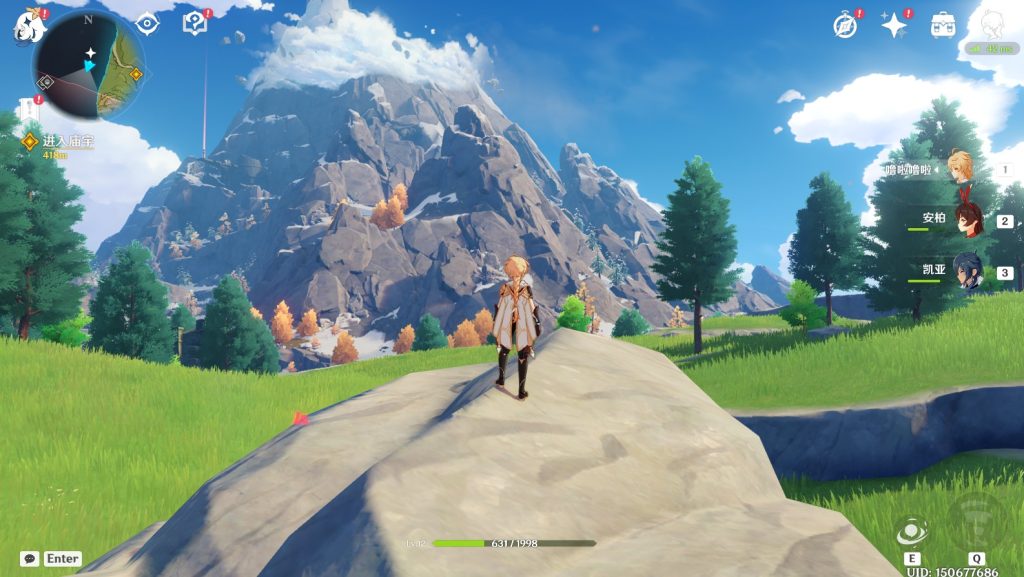 3D开放世界游戏的性能核心,负责将游戏引擎的指令转化为我们看到的绚丽画面。当驱动版本过旧、与系统不兼容,甚至是新驱动存在未知Bug时,它与《原神》的图形渲染管线之间就可能出现致命的沟通障碍,导致GPU停止工作,画面输出停滞,而负责音频处理的CPU仍能正常运转,于是就形成了“声画分离”的诡异局面。
1.1 彻底卸载并重装显卡驱动
这是最经典、最高效,也最常被验证有效的第一解决方案。简单的“升级”驱动往往无法根除问题,因为旧驱动的残留文件会与新驱动产生冲突。正确的操作步骤是“彻底卸载+纯净安装”。
第一步:使用DDU工具进行深度清洁。
DDU(Display Driver Uninstaller)是一款被全球玩家公认的专业级驱动卸载工具。它能在Windows安全模式下运行,强制删除显卡驱动的所有文件、注册表项和配置信息,不留一丝残渣。这是解决顽固驱动问题的“黄金标准”操作。你可以在其官网下载最新版本,切记在操作前备份重要数据。
第二步:下载并安装官方“Studio”版驱动(针对NVIDIA用户)。
NVIDIA为用户提供了两个系列的驱动:Game Ready驱动和Studio驱动。Game Ready驱动针对最新游戏进行优化,更新频繁,但可能伴随新Bug;而Studio驱动则经过更严格的稳定性测试,虽然不一定能提供最高帧数,但其核心优势在于“稳定性”。对于饱受“卡死”折磨的玩家,强烈建议切换到Studio驱动。前往NVIDIA官网,在驱动下载页面,选择你的显卡型号后,在“驱动程序类型”下拉菜单中,明确选择“Studio驱动程序”,下载并安装最新版本。许多玩家反馈,从Game Ready驱动切换到Studio驱动后,困扰多日的卡死问题迎刃而解。
第三步:Intel核显用户的特殊处理。
对于使用Intel集成显卡(如UHD Graphics或Iris Xe)的玩家,问题可能更为复杂。有报告指出,某些新版本的Intel驱动(如5081/31.0.100.5081)在特定机型上与《原神》存在兼容性问题,反而会导致更频繁的卡死。此时,你可以尝试以下策略:
- 访问Intel官方驱动下载中心,下载并运行“英特尔® 驱动程序和支持助理(Intel® DSA)”,让它自动检测并推荐驱动。
- 如果问题依旧,考虑手动回滚到一个更老但更稳定的版本,例如报告中提到的27.20.100.8783版本。
- 安装时若遇到.exe安装程序无法运行的情况,可以尝试将其解压后,手动运行文件夹内的
installer.exe进行安装。
1.2 DirectX API的选择:DX11 vs DX12的玄学
《原神》PC版支持DirectX 11和DirectX 12两种图形API。DX12作为更新的API,理论上能更高效地利用多核CPU,减少CPU瓶颈,但在实际应用中,其表现高度依赖于显卡厂商的驱动成熟度和游戏本身的优化水平。对于《原神》而言,目前社区普遍反馈,DX11的稳定性远胜于DX12。
进入游戏的启动器设置,在“图形API”选项中,将“DX12”强制切换为“DX11”。这个简单的改动,对于那些在DX12模式下频繁遭遇卡死、闪退的玩家来说,无异于“一键救世”。DX11经过多年的发展,其驱动支持和兼容性已经达到炉火纯青的地步,能最大程度地规避因API层面Bug导致的图形渲染崩溃问题。
1.3 Windows系统更新与服务检查
操作系统本身的状态也不容忽视。Windows的累积更新往往包含大量底层驱动和系统组件的修复补丁。
检查并安装所有Windows更新。 进入“设置”->“更新和安全”->“Windows更新”,确保你的系统已更新至最新版本。一个看似无关的系统补丁,可能就修复了与你的硬件或《原神》相关的某个底层冲突。
排查特定系统服务冲突。 有极少数案例报告,某些Windows系统服务会与游戏产生冲突。例如,dasHost.exe进程曾被怀疑是导致某些游戏卡顿的元凶,尽管这并非普遍现象,但作为终极排查手段,你可以尝试暂时禁用“Windows Connect Now”服务,观察问题是否改善。
二、 游戏本体:文件损坏与配置错误
当驱动问题被排除后,矛头就应指向游戏自身。一个损坏的游戏文件,或是一份错乱的本地配置,都足以让整个游戏引擎陷入瘫痪。
2.1 修复游戏文件完整性
这是所有游戏出现问题时的标准操作流程,对于《原神》同样至关重要。游戏在下载、更新或运行过程中,个别文件可能因网络波动、磁盘错误等原因而损坏或丢失,导致游戏在读取到该文件时卡死。
在官方启动器中验证。 这是最直接的方式。打开《原神》启动器,通常在设置或更多选项中,可以找到“修复游戏”、“检查游戏完整性”或类似的按钮。点击后,启动器会自动扫描本地所有游戏文件,并与服务器上的标准文件进行比对,自动下载并替换任何损坏或缺失的文件。
在Steam平台中验证。 如果你是通过Steam平台运行《原神》,则可以通过Steam库进行验证。右键点击《原神》,选择“属性”->“本地文件”->“验证游戏文件的完整性”。Steam的强大验证机制能高效地完成这项工作。
这个过程可能需要花费一些时间,尤其是当需要下载大量文件时,但它往往是解决“卡在加载界面”、“进入新区域后卡死”等问题的灵丹妙药。
2.2 重置游戏配置文件
游戏的本地配置文件(如config.ini)存储了你所有的画面设置、键位绑定等信息。如果这个文件本身损坏,或者其中某项设置超出了你硬件的极限,也可能导致游戏在初始化时卡死。
操作非常简单:找到《原神》的安装目录,通常路径为Genshin Impact\Genshin Impact Game\。在此目录下,找到名为config.ini的文件(有时可能被命名为UserCustom.ini或类似)。注意: 请先将其复制一份作为备份,以防万一。然后,将原文件删除或重命名(如改为config.ini.bak)。接下来,重新启动《原神》。游戏检测到配置文件缺失后,会自动生成一份全新的、默认的配置文件。此时,你需要重新进入游戏设置,根据你的硬件重新调整画面选项。
2.3 彻底卸载并重装游戏
如果以上方法都未能奏效,那么执行一次“格式化”级别的重装就是最后的王牌。请注意,这并非普通的卸载重装,而是一次彻底的“根除”操作。
- 通过系统“控制面板”或“设置”中的“应用”卸载《原神》。
- 手动清理残留文件。卸载程序有时会遗漏一些文件夹。请手动删除以下路径(如果存在):
- 游戏安装目录(如
C:\Program Files\Genshin Impact) C:\Users\<你的用户名>\AppData\LocalLow\miHoYo\原神(这是存储配置和本地数据的关键文件夹)C:\Users\<你的用户名>\Documents\Genshin Impact
- 游戏安装目录(如
- 重启电脑。
- 从《原神》官网下载最新版的启动器,并重新安装游戏。
虽然这个过程最为耗时,但它能100%地排除所有由游戏本体或本地数据引起的顽固性问题。
三、 系统环境:为《原神》打造一个纯净的“运行沙箱”
即使驱动和游戏本体都完美无瑕,一个被各种后台程序和系统设置“污染”的运行环境,也足以让《原神》步履蹒跚。
3.1 关闭一切非必要后台程序
现代操作系统在后台运行着无数我们看不见的进程,它们默默吞噬着宝贵的CPU、内存和磁盘I/O资源。对于《原神》这种对实时性能要求极高的游戏,任何一点资源的挤占都可能是压垮骆驼的最后一根稻草。
在启动《原神》之前,请务必执行以下操作:
按下 Ctrl + Shift + Esc 呼出任务管理器。
切换到“进程”选项卡,点击“CPU”和“内存”列进行排序。
仔细审视列表,结束所有你不需要的进程。这包括但不限于:各种音乐/视频播放器、下载工具、聊天软件(如非必要)、云盘同步客户端、系统监控工具等。尤其要警惕那些CPU占用率常年在5%-10%以上的“小偷”进程。
3.2 电源计划与核心显卡切换
笔记本电脑用户尤其需要注意这一点。Windows的电源选项如果处于“节能”模式,会极大地限制CPU和GPU的性能输出。
进入“控制面板”->“硬件和声音”->“电源选项”,将当前计划设置为“高性能”或“卓越性能”。
对于拥有双显卡(集显+独显)的笔记本,确保《原神》正在使用性能更强的独立显卡运行。这通常需要在显卡控制面板(NVIDIA控制面板或AMD Radeon设置)中,为GenshinImpact.exe指定“高性能NVIDIA处理器”或“高性能AMD处理器”。如果错误地使用了集成显卡,不仅帧数会暴跌,长时间高负载运行还极易导致卡死。
3.3 调整游戏内画质设置:性能与画质的最优解
许多玩家误以为“卡死”是硬件绝对性能不足导致的,但实际上,往往是某个特定的、对硬件压力极大的画质选项触发了系统的不稳定。盲目地将所有选项调至最高,并非明智之举。
以下是一套经过社区广泛验证的、在保证视觉体验的同时最大化稳定性的《原神》画质设置方案,适用于中低配置电脑:
- 渲染分辨率/缩放:这是影响GPU负载最直接的选项。将其从100%降低到85%-90%,对画面清晰度的影响微乎其微,但GPU压力会显著下降,帧数提升明显,能有效避免因GPU过载而卡死。
- 阴影质量:将“极高”或“高”调整为“中”或“低”。阴影计算非常消耗GPU资源,降低此项能带来巨大的性能提升。
- 抗锯齿:关闭TAA等高级抗锯齿,或将其调至最低。虽然画面边缘会显得有些“毛糙”,但换来的是极高的流畅度。
- 人物渲染精度:对于远景中NPC众多的场景(如璃月港、纳塔),将此项调低可以大幅减轻CPU压力,避免因处理过多AI逻辑而导致的卡顿。
- 关闭Bloom和动态模糊:这两个特效不仅观感见仁见智,而且对性能也有一定影响,关闭它们通常是个双赢的选择。
- 帧率上限:将帧率上限设置为与你的显示器刷新率匹配(如60, 75, 144)。无限制的帧率会让GPU持续满负荷运转,产生大量热量,增加不稳定的风险。稳定的60帧远胜于在30-120帧之间疯狂波动的“幻影”体验。
四、 硬件层面:当软件方案全部失效后
如果穷尽上述所有软件层面的排查与修复手段,问题依然顽固存在,那么就不得不将目光投向硬件本身。
4.1 监控硬件状态:温度与占用率
在游戏过程中,使用诸如MSI Afterburner或HWiNFO等工具,实时监控CPU和GPU的温度、使用率及频率。
过热降频:当CPU或GPU温度超过安全阈值(通常为90°C以上),硬件会自动触发“Thermal Throttling”(热节流)机制,强行降低运行频率以保护自身。这会导致性能断崖式下跌,表现为严重的、周期性的卡顿甚至卡死。检查你的散热系统,清理风扇和散热鳍片上的灰尘,更换老化的硅脂,或考虑使用笔记本散热支架。
CPU单核瓶颈:《原神》的某些逻辑(如大量敌人同屏、复杂物理效果)极度依赖CPU的单核性能。即使你的CPU是顶级多核型号,如果其单核性能不足,也可能导致某个核心被100%占满,从而引发卡顿。降低“人物渲染精度”和“人群密度”是缓解此问题的有效手段。
4.2 内存与磁盘:不容忽视的“配角”
内存容量:《原神》5.0版本后,随着地图和内容的不断扩充,对内存的需求水涨船高。16GB内存已成为流畅运行的绝对底线。如果你的电脑仍停留在8GB内存,在枫丹或纳塔这样的新地图中,极有可能因内存不足而频繁卡顿、卡死。升级到16GB(或更高的32GB)双通道内存,能带来质的飞跃。
磁盘健康度:游戏的卡死有时也可能是硬盘(尤其是机械硬盘)出现坏道或读写速度严重下降的前兆。使用chkdsk /f命令检查磁盘错误,或使用CrystalDiskInfo等工具查看硬盘的健康状态(S.M.A.R.T.信息)。将《原神》安装在一块健康的固态硬盘(SSD)上,不仅能大幅提升加载速度,也能从根本上杜绝因磁盘I/O瓶颈导致的卡顿问题。
总而言之,“原神画面卡住有声音”这一问题,绝非无解之症。它是一场系统性工程的排查与修复,需要耐心和细致。从最可能的驱动问题入手,逐步深入到游戏本体、系统环境,乃至硬件本身。遵循本文提供的这套由浅入深的指南,相信绝大多数玩家都能成功驱散笼罩在提瓦特大陆上的“卡顿”阴霾,重新享受流畅、无阻的冒险体验。