- A+
在《三角洲行动》这款备受瞩目的战术射击大作席卷全球之际,不少玩家却在通往战场的第一道关卡——游戏启动环节,遭遇了令人抓狂的“启动器退出”、“组件报错”乃至“游戏被强制关闭”的困境。这些突发状况,不仅将玩家的热情瞬间浇灭,更让许多满怀期待的战术精英们止步于登录界面之外。无论是S7赛季初的聚变新篇章,还是S8赛季的霜港迷城,一次又一次的闪退、黑屏、报错弹窗,都成为了阻碍玩家深入体验游戏魅力的最大绊脚石。本文旨在为所有在PC端挣扎于各类启动问题的玩家,提供一份系统、详尽、可操作性强的终极解决方案合集。我们将从问题根源入手,层层剖析,覆盖从最基础的软件冲突,到最深层的系统服务、驱动兼容性等所有可能导致启动失败的关键点,助你彻底扫清障碍,稳定、流畅地进入《三角洲行动》的世界。
一、 “启动器退出”:从源头扼杀不稳定性
“启动器退出”是最常见也最令人沮丧的问题之一。它通常发生在玩家点击“开始游戏”后,启动器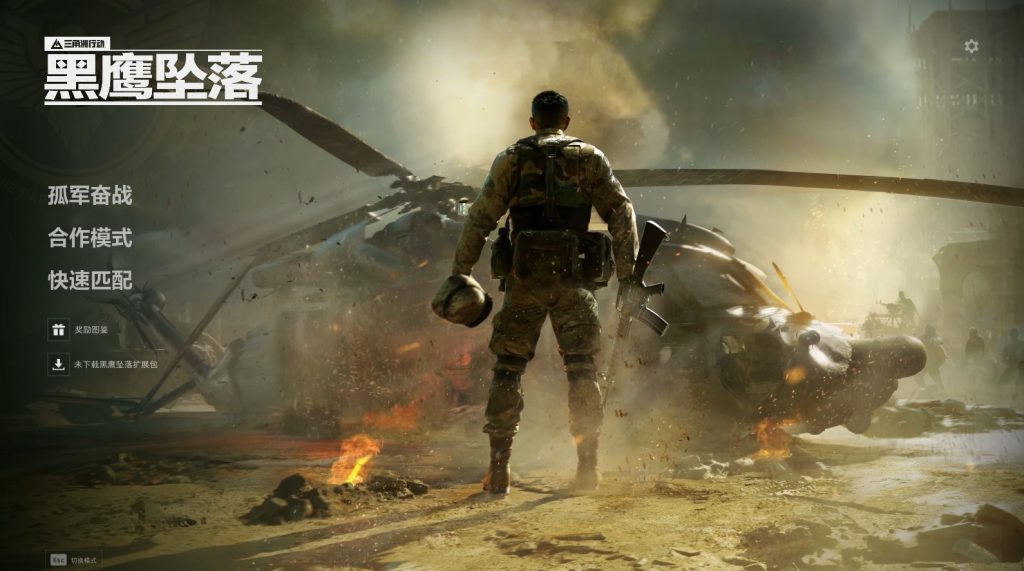 窗口一闪而过,紧接着便提示“启动器已退出,游戏被强制关闭”。此问题的核心往往在于启动器自身文件的损坏或系统运行环境的冲突。
1.1 重置启动器:最直接有效的“外科手术”
许多情况下,启动器文件因网络波动、异常关机或软件冲突而产生微小破损,导致其无法正常加载后续的游戏核心组件。此时,最高效的解决方法不是复杂的调试,而是“推倒重来”。
操作步骤详解:
首先,找到你的启动器快捷方式。无论你是通过WeGame、Steam还是官方独立启动器运行《三角洲行动》,请右键点击其桌面或开始菜单的图标,选择“打开文件所在的位置”。这一步至关重要,它能直接带你定位到启动器的核心文件目录。对于WeGame用户,路径通常位于C:\Program Files (x86)\wegameapps\DeltaForce\;对于官方启动器用户,则可能在C:\Program Files\DeltaForce Launcher\或你自定义的安装路径下。进入该文件夹后,你会看到一个名为DeltaForceLauncher.exe(或类似名称)的可执行文件,这便是启动器的本体。请右键点击它,选择“删除”,并务必清空回收站,以确保旧文件被彻底移除,不留任何残余的、可能导致冲突的配置信息。
随后,最关键的一步是从官方渠道重新获取。切勿从任何非官方的第三方网站下载,这极易引入广告插件、捆绑软件甚至病毒木马。请务必打开浏览器,搜索并进入《三角洲行动》官方网站,在其“下载中心”或“PC端下载”区域,下载最新版的官方启动器安装包,或直接使用你信任的正版游戏平台(如Steam、Epic Games)进行更新。重新安装后的启动器,将是一份全新的、未受污染的“健康”实例,绝大多数由文件损坏引发的“启动器退出”问题都将迎刃而解。
1.2 验证与修复游戏文件:确保“地基”的稳固
启动器仅仅是大门,真正驱动游戏的是其背后庞大的游戏文件群。如果核心文件(如.pak资源包、.dll动态链接库)在下载过程中因网络波动而损坏,或在硬盘读写过程中发生位错误,启动器即便成功运行,也会在加载这些破损模块时崩溃。
各平台验证指南:
- Steam平台:启动Steam客户端,在游戏库中找到《三角洲行动》。右键点击游戏名称,选择“属性”。在弹出的窗口中,切换到“本地文件”选项卡,点击“验证游戏文件的完整性”。Steam将开始扫描你的本地文件,并自动下载、替换所有缺失或损坏的文件。整个过程可能需要几分钟到十几分钟,取决于你的网络速度和文件损坏程度。
- Epic Games平台:打开Epic Games启动器,进入你的游戏库。找到《三角洲行动》后,点击其右侧的三个点图标(...),选择“管理”,在下拉菜单中点击“验证”。Epic的验证逻辑与Steam类似,同样会确保你本地文件与服务器版本完全一致。
- WeGame平台:这是国内玩家最常用的平台。在WeGame中找到《三角洲行动》,在其游戏图标下方或右键菜单中,通常会提供“修复”按钮。点击进行标准修复后,如果问题依旧,务必再进行一次“深度修复”。深度修复会更彻底地检查和替换文件,是解决顽固性文件损坏问题的终极手段。
1.3 冲突软件排查:为游戏清理一个“纯净”的运行环境
现代PC系统后台运行着大量软件,其中一些安全软件、录屏工具、甚至某些输入法和RGB灯效控制软件,都可能与《三角洲行动》的启动进程产生冲突,导致其被异常终止。
在启动游戏前,请养成一个好习惯:打开任务管理器(Ctrl+Shift+Esc),切换到“进程”选项卡。仔细审视那些正在运行的第三方程序。重点关注以下几类:
- 安全软件:如360安全卫士、电脑管家、火绒等。它们的实时防护功能有时会误判游戏启动器为可疑行为。可以尝试在启动游戏前,临时禁用其“实时防护”或“主动防御”模块。
- 屏幕录制/直播软件:OBS、Bandicam、NVIDIA ShadowPlay/GeForce Experience等。它们的录屏Hook功能极易与游戏引擎冲突。请在启动游戏前完全退出这些软件。
- 硬件监控/超频软件:MSI Afterburner、EVGA Precision X1、ASUS AI Suite等。它们对系统底层的读写操作也可能成为不稳定因素。
临时关闭这些非必要程序后,再次尝试启动游戏。如果问题消失,即可确认是冲突所致。你可以将《三角洲行动》的启动器和主程序添加到安全软件的“信任区”或“白名单”中,避免每次都要手动关闭。
二、 “组件报错”:精准定位并修复缺失的运行基石
当启动器成功运行,却又弹出诸如“无法找到D3D11.dll”、“VCRUNTIME140.dll缺失”或“游戏安全组件运行时发生异常”等错误提示时,这便属于典型的“组件报错”问题。这些问题直接指向了游戏运行所依赖的底层系统组件,它们是游戏世界的“基石”,基石不稳,大厦将倾。
2.1 DirectX与Visual C++运行库:游戏世界的“空气”与“水”
《三角洲行动》作为一款基于现代图形API开发的3A级大作,对DirectX运行时和Microsoft Visual C++ Redistributable(VC++运行库)有着硬性依赖。这些组件负责处理图形渲染、内存管理等核心任务。版本缺失或损坏,是导致各类.dll文件报错的最常见原因。
系统化修复方案:
第一步:彻底清理并重装VC++运行库。不要只安装一个版本,而应安装一个“全家桶”。前往微软官方网站,搜索并下载“Microsoft Visual C++ Redistributable for Visual Studio 2015-2022”合集。这个合集包含了从2015到2022年所有主要版本的x86(32位)和x64(64位)运行库安装程序。请务必分别运行vc_redist.x86.exe和vc_redist.x64.exe进行安装。安装过程中,即使系统提示“已安装”,也请选择“修复”选项,以确保文件的完整性。
第二步:更新并修复DirectX。虽然Windows 10/11已内置了DirectX 12,但许多游戏(包括《三角洲行动》)为了兼容性,仍会调用DirectX 11的组件。请访问微软官方下载中心,搜索“DirectX End-User Runtime Web Installer”并下载dxwebsetup.exe。运行此安装程序,它会联网检查并为你自动安装所有缺失的DirectX 9.0c至11的运行时组件。这是一个轻量级、官方且安全的解决方案,远胜于手动寻找和安装D3D11.dll等单个文件。
2.2 ACE反作弊服务:开启“游戏安全组件”的正确姿势
“游戏安全组件运行时发生异常”几乎是所有《三角洲行动》玩家都曾见过的“梦魇”弹窗。这指向了其内置的腾讯ACE(Anti-Cheat Expert)反作弊系统。ACE需要在系统后台以服务(Service)的形式稳定运行,才能为游戏提供保护。
深度排错流程:
第一步:检查服务状态。这是最核心的一步。按下Win+R组合键,输入services.msc并回车,打开Windows服务管理器。在服务列表中,找到名为AntiCheatExpert的服务。双击它,查看其“启动类型”。如果它被设置为“禁用”,请将其修改为“手动”;如果状态是“已停止”,请点击“启动”按钮。这一步对于解决“安全组件异常”问题有着极高的成功率。
第二步:清理ACE残留。如果修改服务状态无效,问题可能出在ACE自身的安装文件上。请导航到C:\Program Files\,查找并进入AntiCheatExpert文件夹。如果该文件夹存在,请将其完全删除,并清空回收站。删除后,重新启动电脑。系统重启后,再次尝试启动《三角洲行动》,游戏会检测到ACE缺失,并自动触发一次全新的、干净的安装流程。
第三步:检查CPU虚拟化。ACE等现代反作弊系统高度依赖CPU的硬件虚拟化技术(Intel VT-x / AMD-V)。如果此功能在BIOS中被关闭,ACE将无法正常加载。重启电脑,在开机自检(POST)画面出现时,反复按下指定的BIOS进入键(通常是F2、Del或F12,具体取决于你的主板品牌)。进入BIOS后,找到“Advanced”(高级)-> “CPU Configuration”(CPU配置),将“Intel Virtualization Technology”或“SVM Mode”设置为“Enabled”。保存并退出BIOS后,问题通常能得到根本性解决。
重要提示:修改BIOS设置存在一定风险。请务必确认操作步骤,避免误改其他关键参数。如不熟悉BIOS操作,建议查阅主板说明书或寻求专业人士帮助。
三、 “强制关闭”:从硬件到系统的终极稳定方案
“强制关闭”通常表现为游戏在启动过程中(尤其是在过场动画或进入主菜单时)突然崩溃,无任何错误提示,窗口直接消失。这往往是由更深层次的硬件兼容性、驱动冲突或系统资源瓶颈所致。
3.1 驱动程序:显卡与声卡的“双面夹击”
过时、损坏或与游戏新版不兼容的显卡驱动,是导致游戏崩溃、蓝屏的头号元凶。而声卡驱动问题则可能引发音频子系统崩溃,进而拖垮整个游戏进程。
解决方案:
显卡驱动:请务必前往显卡制造商的官方网站(NVIDIA / AMD / Intel)下载并安装最新正式版(WHQL认证)驱动,而非Beta测试版。安装时,选择“清洁安装”选项,这会将旧驱动配置完全重置,避免新旧配置混杂带来的稳定性问题。对于NVIDIA用户,《三角洲行动》对DLSS 3支持良好,确保在游戏内视频设置中正确开启DLSS,不仅能提升帧率,还能增强稳定性。
声卡驱动:如果崩溃时常伴随声音卡顿或失声,也需对声卡驱动进行排查。同样,使用设备管理器或声卡官网更新驱动。若问题顽固,可尝试在设备管理器中暂时禁用独立声卡,让系统使用集成声卡,以确定是否为声卡硬件冲突。
3.2 启动参数与系统设置:为游戏“量身定制”运行环境
Windows和游戏本身都提供了丰富的参数和设置,允许我们微调其运行方式,以绕过已知的兼容性问题。
实用启动参数:
-dx11:强制游戏使用DirectX 11渲染路径。如果系统默认的DX12模式与你的显卡驱动存在兼容性问题,此参数往往能立竿见影地解决问题。-novid:跳过开场动画。许多玩家的崩溃就发生在开场CG播放时,此参数可直接跳过,进入主菜单。-high:以高优先级运行游戏进程,确保其能获得充足的CPU资源。
添加方法(以Steam为例):在Steam库中右键点击《三角洲行动》-> “属性” -> “常规” -> “启动选项”,在输入框中填入上述参数,例如:-dx11 -novid -high,然后点击“确定”保存。
虚拟内存设置:对于内存(RAM)小于16GB的玩家,游戏在加载大型地图时极易因物理内存不足而崩溃。此时,设置充足的虚拟内存(分页文件)是关键。右键“此电脑” -> “属性” -> “高级系统设置” -> 在“性能”区域点击“设置” -> 切换到“高级”选项卡 -> 点击“虚拟内存”下的“更改”按钮。取消勾选“自动管理”,选择系统盘(通常是C盘),选择“自定义大小”,将“初始大小”设置为物理内存的1.5倍,“最大值”设置为物理内存的3倍(例如,8GB内存可设为12288MB和24576MB),点击“设置”并“确定”,重启电脑后生效。
3.3 深度系统级修复:sfc与DISM
当以上所有软件层面的方案都宣告失败时,问题可能已深入到Windows系统文件本身。系统文件的损坏会引发各种难以预料的兼容性问题。
此时,我们需要动用Windows内置的“核武器”:
- 以管理员身份打开命令提示符(CMD)或Windows PowerShell。
- 输入命令
sfc /scannow并回车。该命令会扫描所有受保护的系统文件,并用缓存的副本替换损坏的文件。此过程可能需要15-30分钟,请耐心等待。 - 待
sfc命令完成后,紧接着输入DISM /Online /Cleanup-Image /RestoreHealth并回车。DISM(部署映像服务和管理)工具会修复Windows映像,为sfc提供一个健康的修复源。
完成这两步操作后,重启电脑。这一步操作能解决许多由系统文件损坏引发的、看似与游戏无关的深层次崩溃问题,是系统维护的终极手段。
操作建议:执行sfc和DISM命令时,请确保网络连接稳定,并预留至少45分钟的空闲时间。这两个命令能修复系统核心文件的完整性,是解决顽固性启动问题的最后防线。
综上所述,《三角洲行动》的启动难题并非无解之症。只要我们遵循从表及里、由浅入深的排错逻辑,从重装启动器、验证文件完整性,到修复运行库、调试反作弊服务,再到更新驱动、调整系统设置,最终祭出系统级修复工具,绝大多数玩家都能成功攻克这些障碍。希望这份详尽的指南,能助你早日摆脱报错的困扰,投身于那片充满战术与激情的战场,享受游戏本身带来的纯粹乐趣。