- A+
在《三角洲行动》这款高度依赖团队协作的战术射击游戏中,实时、清晰的语音沟通是制胜的关键,其重要性甚至超越了枪法本身。一次精准的“三点钟方向敌人”提示,或是一声及时的“我快没子弹了,需要支援”,往往能在瞬息万变的战场上扭转战局。然而,“队友语音听不到”、“队友声音太小”、“自己说话队友却收不到”等问题,却成为了横亘在玩家团队配合之间的一道巨大鸿沟。这不仅极大地挫败了游戏体验,更可能导致整支队伍在关键行动中因信息闭塞而全军覆没。本篇攻略将摒弃一切模糊不清的“经验之谈”,从最底层的系统权限、驱动程序,到游戏内精妙的设置选项,再到高阶的硬件参数与音频优化,为你构建一套完整、系统、实测有效的故障排查与性能提升方案,彻底解决三角洲行动队友语音听不到和声音小的困扰,让你的每一次小队行动都如同精密的交响乐般和谐流畅。
第一部分:基础排查与快速修复——五分钟解决80%的常见问题
任何复杂问题的解决,都始于最基础的步骤。很多时候,“队友语音听不到”的根源并非技术难题,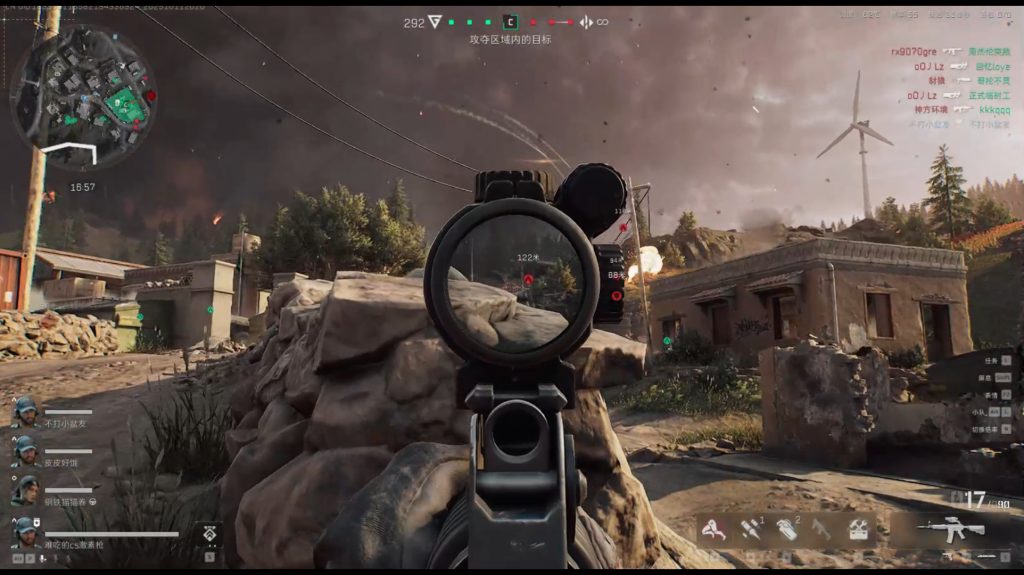 而是一些被我们习以为常、却至关重要的细节设置被遗漏或错误配置了。
首先,我们必须确认一个最核心的环节:麦克风权限。这是所有语音功能的基石。在现代操作系统中,出于隐私保护的考量,任何应用程序,包括《三角洲行动》,都必须明确获得用户的授权才能访问麦克风硬件。如果缺少这一步,无论你的麦克风多么高端,都只能是一块沉默的塑料。对于PC玩家而言,操作路径非常明确:按下“Win + I”快捷键打开Windows设置,找到“隐私和安全性”选项,然后在左侧菜单中选择“麦克风”。在这里,你需要确保两个关键开关处于“开”的状态:“麦克风访问”总开关,以及下方的“允许应用访问你的麦克风”。更为关键的一步是,向下滚动到“允许应用访问你的麦克风”列表,找到“三角洲行动”或其启动器(如WeGame),并确保其权限开关已被点亮。很多情况下,系统或安全软件会在你不经意间禁用了这一权限,导致游戏“有心无力”。对于苹果手机用户,操作同样直观:进入“设置”>“隐私与安全性”>“麦克风”,检查三角洲行动的开关是否已打开。这一步看似简单,却是绝大多数“队友听不到我说话”问题的真正元凶。
其次,我们要聚焦于游戏内最核心的几个设置项。进入游戏后,按下ESC键打开设置菜单。首先要检查的是语音聊天功能是否被全局关闭。在“音频”或“声音”设置选项卡中,寻找一个名为“语音聊天”或“启用语音”的总开关,确保它处于启用状态。接下来是语音模式的设定。《三角洲行动》通常提供“按键发言”(Push-to-Talk)与“语音激活”(Voice Activation)两种模式。对于追求沟通精准度的玩家,强烈推荐使用“按键发言”,因为它能完全避免背景噪音(如键盘声、风扇声)干扰队友。PC玩家的默认按键通常是“T”键,但很多玩家在紧张的对局中会下意识使用小队语音(通常是“V”键),而自己却仍按着T键说话,导致信息只发送给了全体人员而非小队内部。因此,一个高效的解决方案是,进入“控制”设置>“语音聊天”选项,将“小队语音”和“全体语音”的按键,自定义为你鼠标上易于触及的侧键,这样在激烈交火中也能实现盲操,确保沟通零延迟。一个鲜为人知但极其关键的技巧是:ALT + P 快捷键。它可以快速在“小队语音”和“全体语音”频道之间进行切换,这在需要从指挥小队作战到向全队报告全局战况时,能节省大量宝贵时间。
最后,一个常被忽视的物理检查是:你的麦克风是否真的被“打开”了?很多耳机,尤其是带麦克风的耳麦,都在麦克风杆上设计了一个小小的物理开关。一个不小心的磕碰,就可能导致它被关闭,而外观上却毫无变化。其次,检查系统音量混合器。在Windows系统中,右键点击任务栏右下角的喇叭图标,选择“打开音量混合器”。在这里,确保“三角洲行动”的输出音量(对应队友语音)和输入音量(对应你的麦克风)都没有被静音,并且被调整到了一个合理的水平。有时,问题可能仅仅是因为你的麦克风输入音量被调到了0%,或者队友语音的输出音量被意外拖动到了最低。
第二部分:深入系统底层——驱动、设备与硬件冲突的全面治理
当基础排查无法奏效时,问题的根源往往深埋于操作系统与硬件交互的底层,这需要我们进行更专业的操作。
声卡驱动与反作弊系统的冲突,是《三角洲行动》语音故障的“头号公敌”。该游戏采用的“ACE”反作弊系统,以其极高的安全权限,有时会与某些特定版本的声卡驱动程序发生冲突,导致驱动“掉线”,从而引发无声或声音异常。如果你在启动游戏时看到与“ACE安全中心”相关的报错弹窗,或者在游戏过程中突然失去所有声音(不仅是语音,连游戏音效也一并消失),那么极有可能就是这个问题。解决方法有几种:最直接的是,去电脑制造商或声卡芯片厂商(如Realtek)的官网,下载并安装最新版的声卡驱动程序;另一种方法是,同时按下“Win + R”键,输入“services.msc”,在服务列表中找到名为“AntiCheatExpert”的服务,将其启动类型设置为“手动”再重启电脑。此外,网络上流传的通过WeGame对游戏进行“深度修复”的方法,也被许多玩家证实可以解决因反作弊组件损坏导致的系列声音问题,但这通常作为最后的手段。
“无设备可用”的幽灵问题——高采样率的陷阱。这是一个极具迷惑性的问题,多发于拥有高端HiFi声卡或音频接口的玩家群体中。症状表现为:在《三角洲行动》的语音设置里,“输入设备”下拉菜单中空空如也,显示“无设备可用”,但你的麦克风在系统录音设备、Discord等其他软件中工作完全正常。这并非驱动问题,而是游戏引擎的一个隐性限制。根据大量玩家的实测反馈,《三角洲行动》对音频采样率存在一个上限,即192000Hz。如果你的声卡或麦克风驱动被强制设置为高于此采样率(例如384000Hz或DSD模式),游戏就无法识别该设备。解决方案是“降频”:右键点击任务栏喇叭图标,选择“声音设置”,找到“输入设备”,点击其下方的“设备属性”,在“相关设置”中选择“其他设备属性”。在弹出的“麦克风属性”窗口中,切换到“高级”选项卡,将“默认格式”的采样率改为一个更通用的值,如“16位,48000Hz(CD音质)”或“24位,96000Hz”,然后点击“确定”并重启游戏即可。这个操作不仅解决了“无设备可用”的问题,有时还能显著提升麦克风的清晰度。
蓝牙耳机的“双面人”本质——立体声与免提模式的抉择。蓝牙耳机是现代玩家的主流选择,但它也是引发语音问题的“重灾区”。根本原因在于,蓝牙协议为了兼顾音质和通话,将音频功能分割成了两个独立的通道:A2DP(高级音频分发配置文件),用于传输高质量的立体声音频(如游戏背景音乐、枪声);和HFP/HSP(免提配置文件),用于传输语音通话,牺牲了音质以保证低延迟和麦克风工作。当《三角洲行动》需要使用麦克风时,系统会强制将连接从高音质的A2DP模式切换到低音质的HFP模式,这直接导致游戏主音效变得模糊、沉闷,甚至完全消失。这就是“队友一开麦,我的游戏声音就没了”的经典成因。解决方案有几个层级:最彻底的方法是直接禁用蓝牙耳机的“免提”功能。在“声音设置”的“输入设备”中,找到你的蓝牙耳机,通常会看到两个同名的设备,一个带有“Hands-Free”字样,将其禁用,强制游戏只使用其作为输出设备,而使用电脑内置或USB麦克风进行输入。如果必须使用蓝牙耳机的麦克风,则可以在“播放设备”中,将蓝牙耳机的输出属性里的“禁用所有增强功能”勾选上,有时能缓解音质劣化问题。
第三部分:从“能听见”到“听得清”——队友语音音量与音质的极致优化
解决了“听不到”的问题后,我们追求的下一个目标是“听得清”。很多时候,队友声音并非完全没有,而是像隔着一层毛玻璃,音量微弱、浑浊不清,尤其在枪林弹雨的环境中,几乎无法分辨其内容。这需要我们从音量放大和音质调校两方面入手。
游戏内与系统的音量放大。首先确认在游戏设置的“音频”选项中,有一个独立的“语音聊天音量”或“队友音量”滑块。很多新手会误调“主音量”或“音效音量”,这无法对队友语音产生直接影响。将这个滑块直接拉到最大是第一步。如果依然感觉声音小,则需要求助于系统级的增强功能。在“声音设置”的“输出设备”中,点击当前耳机的“设备属性”,找到“音量”或“增强”相关设置,启用“响度均衡”(Loudness Equalization),它能自动放大较弱的音频信号,让队友的语音在爆炸声中也能脱颖而出。
人声的频率主要集中在中低频段(200Hz - 2000Hz)。当游戏中的爆炸、枪声等高频噪音过强时,就会将队友的语音“淹没”。此时,一个简单的EQ设置就能立竿见影。
利用均衡器(EQ)进行精准调音——让语音“浮”出噪音海洋。这是高阶玩家提升听声辨位能力的核心手段,同样适用于队友语音的优化。人声的频率主要集中在中低频段(200Hz - 2000Hz)。当游戏中的爆炸、枪声等高频噪音过强时,就会将队友的语音“淹没”。此时,一个简单的EQ设置就能立竿见影。在Windows系统自带的音效管理器(通常是Realtek音效管理器,可在控制面板找到)或耳机配套软件中找到均衡器。一个被广泛验证有效的“语音增强”方案是:略微衰减高频(8kHz以上)以减少枪声刺耳感,小幅提升中频(1kHz - 2kHz)以增强人声的清晰度,再对低频(200Hz - 500Hz)进行适当提升以增加人声的厚度和距离感。具体数值可以参考:-3dB@8kHz, +3dB@2kHz, +2dB@300Hz。这种调校不仅能让队友的声音更洪亮、更清晰,还能在一定程度上提升环境脚步声的辨识度,实现“一石二鸟”的效果。记住,均衡器没有绝对的“最佳设置”,你需要根据自己的耳机特性和听感偏好进行微调,目标是让你的耳朵在长时间游戏后依然感到舒适,而不是疲劳。
麦克风的“声音增强”与降噪。队友听不到你,或者觉得你的声音“发虚”、“有电流声”,问题可能出在你的麦克风输入端。回到麦克风的“设备属性”,在“增强”或“级别”选项卡中,你可以找到一系列选项。“麦克风增强”:这个选项可以大幅提升麦克风的灵敏度,但过高的增强(如+30dB)会引入大量底噪。建议从+10dB开始尝试。“噪音抑制”和“回声消除”:这是Windows提供的软件降噪方案,开启它们能有效过滤掉键盘敲击声、风扇呼啸声等环境噪音,让队友听到的只有你清晰的人声。
第四部分:移动战场的沟通保障——手游端语音问题专项解决
对于在手机上驰骋战场的玩家来说,语音问题的成因和解决方案有其独特性。
与PC端类似,手机系统的麦克风权限是首要检查项。在iOS和Android系统中,应用权限的管理都相当严格。请进入手机的“设置”>“应用管理”或“隐私”,找到三角洲行动,确保“麦克风”权限已被授予。一个非常普遍但容易被忽略的细节是:你是否授予了“三角洲行动”在“后台”使用麦克风的权限?有些手机系统为了省电,会限制应用在后台访问麦克风,导致你在切出游戏回个消息后,再回到游戏就无法开麦了。
其次,要检查游戏内的语音模式设置。手游版通常也提供“按键发言”和“自动发言”模式。在嘈杂的移动环境中,“按键发言”几乎是唯一的选择。请确认你设置的开麦按钮(通常是一个圆形麦克风图标)被放置在屏幕的哪个位置,确保它不会被你的拇指误操作遮挡,也不会与射击、移动等核心操作按钮冲突。
最后,针对Android用户,一个名为“麦克风静音”或“通话降噪”的系统级功能可能是罪魁祸首。部分手机品牌(尤其是某些国产机型)在检测到游戏运行时,会自动启用激进的降噪算法,试图过滤掉所有“非人声”,结果却把自己的声音也一并过滤掉了。解决办法是进入手机的“设置”>“声音与振动”>“更多声音设置”,查找并关闭“游戏增强”、“AI降噪”或“通话降噪”等类似选项。如果找不到,可以尝试在游戏过程中,从屏幕顶部下滑,检查快捷开关中是否有“麦克风”图标被点亮,如果有,点击它取消静音。
通过以上四个部分由浅入深、由广至精的系统性排查与优化,相信你已经掌握了应对《三角洲行动》中所有与队友语音相关的疑难杂症。从基础的权限授予,到驱动的协调,再到硬件特性的适配,最后到声音美学的调校,这套方法论不仅适用于“语音听不到”这一具体问题,更是构建一套稳定、高效、高品质游戏音频环境的完整蓝图。当你下次在“零号大坝”或“长弓溪谷”中,能清晰地听到队友每一句冷静的指令,并自信地传达出自己的战术意图时,那种浑然一体的团队默契,将成为你通往胜利最坚实的保障。