- A+
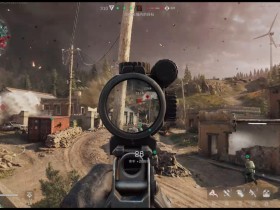
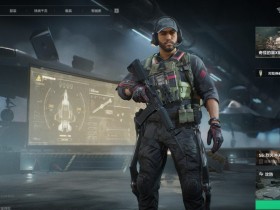
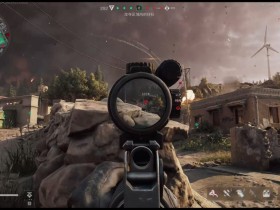
《三角洲行动》凭借其硬核的战术射击体验与次世代的画面表现力,成功吸引了海量玩家投身于这场虚拟战场。然而,伴随着沉浸式体验而来的,是不少玩家遭遇的“间歇性卡顿”与“掉帧”等性能问题,它们如同潜伏的狙击手,总在关键时刻打断你的操作节奏,让本应酣畅淋漓的战斗变得举步维艰。这些症状千奇百怪:有时是固定间隔(如每隔5分钟)的规律性卡顿一秒,仿佛系统在进行某种神秘的“心跳暂停”;有时是激烈交火时帧率毫无征兆地从150帧暴跌至30-40帧,画面定格,生死只在一瞬间;还有时是加载界面无限转圈,或是搜索物资时画面严重卡顿。本文将摒弃浮于表面的泛泛而谈,深入到系统底层、游戏引擎特性与硬件交互的每一个环节,为你构建一套逻辑严密、操作性强的“流畅化作战方案”,助你彻底肃清性能障碍,重返战场巅峰。
第一部分:洞察敌情——精准定位卡顿与掉帧的五大核心“火力点”
在发动总攻前,我们必须先精准识别敌人的“火力点”,也就是导致性能问题的根本原因。根据大量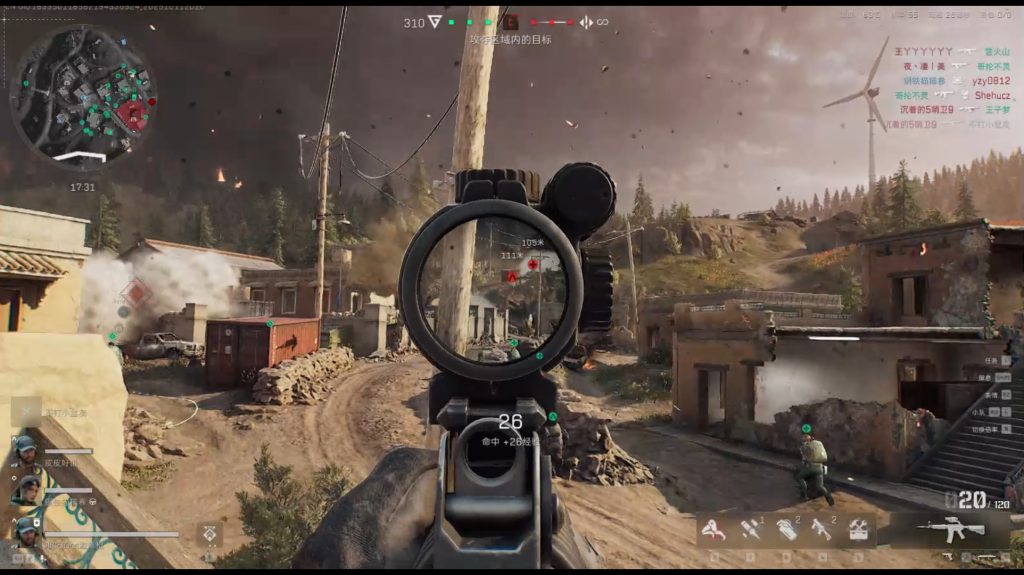 玩家反馈与技术分析,《三角洲行动》的卡顿与掉帧问题,主要可以归结为以下五大类“元凶”。
首先,是来自游戏内部最难以忽视的“友军误伤”——ACE反作弊系统的后台扫描机制。腾讯的ACE反作弊为了保障公平,会在游戏运行过程中持续、高强度地扫描系统进程与文件。这导致了一个被广泛证实的、极具特征性的间歇性卡顿现象:游戏过程中,每隔大约5分钟左右,就会出现一次持续1秒左右的明显卡顿。对于一款平均击杀时间(TTK)不到1秒的快节奏战术游戏而言,这种规律性“掉链子”的行为无疑是致命的。它所消耗的CPU与磁盘I/O资源,是导致玩家在配置达标的情况下依然遭遇“卡顿”的首要嫌疑对象。
其次,是硬件层面的“过热降频”陷阱。CPU与GPU的温度过高是引发帧率暴跌的另一个普遍原因。当玩家长时间进行高强度战斗,或是在散热不佳的笔记本上运行游戏时,处理器(CPU)和显卡(GPU)的温度会迅速攀升。一旦温度触及85℃甚至更高的“温度墙”,硬件便会为了自我保护而强制降低运行频率(即降频),其直接后果便是游戏帧率断崖式下跌。这种掉帧往往伴随着性能的持续下滑,直到设备冷却后才有所恢复,是笔记本玩家面临的最大挑战之一。
第三,我们不得不提及游戏所采用的虚幻引擎5(UE5)尖端技术所带来的“甜蜜负担”。《三角洲行动》大量运用了UE5的革命性特性,如Nanite(虚拟化微多边形几何体)与Lumen(全动态全局光照)。这些技术虽然带来了电影级的画面质感,但它们本身就是性能“饕餮”。Nanite旨在消除LOD(细节层次)切换的生硬感并支持海量几何细节,而Lumen则提供了无与伦比的真实动态光影。然而,这些技术的计算开销极其巨大,尤其在复杂场景或昼夜交替等特殊模式下(例如S5赛季的黑夜模式因渲染问题甚至暂时下架了DLSS/FSR3.0功能),对显存带宽、CPU单核性能以及GPU的通用计算能力都提出了前所未有的要求。许多玩家即使拥有“纸面”上不俗的中高端配置,依然会出现帧数不稳定的情况,其根源就在这里。
第四,系统与驱动层面的资源调度失衡同样不可小觑。Windows系统的电源管理策略、后台驻留的冗余程序、甚至是过时的显卡驱动,都可能成为性能的“隐形杀手”。例如,《三角洲行动》有时会“擅自”修改用户的系统电源计划,将其从“高性能”降级为更保守的模式,从而导致CPU睿频失效,游戏乃至整个系统都变得异常迟钝。此外,微信、QQ、杀毒软件等后台应用,会与游戏争夺宝贵的CPU时间片和内存资源,造成帧率波动与操作延迟。一项近期的测试明确指出,系统资源分配不合理与后台程序干扰,是造成“间歇性掉帧”的关键原因之一。
最后,网络问题的“拟态攻击”也必须被纳入考量范围。虽然网络延迟(Ping值高)主要表现为“人物瞬移”或“子弹穿模”,但在某些极端不稳定的网络环境下,如频繁的丢包或网络抖动,也可能被玩家误判为“掉帧”或“卡顿”,因为角色动作会显得异常卡顿和不连贯。尤其是在游玩国际服或服务器负载较高时,这个问题会更加突出。
第二部分:战术准备——系统与基础环境的全面“战前整备”
在正面突击游戏设置前,我们必须先为系统这一“大本营”进行全面的“战前整备”,确保其处于最佳作战状态。
第一步:激活系统“战斗潜能”,锁定电源计划
这是成本最低、收益最高的优化环节。Windows默认的“平衡”模式会为了节能而动态调节硬件性能,这与我们追求极致流畅的目标背道而驰。我们必须手动将其切换为“高性能”或更激进的“卓越性能”模式。
- 在Windows搜索栏中输入“电源选项”并打开。
- 在“选择电源计划”列表中,选择“高性能”。如果该选项未显示,点击“显示附加计划”即可找到。
- 为追求极致,可以进一步启用隐藏的“卓越性能”模式。以管理员身份运行命令提示符(CMD),输入命令:
powercfg -duplicatescheme e9a42b02-d5df-448d-aa00-03f14749eb61并回车。之后,你就能在电源选项中看到“卓越性能”计划。选定后,务必点击“更改计划设置” -> “更改高级电源设置”,展开“处理器电源管理”,将“最小处理器状态”和“最大处理器状态”均设置为100%。这一步能确保CPU在游戏过程中始终处于满血状态,为应对ACE反作弊的扫描压力提供坚实的算力基础。
第二步:肃清“后方干扰”,优化后台程序
一个干净的后台是流畅游戏的基石。在启动《三角洲行动》前,请执行以下操作:
- 按下
Ctrl+Shift+Esc组合键,调出任务管理器。 - 仔细审视“进程”选项卡,找出所有非必要的、且CPU或内存占用较高的程序。重点关注各类通讯软件(如微信、QQ)、下载工具(如迅雷、百度网盘)、以及第三方安全软件。对它们执行“结束任务”。
- 对于腾讯自家的软件,需要格外“关照”。除了常规的TIM、QQ等,更要留意ACE反作弊自身进程所带来的压力。在任务管理器的“详细信息”或“服务”选项卡中,寻找名为
SGuard64.exe和ace_service.exe的进程。找到后,右键点击,选择“转到服务”,然后在服务列表中找到对应的ACEService,双击打开其属性,将“启动类型”临时修改为“手动”,并在游戏中如遇卡顿,可尝试右键该进程,选择“设置优先级”,将其降为“低于正常”或“低”。这是一种风险与收益并存的“激进战术”,但在特定情况下效果立竿见影。
第三步:为显卡“换装”,驱动与控制面板调校
显卡是游戏流畅度的“炮兵阵地”,其设置必须精准到位。
驱动更新: 首要任务是更新显卡驱动。请前往NVIDIA官网或AMD官网,下载并安装最新的、带有WHQL认证的正式版驱动。新版驱动通常针对新游戏(如《三角洲行动》)进行了专门的性能优化和BUG修复,是提升稳定性的基础。
NVIDIA控制面板深度调优(以N卡为例): 右键桌面空白处,选择“NVIDIA 控制面板”。
- 在“管理3D设置” -> “全局设置”中,进行如下关键设置:
电源管理模式:最高性能优先。这与系统电源计划相辅相成,确保GPU不会因节能而降频。低延迟模式:开启。这能显著减少从你点击鼠标到画面响应之间的延迟,对于射击游戏至关重要。三重缓冲:关闭。虽然它能减少画面撕裂,但会增加输入延迟,在竞技游戏中弊大于利。纹理过滤 - 质量:高性能。在1080p及以上分辨率下,人眼很难分辨“高质量”与“高性能”纹理过滤的差异,但后者能带来可观的性能提升。
- 在“通过预览调整图像设置”中,选择“使用高级3D图像设置”,并将“GDI 兼容性”设为“性能优先”。
- 最后,将“着色器缓存大小”设置为“10GB”或“无限制”,以减少游戏中因编译新着色器而导致的卡顿。
第三部分:正面攻坚——游戏内画面与引擎参数的“精细化作战”
完成系统层面的准备后,我们将矛头直指游戏本身,对《三角洲行动》的内置设置进行一场“外科手术式”的精确打击。
第一回合:全局与渲染设置——关闭“华而不实”的特效
这些设置对性能影响巨大,但对战术判断的帮助却微乎其微。
垂直同步 (VSync):必须关闭。它会强制将帧率锁定在显示器刷新率,虽然能消除画面撕裂,但会引入严重的输入延迟,是竞技玩家的大忌。动态分辨率:关闭。此功能会在帧率下降时自动降低渲染分辨率以换取帧数,导致画面时而清晰时而模糊,严重影响观感和瞄准精度。体积雾/体积光:中或低。这项特效极其消耗GPU资源,尤其是在有大量光源的室内场景。将其调低后,性能提升显著,而战术视野几乎不受影响。环境光遮蔽 (AO):选择HBAO+或更低,避免使用RTX AO(如果存在此选项)。后者是基于光线追踪的,性能开销过大。镜头光晕/泛光 (Bloom):关闭或最低。这些后期特效主要用于营造氛围,在追求帧率的实战中纯属累赘。
第二回合:阴影与植被——性能与视野的“战略平衡”
这两项是帧数的“两大杀手”,必须重点关照。
阴影质量:中是最佳平衡点。将其设为“高”或“史诗”对帧数的打击是毁灭性的,而“低”或“关闭”又可能导致敌人藏匿在阴影中难以发现。选择“中”既能提供足够的战术信息(看到敌人大致轮廓),又能最大限度解放GPU。植被质量/可视距离:中或低。高植被密度不仅拖慢帧率,还会遮挡视线,不利于战术推进。将其调低,你的视野会更开阔,游戏也会更流畅。
第三回合:利用“AI超采样”技术——以空间换时间的“现代战争艺术”
DLSS(N卡)、FSR(A卡/N卡通用)、XeSS(A卡/N卡/Intel)等AI超采样技术,是当前提升帧率的最强有力武器。它们让GPU以较低的分辨率(如1440p)渲染画面,再通过AI算法智能放大到你的显示器原生分辨率(如4K),从而在几乎不损失清晰度的前提下,大幅提升帧率。
- 进入游戏设置的“画面”或“高级”选项卡,找到“超分辨率”或“AI增强”相关选项。
- 如果你是NVIDIA RTX 20/30/40系显卡用户,首选DLSS 质量模式。它提供了最佳的画质与性能平衡。只有在高端卡(如4080以上)追求极限帧率时,才考虑使用“平衡”或“性能”模式。S5赛季后,新版本的DLSS甚至能让画质清晰度翻倍。
- 如果你是AMD或Intel显卡用户,或想在N卡上尝试备选方案,FSR 2/3 的质量模式是可靠的选择,其通用性极强,效果同样出色。
- 关键提示: 在黑夜等特殊模式中,由于引擎渲染问题,超采样功能可能会被强制关闭。此时,请回到第一、第二回合,进一步降低阴影、植被等基础画质选项。
第四回合:针对UE5引擎特性的“特种作战”
既然我们已知Nanite和Lumen是性能大户,就应主动规避其锋芒。
- Lumen全局光照: 如果游戏提供了开关(或通过修改配置文件),强烈建议关闭。转而使用传统的“烘焙光照”或“屏幕空间全局光照(SSGI)”。Lumen带来的光影提升固然惊艳,但其性能代价对于绝大多数玩家而言都过于高昂。
- Nanite几何体: 这项技术通常无法直接关闭,但我们可以间接优化。确保你的显卡驱动是最新版,因为新驱动会持续优化对Nanite的处理效率。同时,降低“世界细节”或“模型精度”等选项,也能在一定程度上减轻Nanite的负载。
第四部分:终极保障——硬件维护与“战备状态”监控
当所有软件层面的优化都已穷尽,我们便需要审视硬件本身的状态,确保它时刻处于“战备状态”。
1. 散热系统“大扫除”
对于台式机用户,定期为CPU和GPU清灰、更换硅脂是维持性能的必要手段。对于笔记本用户,投资一个高效的散热支架几乎是刚需。有玩家实测,在对显卡核心、显存及供电模块全面更换高导热系数硅脂并涂抹散热凝胶后,GPU温度从83℃降至50℃,帧率从不稳定的130帧提升至稳定的180帧。温度降下去了,性能自然就上来了。
2. 实时战场监控
在游戏中,你需要一个“战场指挥官”来实时监控战况。推荐使用MSI Afterburner配合RivaTuner Statistics Server (RTSS)。它能让你在游戏中以OSD(屏幕显示)的形式,实时查看CPU/GPU的占用率、温度、频率以及最重要的——帧率(FPS)。通过它,你可以精确判断卡顿是源于CPU瓶颈(CPU占用率100%,GPU未满载)、GPU瓶颈(GPU占用率100%,CPU有空闲)还是温度降频(温度红线飙升,频率断崖下跌)。数据,是你制定下一步战术的唯一可靠依据。
3. 游戏文件的“战备检查”
游戏文件的损坏或缺失,也可能导致诡异的卡顿和崩溃。无论是通过Steam、Wegame还是官方启动器,请定期使用其内置的“验证游戏文件完整性”功能。这相当于对你的“武器库”进行一次全面检修,确保每一颗“子弹”都能顺利击发。
综上所述,《三角洲行动》的间歇性卡顿与掉帧问题,并非无解的“玄学”,而是一场需要耐心与策略的系统性工程。从对抗ACE反作弊的“游击战”,到调校电源与驱动的“阵地战”,再到精细打磨画质设置的“特种作战”,最后到保障硬件散热的“后勤支援”,每一步都环环相扣。请根据你自身的硬件配置和实际遇到的症状,灵活运用本文提供的方案,逐步排查,逐一击破。当你最终肃清所有性能障碍,看着帧率曲线如钢铁长城般坚挺稳定时,你所获得的,将不仅是战术上的优势,更是对这款游戏最极致、最纯粹的享受。现在,是时候重返哈萨克地图,用丝滑的操作和精准的枪法,向敌人宣告你的归来。