- A+
作为一名资深的《和平精英》玩家,你是否正经历着这样的困扰:刚跳伞就卡成PPT,决赛圈刚瞄准敌人屏幕就“定格”,眼看“三级头”就在面前却因为严重掉帧而错失良机,甚至一把游戏下来手机烫得能煎蛋?别急,这篇超详细攻略将为你深度剖析“和平精英卡顿”、“和平精英掉帧严重”、“和平精英怎么解决卡顿”等核心问题,带你从设备层面、游戏设置、系统优化到网络环境,全方位、无死角地扫清一切阻碍你“吃鸡”的障碍,让你的游戏体验重回“德芙般丝滑”的巅峰状态,从此告别“卡顿”与“掉帧”的噩梦。
首先,我们必须明确,“和平精英卡顿”与“和平精英掉帧”并非单一原因造成,它是一个复杂的系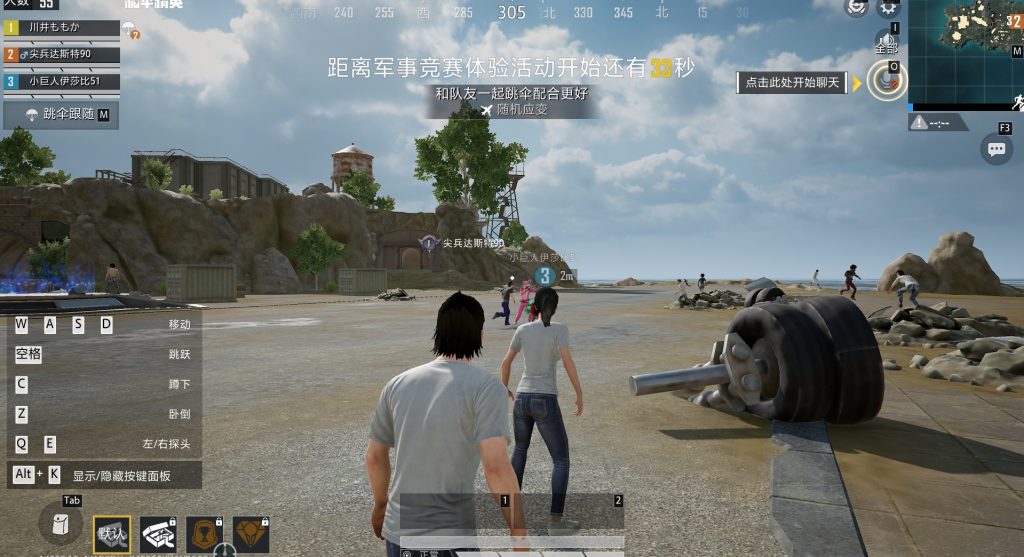 统性问题,通常由硬件性能瓶颈、软件设置不当、设备过热降频以及网络连接不稳定这四大“元凶”共同作用的结果。只有对症下药,才能药到病除。
一、硬件性能与系统资源:卡顿掉帧的底层根源
《和平精英》作为一款画面精美、场景宏大的战术竞技手游,对设备的硬件性能有着不低的要求。当你的设备性能不足以支撑当前的游戏画质和帧率设置时,卡顿和掉帧就成为了必然。
运行内存(RAM)告急是首要“杀手”。很多玩家在启动游戏前,手机后台还运行着微信、抖音、音乐播放器等众多应用,这会导致可用运行内存被大量挤占。当游戏需要调用大量资源进行场景渲染、物理计算和网络数据交换时,系统就会因内存不足而频繁进行读写操作,最终表现为“人一多就掉帧”,甚至是“玩一会就锁死”的极端情况。因此,每一次进入游戏前,务必执行“清理后台”的操作,这是成本最低、效果最直接的流畅度提升手段。对于内存仅为6GB或8GB的机型,可以尝试开启手机厂商提供的“DRE动态内存拓展”功能,通过借用一部分存储空间来虚拟扩展运行内存,从而保障游戏时数据读写的流畅性,有效缓解因内存不足导致的掉帧问题。
CPU/GPU性能不足是核心瓶颈。低端处理器在处理《和平精英》复杂的3D场景和实时物理运算时会力不从心;而老旧或低端的GPU(图形处理器)则无法流畅地渲染高分辨率、高特效的画面。这种情况下,无论你怎么设置,游戏都可能出现持续性的卡顿和帧率不稳定。
设备过热触发降频保护,是“由流畅变卡顿”的罪魁祸首。在激烈的对局中,设备的CPU和GPU会持续处于高负荷运转状态,产生大量热量。当机身温度超过安全阈值时,为了保护硬件,系统会强制降低处理器的运行频率(即“降频”),这会导致游戏帧率断崖式下跌,出现“开始很流畅,玩一会就严重掉帧”的现象。解决这一问题,除了在系统设置中开启“性能模式”或“游戏模式”以提升散热效率外,物理降温是最有效的手段。建议在空气流通良好的环境下游戏,并考虑为设备配备一个专业的“散热背夹”,它能通过主动制冷快速带走热量,让你的设备始终保持在最佳性能输出状态。此外,取下厚重的手机保护壳、关闭不必要的后台程序、适当降低屏幕亮度,也都是行之有效的辅助降温措施。
二、画质与帧率设置:在清晰度与流畅度之间找到完美平衡
这是解决“和平精英卡顿”的关键一步,也是绝大多数玩家最容易忽视的环节。很多玩家盲目追求“超高清”画质,却忽略了自己设备的实际承受能力,最终“画质”上去了,“帧率”下来了,游戏体验大打折扣。正确的设置,应该是在保证画面基本清晰的前提下,优先确保帧率的稳定。
“画面品质”设置指南。游戏内提供了“流畅”、“均衡”、“高清”、“HDR高清”乃至“超高清”等多个档位。对于中低端设备(例如骁龙7系列、天玑8000系列及以下),强烈建议将“画面品质”设置为“流畅”或“均衡”。这能极大地减轻GPU的渲染负担,是解决卡顿最立竿见影的方法。对于中高端设备(例如骁龙8 Gen1及以上),可以尝试“高清”或“HDR高清”,在保证流畅的前提下,获得更丰富的画面细节和光影效果。而对于顶级旗舰设备,玩家则可以根据个人喜好,在“HDR高清”与“超高清”之间做出选择。
“帧数设置”是流畅度的灵魂所在。帧率(FPS)直接决定了画面的连贯性。常见的选项有“低”、“中”、“高”、“超高(60帧)”、“极限(90帧)”以及“120帧”等。对于卡顿严重的设备,第一步就是放弃对高帧率的执念,果断选择与设备性能匹配的帧率。例如,一台只能稳定运行40帧的手机,强行开启“极限”帧率,只会导致帧率在20-60之间剧烈波动,体验远不如稳定在40帧的“高”档位。而对于性能充足的设备,开启高帧率则是提升竞技体验的不二法门。
“和平精英高帧率模式”开启全攻略。要想体验90帧甚至120帧的丝滑快感,首先需要确认你的设备和游戏版本是否支持。对于安卓手机,进入游戏后,在“设置”->“画面设置”中,如果“帧数设置”一栏出现了“超高(90帧)”或“极限帧率(120帧)”的选项,恭喜你,你的设备达标了。此时,将画质调整为“流畅”或“高清”,然后选择最高帧率选项并保存即可。部分华为等品牌手机,开启120帧后,还需长按游戏界面底部横条,通过“小艺建议”开启“高性能”模式才能生效。对于PC模拟器玩家,情况则略有不同。你需要使用最新版本的模拟器(如雷电模拟器4.0前瞻版),并在模拟器的“软件设置”->“机型设置”中,手动开启“90高帧率模式”。进入游戏后,画质同样选择“流畅”,帧数设置选“高”,即可享受远超手机端的流畅体验。在模拟器的“引擎设置”中,将内存分配设为2048M或更高,处理器核心数设为2核或以上,并勾选“强制渲染”,能进一步夯实高帧率的稳定性基础。
三、网络优化:根治延迟高、跳Ping、网络卡顿
如果说前面两点解决的是“画面卡”,那么网络问题解决的就是“操作卡”。高延迟(高Ping值)、网络波动(跳Ping)会让你的操作指令无法及时传达至服务器,表现为“我明明先开枪,为什么他后倒地?”、“刚压完枪身体还在后坐,结果已经停不下来了”等令人绝望的延迟现象。这与“和平精英网络卡顿”、“和平精英延迟高怎么解决”等搜索热词息息相关。
网络环境自查与优化。首先,确保你的Wi-Fi信号强度良好,远离路由器障碍物。如果所在区域的5G信号不稳定,有时切换回4G网络反而能获得更低的延迟。对于追求极致稳定的玩家,使用网线连接路由器,通过“USB共享网络”或模拟器的有线连接功能,能提供最稳定、最低延迟的网络环境。
善用“游戏加速器”。这是解决“和平精英跳Ping”、“和平精英丢包”、“海外玩和平精英延迟高”等顽疾的终极利器。以【UU加速器】、【迅游加速器】为代表的优质加速器,其核心原理是通过遍布全球的加速节点,为你的设备与游戏服务器之间智能选择一条最优的网络传输路径。它们能够有效减少数据包在传输过程中的丢失率,平滑网络波动,将Ping值稳定在一个较低的水平。特别是对于身处海外或使用校园网、企业网等复杂网络环境的玩家,一款好的加速器几乎是畅玩《和平精英》的必备工具。正确的使用方法是:先启动加速器,选中《和平精英》进行一键加速,待加速成功、显示低延迟后,再启动游戏。切忌先进入游戏再开加速,那样效果大打折扣。
DNS与服务器选择。手动将设备的DNS服务器修改为更快的公共DNS,例如Google的8.8.8.8或Cloudflare的1.1.1.1,可以加速域名解析过程,为网络连接开一个好头。在游戏大厅选择匹配服务器时,务必选择地理位置上离你最近的服务器,这能从物理距离上缩短数据传输时间,是降低延迟的基础操作。
四、深度系统优化与进阶技巧
在完成了上述基础设置后,如果你还想榨干设备的最后一丝性能,可以尝试以下进阶方案:
保持系统与驱动更新。定期更新手机系统和PC端的显卡驱动程序至关重要。新的系统版本往往包含了性能优化和Bug修复;而最新的显卡驱动则能确保硬件与游戏之间拥有最佳的兼容性,避免因驱动过老而导致的莫名卡顿和掉帧问题。
模拟器专项调优。对于使用模拟器的玩家,除了前面提到的高帧率设置和引擎优化外,调整模拟器分辨率是另一个影响流畅度的关键。将模拟器的显示分辨率从1920x1080降低到1280x720,能显著降低GPU的渲染压力,换来更稳定的帧率。此外,尝试在模拟器设置中切换不同的“显卡渲染模式”(如OpenGL、DirectX、Vulkan),不同的模式在不同硬件上表现各异,找到最适合你电脑的那一个,往往能带来意想不到的流畅度提升。
定期维护与“断舍离”。手机存储空间长期处于90%以上的饱和状态,会严重影响系统的读写速度,间接导致游戏卡顿。定期清理缓存、卸载不常用的应用,为手机“减负”,是保持长期流畅运行的必要习惯。同时,每隔一段时间重启一次手机,也能清空内存中的冗余数据,让系统回归“出厂”般的轻快状态。
总结而言,解决“和平精英卡顿/掉帧严重”的问题,绝非一个简单的“一键修复”操作。它是一场需要耐心和细致的“系统性工程”。从清理后台释放内存,到根据设备性能谨慎选择画质与帧率;从利用物理手段为设备降温,到借助专业工具优化网络连接;再到对系统和软件进行深度调校……每一个环节都环环相扣,共同构成了流畅游戏体验的坚实基石。希望这篇详尽的攻略,能够帮助每一位被卡顿困扰的特种兵,精准定位问题所在,并最终找回那个指哪打哪、行云流水的自己,在海岛、雨林、沙漠的每一个角落,自信地喊出那句:“大吉大利,今晚吃鸡!”