- A+
对于广大Mac用户而言,“和平精英Mac版下载”曾是一个令人望而却步的难题。长久以来,这款由腾讯光子工作室群自研打造的顶级战术竞技手游,凭借其虚幻引擎4研发的次世代完美画质、超大实景地图以及百人同场竞技的指尖战场体验,牢牢占据着移动端游戏的霸主地位。然而,当苹果用户渴望在更大屏幕、更强性能的Mac上体验“香桃花海”的绝美风光,或是在“新海岛地图”上施展更精准的战术时,却发现App Store里只有面向iPhone/iPad的版本,“和平精英macOS版”似乎遥不可及。别担心,时至今日,Mac玩家的“吃鸡”梦想已然照进现实!本文将为你深度剖析在Mac上玩《和平精英》的三大主流路径:官方高清模拟器、WeGame平台以及PlayCover社区方案,无论你是搭载M1/M2/M3系列芯片的Apple Silicon新贵,还是仍在使用Intel处理器的老将,都能找到最适合自己的、稳定且高效的“Mac版和平精英”畅玩方案,并助你解锁240帧极清4K画质的极致体验。
为什么没有原生Mac版?官方高清模拟器才是正解
首先必须明确的一点是,目前并不存在一个独立上架Mac App Store的“和平精英mac版原生应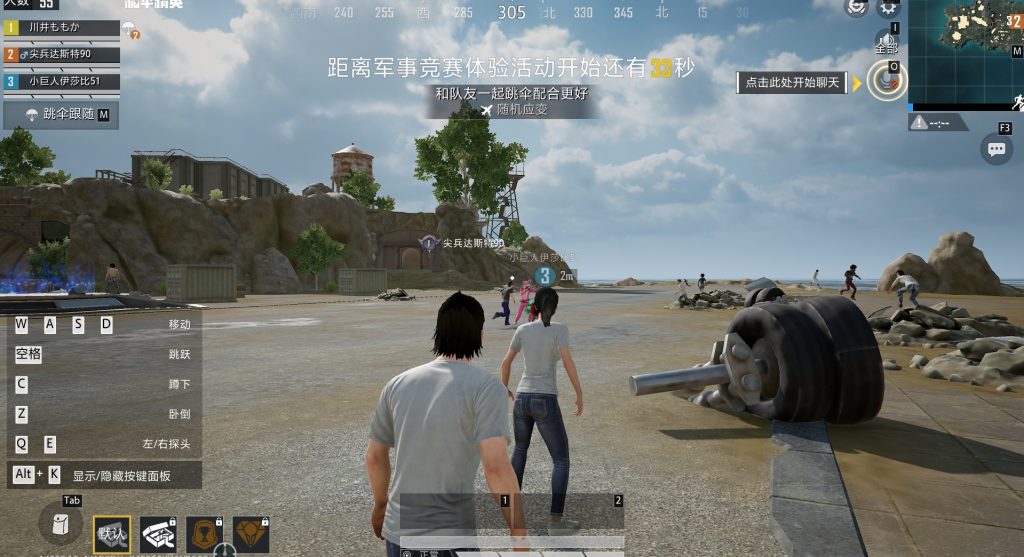 用”。所有在Mac上运行的方案,本质上都是通过特定技术实现的。其中,最安全、最稳定、官方背书的首选方案,毫无疑问是“和平精英官方高清模拟器”。这款游戏并非传统意义上的“安卓模拟器”,而是腾讯官方为PC/Mac平台量身定制的独立客户端,其核心优势在于与手游端实现了双端数据全面互通。这意味着你Mac上的游戏进度、所有装备资产、珍藏的“香桃花海”系列外观,都将与你的手机账号无缝同步,真正实现“随时随地,即刻开战”的自由体验。
如何下载安装和平精英Mac版?手把手教学
那么,如何获取这款“和平精英Mac版下载”的官方利器呢?操作极其简便。首先,打开你的Mac浏览器,访问《和平精英》的官方网站gp.qq.com。在官网首页最醒目的位置,你会看到一个名为“【官方高清模拟器下载】”的按钮,点击它即可开始下载流程。值得注意的是,官方下载页面会明确提供两个版本供你选择:“下载Intel版”和“下载M系列版”。这是整个安装过程中最关键的一步——你必须根据自己的Mac芯片类型选择正确的版本。
要确认你的Mac搭载的是哪种芯片,请点击屏幕左上角的苹果图标,选择“关于本机”,在处理器/芯片一栏即可清晰看到你的设备信息。对于2020年以后发布的MacBook Air/Pro、iMac、Mac mini等设备,基本都已采用M1、M2、M3及其衍生型号(如M2 Pro、M2 Max)的Apple Silicon芯片,此时应果断选择“M系列版”;而更早的Mac设备则需下载“Intel版”。下载完成后,找到你保存的安装文件,通常是一个名为“和平精英官方高清模拟器”的DMG或PKG文件,双击并按照提示完成安装。
小贴士:安装过程中若提示“无法打开,因为来自身份不明的开发者”,请前往【系统设置】→【隐私与安全性】→在“安全性”下方点击“仍要打开”即可继续安装。
安装过程结束后,首次启动“和平精英高清模拟器”时,系统会引导你完成一些基础设置,例如选择游戏大区、账号登录方式(QQ或微信)等。成功登录你已有的《和平精英》账号后,一个专为大屏和键鼠操作优化的全新世界便在你面前展开。
4K画质+240帧?Mac性能表现深度解析
这款官方模拟器的最大亮点在于其240帧极清4K画质的表现力。它能根据你的显示器分辨率,自动将游戏画面设置在720P至4K的区间内,确保画面满屏且无遮挡。想象一下,在一台27英寸的5K iMac上,以3840x2160的4K分辨率运行游戏,海岛、沙漠、雨林的每一处细节都纤毫毕现,远处山峦的纹理、近处草叶的摇曳都无比真实,配合高达120甚至240帧的丝滑流畅度,这种视听体验是手机小屏幕完全无法比拟的。
当然,要流畅驾驭这顶级画质,你的Mac硬件也需要达到一定的“和平精英模拟器配置要求”。对于M系列芯片的Mac而言,M1芯片是流畅运行的底线,M2/M3芯片则能更从容地应对4K高帧率的压力;内存方面,8GB是最低要求,但为了确保在激烈团战中不出现卡顿,强烈推荐16GB或更高内存。M2 Pro芯片的Mac mini(8G+256G)已能实现4K分辨率下的实战体验,运行起来“挺爽的”,这无疑是Apple Silicon强大能效比的最佳证明。而对于Intel芯片的Mac用户,虽然官方也提供了Intel版本,但性能表现会相对受限,建议在画面设置中适当降低分辨率和特效等级,以换取更稳定的帧率。
M系列芯片推荐设置参考:
- M1基础版(8GB RAM):分辨率1080P,帧率选择“超高”(90帧),画面品质“HDR高清”
- M1 Pro / M2(16GB RAM):分辨率2K,帧率“极限”(120帧),画面品质“超清”,抗锯齿开启
- M2 Pro / M3 Max(32GB RAM):4K分辨率 + 120帧/240帧(视显示器支持),全特效拉满
键鼠操作设置指南:从入门到精通
解决了“和平精英Mac版下载”和安装问题,接下来的关键便是操作体验。官方模拟器原生支持键鼠操作,并提供了高度自定义的按键设置界面。你可以将开火、瞄准、跳跃、趴下等所有核心操作,映射到你最习惯的键盘按键和鼠标侧键上。一套顺手的键鼠,是提升你“吃鸡”技术上限的硬件基础。
根据“和平精英PC模拟器外设”玩家的普遍经验,入门级配置可以选择一款带有额外侧键的鼠标(如经典的罗技G304)搭配一款红轴或茶轴机械键盘,它们能提供清晰的触发反馈和快速的响应速度。对于追求极致的玩家,专业的电竞键鼠套装,如雷蛇、罗技G系列的高DPI、低延迟产品,能让你的每一次压枪和身法都更加精准。
此外,模拟器也支持Xbox、PS手柄或Switch Pro手柄。如果你更习惯主机式的手感,只需通过蓝牙或USB将手柄连接到Mac,在模拟器的设置中选择“手柄模式”并完成校准,即可立刻投入到紧张刺激的战斗中,感受另一种独特的“和平精英mac版”操控乐趣。
WeGame Mac版:另一种官方便捷入口
除了官方模拟器,WeGame平台是Mac用户另一个不容忽视的官方通道。WeGame作为腾讯自家的游戏平台,近年来已正式推出了Mac客户端,并在其游戏库中上架了“和平精英模拟器”。这意味着,你可以在WeGame上一站式管理你的腾讯游戏。
获取方式同样简单:访问WeGame官网下载并安装Mac版WeGame客户端,登录后在游戏库中搜索“和平精英”,找到“和平精英模拟器”并点击安装即可。其本质与从官网下载的模拟器是同一款产品,同样支持双端数据互通和4K高帧率画质。两者在功能上几乎没有差异,选择哪一个更多取决于你的个人偏好——如果你已经是WeGame的深度用户,习惯在其中管理所有游戏,那么通过WeGame下载无疑更为便捷;如果你只想专注于《和平精英》,那么直接从官网下载则省去了安装一个额外平台的步骤。无论哪种方式,它都代表了目前在Mac上体验《和平精英》最“名正言顺”且风险最低的途径。
进阶玩家方案:PlayCover运行iOS版(高风险预警)
然而,对于一部分热衷于探索和追求原生iOS体验的极客玩家而言,上述两种方案可能还不能完全满足他们的需求。他们渴望在Mac上直接运行与iPhone/iPad完全一致的iOS版本《和平精英》,以获得最原汁原味的游戏客户端和潜在的性能优势。针对这部分用户,社区驱动的“PlayCover”方案应运而生。PlayCover是一款专为Apple Silicon芯片(M1/M2/M3系列)Mac设计的开源工具,它能够让你在Mac上直接安装和运行iOS应用的IPA安装包。
要实践这一方案,你需要完成三个核心步骤。第一步,获取《和平精英》的IPA文件。这通常需要从特定的社区资源网站(例如一些提供“砸壳包”的论坛)下载,但必须郑重提醒:此途径存在极高的账号安全风险。已有大量用户反馈,通过非官方渠道安装的IPA包运行《和平精英》,有被系统判定为“非官方客户端”而导致封号的风险。任何关于“playcover玩射击游戏封号”的讨论都值得你高度警惕。第二步,下载并安装PlayCover。你可以在其官方网站或GitHub页面找到最新的DMG安装包,安装过程与普通Mac应用无异,简单拖拽即可。第三步,将下载好的IPA文件直接拖拽到已打开的PlayCover窗口中,工具会自动完成应用的安装和签名过程,之后你就可以在Launchpad中找到《和平精英》的图标并启动它了。
重要警告:PlayCover方案未经腾讯官方授权,存在封号、账号异常、数据丢失等重大风险。我们不推荐主账号使用此方法,仅建议技术娴熟的玩家在测试小号上进行尝试。一切后果自负。
使用PlayCover方案,你将获得一个几乎与iOS设备上一模一样的游戏界面,甚至可以利用Mac的触控板,在按住Option键时将其模拟为一块巨大的触摸屏,实现“触控替代”操作。这听起来很酷,但实际体验却非常糟糕——用触控板玩FPS游戏无异于“自缚双手”。因此,键盘映射是PlayCover方案的灵魂所在。你需要在PlayCover中为游戏创建一套完整的按键映射方案,将屏幕上的虚拟按键精准地对应到物理键盘上。这一过程需要相当的耐心和调试,但一旦配置成功,其操作手感甚至可能优于官方模拟器。不过,鉴于其潜在的封号风险和技术门槛,此方案仅推荐给技术娴熟、且拥有不介意承担风险的小号的玩家。对于绝大多数普通用户,“和平精英官方高清模拟器”依然是那个“买了不后悔”的最佳选择。
性能调优与外设进阶:打造你的Mac吃鸡工作站
在确定了你的“和平精英Mac版下载”方案并成功进入游戏后,最后一步便是性能调优与外设进阶。无论你选择哪种方案,合理的设置都能让你的游戏体验更上一层楼。
首先,在游戏内的“画面设置”中,切勿盲目追求最高画质。对于M1 Pro及以下芯片的Mac,建议将“画面品质”设置为“HDR高清”或“超清”,将“帧率”设置为“超高”(90帧);对于M2 Pro及以上的设备,可以尝试开启“极限”(120帧)甚至挑战“240帧”选项,并将“抗锯齿”、“阴影”等选项调整至中等或高,以在画质与流畅度之间找到最佳平衡点。
其次,对于PlayCover用户,可以在PlayCover的设置中为《和平精英》分配更多的CPU和GPU资源,这有时能显著提升帧率表现。
在“和平精英Mac外设”的选择上,战场远不止于键鼠。对于那些希望将Mac变成一台强大“吃鸡”工作站的玩家,一套专业的外设组合能带来质的飞跃。除了前文提到的键鼠,一个高刷新率(144Hz或以上)、低延迟的电竞显示器是提升竞技水平的硬件基石,它能让你更早地发现敌人移动的残影。一个高品质的USB DAC外接声卡配合游戏耳机,能提供更精准的声场定位,让你“听声辨位”,提前预判敌人的方位。而对于追求极致沉浸感的玩家,一套Haptic-feedback(触觉反馈)的游戏手柄,或是一个能模拟后坐力的专用“吃鸡”键盘,都能让你的每一次射击都更具实感。电商平台上有海量的“和平精英外设键鼠”产品,从几十元的手机肩键到上千元的专业电竞套装应有尽有,根据自己的预算和需求进行挑选即可。
关于云游戏的理性看待
最后,我们需要正视一个现实:“云游戏”作为一种新兴技术,也为Mac玩家提供了“零配置”畅玩《和平精英》的可能性。一些第三方云游戏平台(并非腾讯官方)允许你通过浏览器或其客户端,将游戏的运算过程放在远程服务器上进行,你的Mac只负责接收视频流和发送操作指令。这种方式对本地硬件要求极低,一台2015年的老款MacBook理论上也能运行。然而,其致命弱点在于网络延迟。任何高于50ms的延迟都会严重影响射击游戏的跟手性,导致“看到敌人、按下开火、子弹却打空”的糟糕体验。因此,除非你拥有极其稳定且低延迟的千兆专线,否则不建议将云游戏作为“和平精英Mac版”的主要方案。
总结:安全、高效、畅快——Mac吃鸡新时代已开启
总而言之,Mac玩家玩《和平精英》的时代已经全面来临。从最稳妥的“和平精英官方高清模拟器”,到便捷的WeGame集成方案,再到高风险高自由度的PlayCover社区方案,每一条路径都已清晰铺就。请务必牢记,安全第一,官方渠道永远是保护你辛苦积累的游戏资产的最佳屏障。现在,就去gp.qq.com下载Mac版客户端,选择匹配你芯片的版本,启动游戏,登录你的账号,在那片熟悉的战场上,用你全新的Mac“武器”,书写属于你的“和平精英”传奇篇章。无论是雨林中的伏击,还是山顶的刚枪,又或是载具上的追逐战,Mac的大屏与性能,必将为你带来前所未有的沉浸式战术竞技体验。
```