- A+
对于无数热爱《三角洲行动》的玩家来说,最令人沮丧的莫过于满怀期待地点击启动按钮,却遭遇“游戏文件损坏”、“文件缺失”或是干脆毫无反应的窘境。这种由数字世界带来的挫败感,往往比战场上的失利更加令人抓狂。别担心,这份详尽的指南将为你拨开迷雾,系统性地拆解所有与游戏文件损坏、文件夹名称相关的棘手难题,并提供一系列从基础到高级的解决方案,让你的战术干员能顺利踏上阿萨拉大陆的征途。
一、精准定位:深入解析《三角洲行动》核心文件夹结构与作用
在动手修复任何问题之前,我们首先必须成为一名“数字考古学家”,精确挖掘出《三角洲行动》在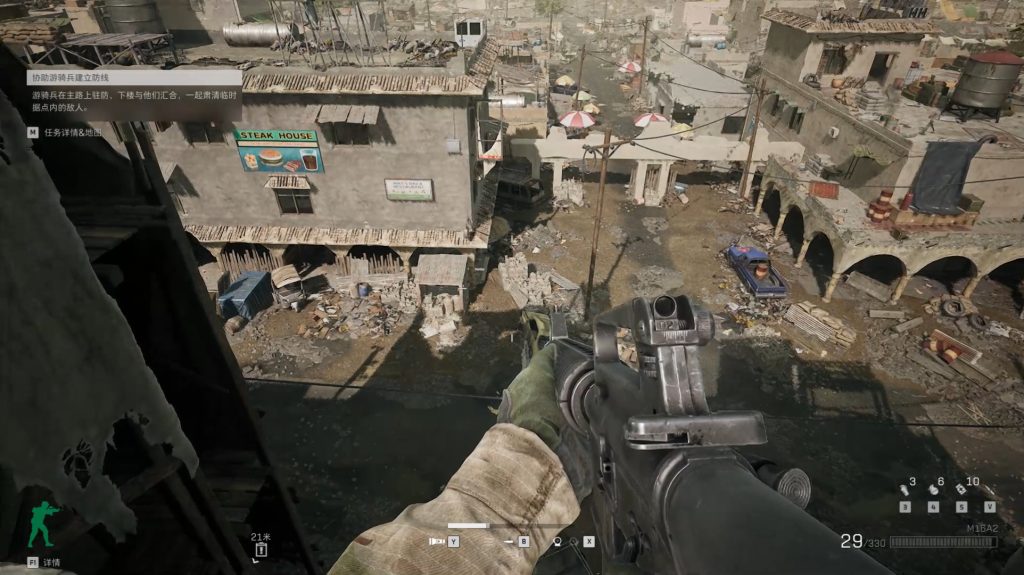 你的硬盘上留下的每一处痕迹。了解其文件夹的命名规则和功能,是进行一切操作的前提。
1.1 默认安装路径与核心游戏目录
根据平台的不同,《三角洲行动》的安装路径也有所区分。这是你进行三角洲行动文件夹定位的第一步。
WeGame平台:
与大多数WeGame游戏不同,《三角洲行动》的安装路径并非直接以游戏名命名。其核心目录通常位于:
你的WeGame安装盘:\WeGameApps\rail_apps\DeltaForce\
请注意,rail_apps是WeGame存放部分大型游戏的特殊目录,而DeltaForce才是真正的三角洲行动游戏文件夹名称。进入此文件夹后,你会看到DeltaForce.exe等核心启动文件。很多用户在修复和备份时,错误地删除了上层目录,导致修复失败,因此务必确认路径的准确性。
Steam平台:
Steam的路径则更为直观,遵循其标准规范:
你的Steam安装盘:\Steam\steamapps\common\DeltaForce\
这里的DeltaForce同样是核心游戏文件夹。你可以通过Steam客户端,在游戏库中右键点击《三角洲行动》,选择“管理”->“浏览本地文件”,来一键直达此目录,这是最稳妥的三角洲行动路径查询方法。
1.2 核心子文件夹功能详解:Saved, Config, Logs
在上述DeltaForce主目录内,隐藏着几个对游戏运行和故障诊断至关重要的子文件夹。它们的名称固定,是三角洲行动文件夹结构的骨架。
Saved 文件夹:
这个文件夹是游戏运行时的“大脑”和“保险箱”。其内部结构清晰:
- Saved\SaveGames:存放你的所有单人战役进度和部分多人游戏本地存档。
- Saved\Config:此乃重中之重。它包含了所有你的个性化设置,其下还有更具体的子目录:
• Saved\Config\WindowsClient:这是PC版专属配置文件夹,你所有的画面、键位、音量设置都保存在此。文件如GameUserSettings.ini和Engine.ini就位于这里。当你遇到三角洲行动配置文件重置的需求时,直接删除此文件夹(或将其备份后删除),游戏在下次启动时会自动生成一套全新的默认配置,能解决绝大多数因错误设置导致的游戏卡顿、黑屏或启动失败问题。
Logs 文件夹:
这是游戏的“行车记录仪”,记录了从启动到崩溃的全过程。当你遭遇三角洲行动闪退、进游戏就卡死等棘手问题时,不要慌,立刻前往此文件夹。你会看到一系列以.log为后缀的文本文件,最新的日志通常以Launch.log或Game.log命名。用记事本打开它,从文件末尾向前滚动,寻找[Error]、[Crash]或Failed to load等关键词。这些信息是定位问题的黄金线索,例如,若你看到ACE-Base64.dll报错,则基本可以断定是反作弊组件的问题;若看到loadscriptfilefailed,则指向了核心脚本文件的损坏。
Engine 与 Content 文件夹:
这两个庞大的文件夹包含了游戏的“心脏”与“血肉”。Engine是游戏引擎的核心代码库,而Content则塞满了高清纹理、模型、音效、地图数据等所有游戏资源。当你在平台执行“验证游戏文件完整性”操作时,系统主要就是扫描这两个目录下的文件,与云端的官方校验码进行比对,以识别出三角洲行动文件损坏的具体位置。
二、对症下药:全面攻克“游戏文件损坏/缺失”顽疾
“文件损坏”是《三角洲行动》最常见的报错之一,其表现形式多样,从直接弹窗提示,到无声无息的闪退,再到卡在加载界面纹丝不动。其根源主要在于下载过程中网络中断、硬盘出现坏道、安全软件误删文件或系统更新导致的兼容性冲突。
2.1 基础疗法:利用官方平台工具一键修复
这是最安全、最推荐的首选方案,适用于绝大多数情况。
WeGame用户:
1. 打开WeGame客户端。
2. 在“游戏库”中找到《三角洲行动》。
3. 右键点击游戏图标,选择“游戏修复”。
4. 在弹出的窗口中,强烈建议选择“深度修复”而非“快速修复”。深度修复会进行更全面的扫描,虽然耗时较长,但能发现并解决更深层的三角洲行动文件损坏问题。
Steam用户:
1. 启动Steam客户端,进入“库”页面。
2. 右键点击《三角洲行动》,在菜单中选择“属性…”。
3. 在新窗口中,切换到“本地文件”选项卡。
4. 点击“验证游戏文件的完整性”按钮。
5. Steam会开始漫长的校验过程,你可以在左下角看到进度条。完成后,它会列出所有被发现并已替换的文件。此时关闭窗口,重新启动游戏即可。
2.2 进阶处理:当官方工具失效时的应对策略
有时候,即便进行了完整的文件验证,问题依旧存在。这通常意味着损坏已超出了文件内容的范畴,可能涉及反作弊系统或系统底层冲突。
针对ACE反作弊系统报错:
ACE(Anti-Cheat Expert)是《三角洲行动》的反作弊卫士,但它本身也容易成为问题的源头,常见报错如“ACE未启用”、“反作弊预启动失败”或“CPU虚拟化功能未开启”。此时,你需要:
1. 进入Windows的“核心隔离”设置(路径:设置 -> 隐私和安全性 -> Windows 安全中心 -> 设备安全性),暂时关闭“内存完整性”功能。该功能与ACE存在已知冲突。
2. 按Win+R键,输入services.msc,在服务列表中找到“AntiCheatExpert”,确保其启动类型为“自动”,并手动将其启动。
3. 如果是CPU虚拟化(VT-x/AMD-V)报错,请重启电脑进入BIOS/UEFI设置,找到相关选项(通常在“Advanced”或“CPU Configuration”中),将其设置为“Enabled”。
手动清理与重装:
当上述方法全部宣告失败,终极手段就是彻底的三角洲行动重装。但这并非简单的卸载重装,关键在于彻底清理残留文件。
1. 通过控制面板或游戏平台卸载《三角洲行动》。
2. 手动删除残留:前往前述的默认安装路径,将整个DeltaForce文件夹(WeGame路径下的rail_apps\DeltaForce或Steam路径下的common\DeltaForce)彻底删除。很多问题的根源就在于此。
3. 清理配置缓存:删除位于文档或我的文档(C:\Users\你的用户名\Documents)下的DeltaForce文件夹,这会清除所有本地配置,相当于一次“出厂设置”。
4. 完成清理后,重启电脑,再从官方平台重新下载安装。这是一个彻底解决三角洲行动闪退的有效方法,尤其适用于更新后出现的顽固性崩溃。
三、高级侦探术:利用日志文件精准定位崩溃元凶
对于那些反复出现、毫无规律的三角洲行动崩溃问题,普通的修复手段可能无能为力。此时,就要祭出我们的终极武器——日志分析。
3.1 获取并解读崩溃日志
如前所述,Logs文件夹是你的第一站。但有时,Windows系统本身也会生成更底层的崩溃报告。
分析Launch.log:
打开最新的日志文件,使用Ctrl+F搜索关键词:
- Error: 或 !:这通常标记着错误发生的位置。
- Exception:后面跟着的代码(如0x00000005)是访问冲突的典型表现,多由驱动或内存问题引起。
- Missing或Failed to find file:明确指出了哪个具体文件丢失,例如system.crc或Engine.dll,你可以根据这个文件名,有目的地去官网寻找补丁,或在社区中精准提问。
分析Windows内存转储文件(.dmp):
如果游戏崩溃导致电脑蓝屏或程序无响应,Windows会在C:\Windows\Minidump\目录下生成.dmp文件。这类文件需要专业的工具(如WinDbg)解读,但其文件名本身就能提供线索。例如,文件名中包含dxgkrnl.sys,则问题很可能出在显卡驱动上,此时你需要前往NVIDIA或AMD官网,更新显卡驱动到最新版本。
3.2 社区协作与专业工具
掌握了日志信息后,你可以:
1. 在官方论坛或玩家社区中发帖,附上你的关键报错信息,寻求更精准的帮助。
2. 使用一些玩家社区流传的三角洲行动修复工具。这些工具通常是将上述手动修复步骤(如清理残留、修复ACE服务、重置配置)集成到一个脚本中,实现一键操作,对于不熟悉系统操作的玩家来说非常友好。
四、预防胜于治疗:建立长效的文件健康维护机制
修复成功只是开始,如何防止问题卷土重来才是关键。
- 定期维护:在游戏经历大型版本更新后,主动执行一次“验证文件完整性”,将潜在的损坏扼杀在萌芽状态。
- 谨慎使用第三方软件:特别是那些声称能“优化游戏性能”的内存清理或注入工具,它们极有可能修改甚至删除游戏核心文件,导致三角洲行动文件损坏。
- 保障硬件健康:定期使用
chkdsk /f命令检查硬盘错误,确保你的存储设备处于良好状态,从物理层面杜绝文件损坏的根源。
通过以上这套从基础到进阶、从修复到预防的完整体系,相信任何与《三角洲行动》文件相关的难题都将迎刃而解。现在,是时候启动你的干员,重返战场了。