- A+
对于每一位热爱《鸣潮》的漂泊者而言,游戏世界中那些震撼人心的风景、帅气的战斗瞬间、以及与共鸣者们共同谱写的动人故事,都值得被永恒珍藏。然而,许多玩家在按下快门后,却常常陷入“照片拍了,但存哪儿了?”的焦虑之中。无论是PC端那深藏于层层文件夹中的神秘路径,还是手机相册里神秘消失的截图,亦或是Mac系统下难以寻觅的“Library”幽径,都成了阻碍我们回味精彩时刻的绊脚石。本篇攻略将为你拨开迷雾,从最基础的“鸣潮照片保存在哪个文件夹”这一核心问题出发,深入剖析全平台(Windows PC、安卓、iOS、Mac)的详细保存路径,并结合玩家社区普遍反馈的高频痛点,提供一套切实可行的终极解决方案,让你从此告别“找不到照片”的烦恼,轻松玩转鸣潮拍照、鸣潮截图、鸣潮相册等关键词背后的实用技巧。
一、核心原则:区分“游戏内相机”与“系统截图”,这是找到照片的第一步
在深入具体路径之前,我们必须明确一个至关重要的概念:《鸣潮》的照片主要来源于两个截然不同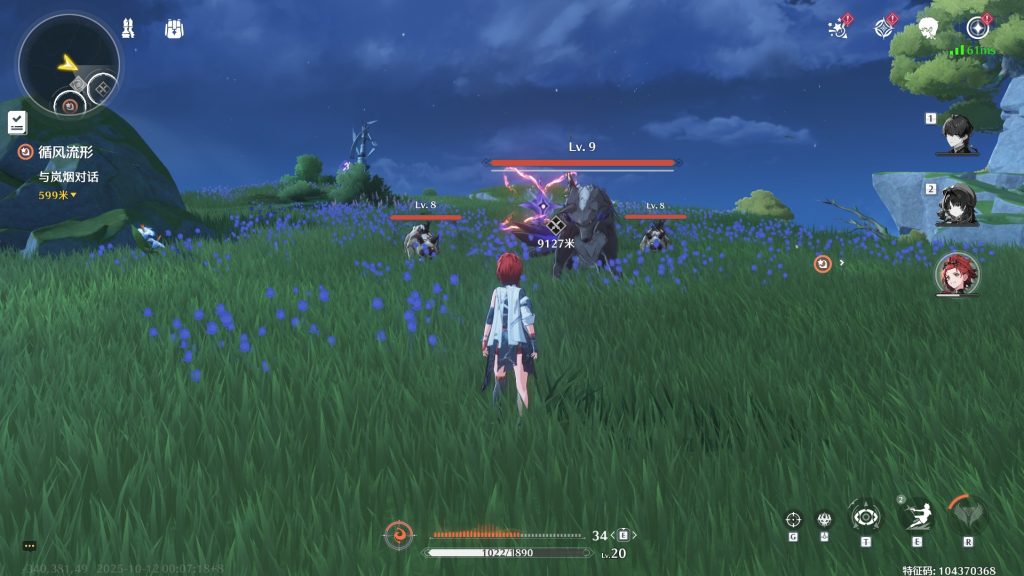 的渠道。第一个是游戏内置的“相机功能”,当你在探索模式中激活相机,精心调整构图、滤镜后点击“保存”按钮时,产生的照片属于“游戏内照片”。第二个则是通过各种外部手段进行的“系统截图”,比如按下键盘的
PrtScn键、使用Win+Shift+S快捷键、或是借助NVIDIA GeForce Experience(俗称“N卡录屏”)、Steam Overlay等第三方工具进行的截取。这两者的保存路径完全不同,混为一谈是导致你“鸣潮截图保存位置”搜索无果的首要原因。
根据玩家社区的广泛反馈,“有人知道鸣潮游戏里拍的照片保存在哪吗?”这类问题绝大多数指向的都是第一种——游戏内相机所拍摄的照片。因此,本攻略将首先聚焦于此,为你揭晓这个最核心的答案。
二、Windows PC端:揭开“ScreenShot”文件夹的神秘面纱
对于PC玩家,尤其是从WeGame、Epic Games Store、或是官方启动器下载游戏的用户,游戏内相机的照片有着一套统一而明确的保存逻辑。它并非像系统截图那样默认存放在“图片”文件夹中,而是深深嵌套在游戏的安装目录之下。这是很多新手玩家最容易走错的方向。
1. 标准路径详解
首先,你需要定位到《鸣潮》的根目录。这个位置取决于你当初选择的安装路径。常见的路径前缀有:
D:\Program Files\Wuthering Waves\E:\Games\Wuthering Waves\- 或是WeGame库下的类似
D:\WeGameApps\鸣潮\
进入根目录后,你需要依次导航进入以下子文件夹:
Wuthering Waves Game → Client → Saved → ScreenShot
简单来说,其完整路径结构为:
[你的安装盘符]:\[你的安装路径]\Wuthering Waves Game\Client\Saved\ScreenShot
大量玩家的实践经验已经证实了这一点:“首先找到安装游戏的文件夹,然后点击第二个文件夹WutheringWavesGame,再选择第一个Client,然后再选择最后一个Saved,最后点击倒数第二个文件夹ScreenShot,这里面就是游戏中相机拍摄的照片”。请务必注意,ScreenShot这个文件夹名称是固定的,且首字母大写,不要误写为Screenshot。
2. 针对不同启动平台的微调
- Epic Games版本:路径与上述标准路径完全一致,无需额外调整。
- WeGame版本:同样遵循标准路径。有经验的玩家指出,WeGame并不会改变游戏的核心文件结构,照片依然会保存在游戏自身目录的
Saved\ScreenShot中。 - Steam版本:目前《鸣潮》官方尚未登陆Steam平台,因此暂无需考虑。但可以预见,若未来上线,其路径逻辑很可能与Epic版保持一致,或存放在Steam的通用截图文件夹(如
Steam\userdata\[你的ID]\732310\screenshots)中,具体需以届时官方说明为准。
3. 一个至关重要的操作提醒
在游戏内相机界面完成构图后,并非按下拍照键就万事大吉了。你必须再次点击屏幕下方清晰可见的“保存”按钮,这张照片才会被写入ScreenShot文件夹。许多玩家“拍了好多照片,结果不知道保存在哪”的根本原因,正是遗漏了这最后一步。正如一位资深玩家在社区中反复强调的:“拍照完後要點選下面那個儲存鈕,這張截圖才會存起來!!!!!! 儲存路徑在存檔的時候會SHOW出來!!”。游戏在成功保存时,通常会在屏幕中央弹出一条包含完整保存路径的提示信息,这是你确认路径是否正确的最直观证据。
三、安卓与iOS手机端:相册是主战场,但也需留心“隐藏文件夹”
手机平台的操作逻辑与PC截然不同,其核心思想是“便捷”。游戏设计者深知移动端用户对即时分享的需求,因此绝大多数情况下,你的努力不会白费。
1. iOS (iPhone/iPad) 用户
对于苹果用户,事情变得异常简单。只要你成功点击了保存,照片会立刻、自动出现在你设备的“照片”App中,与你用手机原生相机拍摄的照片并列在一起。无需手动查找文件夹,打开相册即可看到。这是最符合用户直觉的设计。
2. 安卓 (Android) 用户
安卓阵营的碎片化特性使得情况稍微复杂一些,但主流方案依然清晰。
- 方案一:手机相册(首选):与iOS一样,绝大多数安卓手机(如小米、华为、OPPO、vivo等)在游戏保存照片后,系统会自动触发媒体扫描,将新照片归类到相册的“相机胶卷”、“所有照片”或单独的“鸣潮”相册中。这是最普遍、最推荐的查找位置。
- 方案二:特定文件夹(备用):如果你在相册中遍寻不着,那么就需要手动探查文件系统了。请打开手机的“文件管理”App,导航至内部存储的根目录,然后尝试查找以下路径:
/内部存储/Android/media/com.kurogame.mingchao/Pictures//内部存储/Pictures/Wuthering Waves//内部存储/DCIM/Camera/(部分手机会归入此处)
需要特别注意的是,随着安卓10及以上版本引入的“作用域存储”(Scoped Storage)机制,应用对文件系统的访问权限被进一步收紧。这意味着,游戏可能只能将照片保存到上述这些特定的、系统授权的共享目录中,而无法随意创建如/内部存储/鸣潮/这样的自定义文件夹。因此,若你在网上看到过时的攻略提到“内部存储/鸣潮/照片”,在新版本安卓系统上很可能已经失效。
此外,部分用户反映“游戏里截了图并且保存了,但是手机相册里没看到”。这通常不是保存失败,而是系统的媒体扫描服务出现了延迟。你可以尝试以下解决方法:重启手机、使用第三方文件管理App(如ES文件浏览器)的“刷新”/“扫描”功能强制更新媒体库,或者直接在文件管理器中找到照片文件并手动“分享”一次,即可触发相册更新。
四、macOS平台:深入“Library”的隐秘角落
Mac用户的体验介于PC和手机之间。照片既不会出现在“图片”文件夹,也不会像iOS那样直接进入“照片”App,而是被妥善(或者说“隐蔽”)地保管在用户资源库中。
1. 标准路径定位
macOS为每个应用程序分配了独立的沙盒环境,其路径如下:
~/Library/Containers/com.kurogame.mingchao/Data/Library/Application Support/Epic/Client/Saved/ScreenShot/
这个路径看起来颇为冗长。其中~代表你的用户主目录(例如 /Users/yourname)。要访问它,最便捷的方式是:
- 打开“访达”(Finder)。
- 按下
Command+Shift+G,调出“前往文件夹”窗口。 - 将上述完整路径粘贴进去,点击“前往”即可直达。
有玩家已经成功验证了这条路径:“Library/Containers/com.kurogame.mingchao/Data/Library/Application Support/Epic/Client/Saved/ScreenShot”。对于从启动器安装游戏的用户,也可以尝试在启动器的设置中查找“游戏安装位置”的选项,以此为起点进行探索。
2. “Library”文件夹的显示
请注意,macOS默认是隐藏“Library”文件夹的。如果你在访达的“前往”菜单中看不到它,除了使用Command+Shift+G的快捷方式外,也可以按住Option键,此时“前往”菜单中就会临时出现“资源库”选项。
五、系统截图与第三方工具截图:别再和游戏内照片混淆了!
当你已经掌握了游戏内照片的去向,我们再回过头来梳理那些“系统截图”的归宿,以免你将来再次混淆。
- Windows系统自带截图:使用
PrtScn、Alt+PrtScn或Win+Shift+S截取的图片,其默认保存位置是此电脑 > 图片 > 屏幕截图文件夹。这些截图与《鸣潮》游戏程序本身毫无关系。 - NVIDIA GeForce Experience (N卡):如果你启用了NVIDIA的“Freestyle”滤镜或使用
Alt+Z呼出的Overlay进行截图,照片会保存在C:\Users\[你的用户名]\Videos\文件夹下,文件名通常以Desktop开头。 - Steam Overlay (F12):对于通过Steam启动的其他游戏,其截图会存放在
Steam\userdata\[你的ID]\[游戏ID]\screenshots中,但如前所述,目前《鸣潮》并不在其中。
六、高级技巧与疑难解答:从“找不到”到“用得好”
掌握了基础路径,我们还可以更进一步。
1. 如何提升“鸣潮拍照”画质?
游戏内相机的画质直接受你游戏的全局图形设置影响。进入游戏设置 → 图像,将“图形质量预设”调整为“高级”或“极致”,并确保“分辨率缩放”为100%,是获得高清照片的前提。有玩家分享,通过特定设置甚至能实现“8k”分辨率的截图。
2. 照片保存失败了?排查清单:
- 未点击保存:这是最高频的原因,请回看第三部分的提醒。
- 磁盘空间不足:检查游戏所在磁盘的剩余空间。
- 文件夹权限问题:在PC上,尝试右键点击
ScreenShot文件夹,选择“属性”,在“安全”选项卡中确保你的用户账户拥有“写入”权限。 - 杀毒软件拦截:部分安全软件(如Windows Defender的勒索软件防护)可能会阻止游戏写入文件,可尝试临时关闭相关防护进行测试。
3. 创建快捷方式,一劳永逸
为了避免每次都进行繁琐的路径导航,你可以在找到ScreenShot文件夹后,右键将其“发送到” → “桌面快捷方式”。这样,下次想回顾自己的鸣潮摄影作品时,只需双击桌面上的图标即可。
通过以上详尽的梳理,相信“鸣潮照片保存在哪个文件夹”这个曾经令人头疼的问题,如今已经变得清晰明了。无论你是PC上的技术爱好者,还是手机端的便捷派玩家,都能在这片广阔的“今州”大地上,毫无顾忌地按下快门,将每一份感动与精彩,稳稳地收入自己的数字相册之中。