- A+
对于每一位渴望在《鸣潮》的广袤世界中自由探索、酣畅战斗的“漂泊者”而言,一套行之有效的驱动与系统设置方案,其重要性绝不亚于选择一位强力的共鸣者。一个不兼容、版本过旧或设置失当的显卡驱动,轻则导致游戏画面模糊、色彩失真、帧率暴跌,重则引发无法启动、闪退崩溃、甚至死机黑屏等灾难性后果,彻底摧毁你的游戏体验。本文将深入剖析《鸣潮》驱动相关的所有核心痛点——从“驱动推荐”、“版本过低”、“驱动下载”到“精细化设置”,为你提供一套覆盖N卡与A卡用户的、完整且经过验证的终极解决方案,助你彻底告别技术困扰,全身心投入到新艾利都的每一次心跳共鸣之中。
一、驱动“版本过低”:问题根源与全面排查
许多玩家在启动《鸣潮》时,会遇到系统弹出的“驱动版本过低”的明确提示。这并非一个可以轻易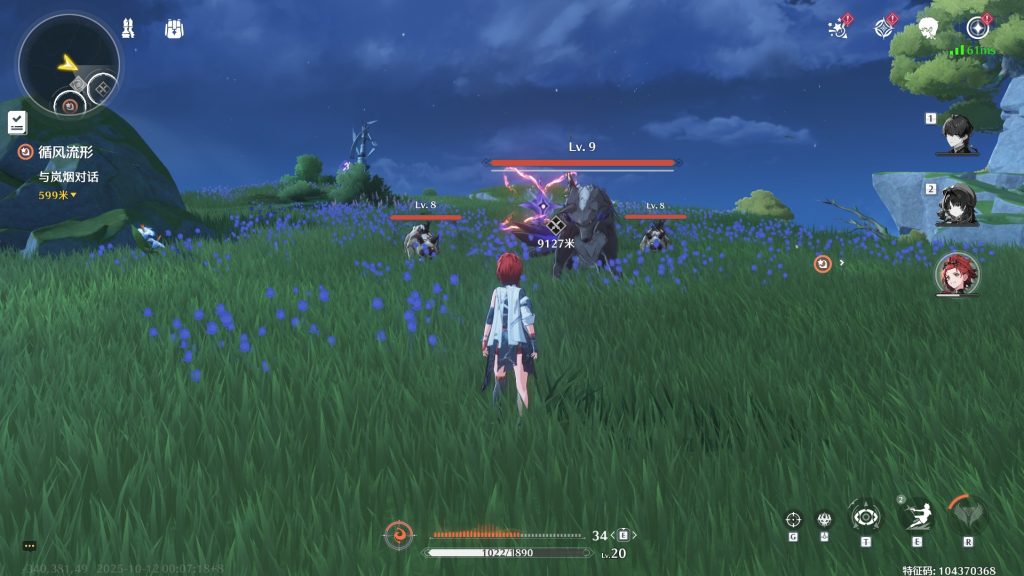 忽略的警告,而是游戏引擎与你的硬件之间沟通不畅的最直接信号。《鸣潮》作为一款采用虚幻4(UE4)引擎打造的次世代开放世界游戏,其内部集成了大量依赖于现代图形API(如DirectX 12、Vulkan)和硬件加速技术(如DLSS、FSR)的先进渲染特性。当你的显卡驱动版本落后于游戏开发时所设定的最低兼容线时,这些特性便无法被正确识别和调用,从而触发一连串的兼容性问题。
驱动版本过低引发的典型症状远不止一个弹窗警告。它常常是多种疑难杂症的共同起点,例如:游戏在加载界面或进入新区域时频繁卡顿,帧生成时间(Frame Time)剧烈波动;游戏画面出现奇怪的色块、闪烁或撕裂;最令人崩溃的,莫过于毫无征兆的突然闪退(Crash to Desktop, CTD),尤其是在释放角色大招或进入高密度场景时,系统日志中通常会记录下UE4-WutheringWaves的崩溃报告。更有甚者,部分玩家会遭遇“驱动掉卡”现象,即游戏运行一段时间后,显卡驱动程序自行崩溃,屏幕变黑、音频卡住,最终不得不强制重启电脑,这在AMD显卡用户中尤为常见,其根源可能与驱动中捆绑的超频工具(如Ryzen Master)冲突有关。因此,将驱动更新至一个稳定、兼容、且经过针对性优化的版本,是解决《鸣潮》一切性能问题的首要步骤和基石。
二、驱动“下载”与“推荐”:精准选择,拒绝盲目
在明确了驱动更新的必要性后,下一步就是如何获取并安装一个“好”驱动。这里的“好”,并非简单地指“最新”。盲目追求最新发布的驱动版本,有时反而会将你引入新的不稳定陷阱。例如,有用户反馈,在更新至NVIDIA 572.42版本驱动后,《鸣潮》出现了高频崩溃的问题。这凸显了一个关键原则:稳定性与兼容性优先于追新。
目前,主流显卡厂商(NVIDIA与AMD)都提供了两种不同定位的驱动分支,针对《鸣潮》这款以游戏为核心的应用,我们必须做出明智的选择。
首先,对于NVIDIA GeForce系列显卡(俗称“N卡”)用户,官方提供了“Game Ready驱动”与“Studio驱动”两大分支。两者的根本区别在于其优化目标:Game Ready驱动专为游戏玩家打造,它会在新游戏发布或大型版本更新时,第一时间提供针对性的性能优化、Bug修复和功能支持,确保玩家能获得最佳的游戏体验,包括更高的帧率、更低的延迟(如NVIDIA Reflex)以及对新技术(如DLSS)的即时适配。而Studio驱动则面向创意工作者,追求在建模、渲染等专业应用中的稳定性和精确性,其更新节奏相对保守,游戏性能并非其首要考量。因此,所有《鸣潮》玩家,无论你的显卡是RTX 4090还是GTX 1060,都强烈推荐安装并使用Game Ready驱动。一个经过厂商认证、为游戏而生的驱动,是你流畅驰骋在荒芜之地的有力保障。
其次,对于AMD Radeon系列显卡(俗称“A卡”)用户,情况相对简单,官方通常只提供一个统一的Adrenalin Edition驱动包。但选择的逻辑依然适用:优先考虑经过《鸣潮》社区广泛验证的、稳定性高的“WHQL认证”版本,而非每一次小幅度的Hotfix更新。可以关注一些专注于A卡优化的社区分享,其中不乏针对《鸣潮》特定版本(如2.6、2.7)的驱动设置与配置文件(Engine.ini)优化方案,这些往往是实战经验的结晶。
在确认了驱动类型后,便是下载渠道的选择。最稳妥的方式当然是访问NVIDIA或AMD的官方网站,手动查找并下载对应你显卡型号和操作系统的驱动程序。然而,对于不熟悉硬件型号或追求便捷的用户,一些智能化的驱动管理工具也能提供极大帮助。例如,驱动人生能够自动扫描你的硬件环境,并为显卡匹配最合适的驱动版本,有效规避了手动下载可能出现的型号误选或版本不兼容风险。另一款老牌工具驱动精灵也因其简单易用的特点而被不少玩家推荐。在使用这类工具时,务必从其官方网站下载,警惕捆绑安装和潜在的流氓软件行为,确保你的系统环境干净、安全。
三、驱动“设置”:从通用更新到深度调优
完成了驱动的下载与安装,仅仅是万里长征的第一步。一套默认的、未经调整的驱动设置,往往无法将你的硬件性能在《鸣潮》中完全释放。接下来,我们需要深入显卡控制面板,进行一系列精细化的调优。
1. NVIDIA控制面板深度优化(N卡用户)
进入NVIDIA控制面板(通常在桌面右键菜单中即可找到),我们的调优将主要集中在“管理3D设置”选项中。
- 首选图形处理器:如果你的电脑是笔记本并拥有核显+独显的双显卡配置,请将此选项设置为“高性能NVIDIA处理器”,确保《鸣潮》运行在更强的独显上,而非省电但性能孱弱的集成显卡。
- 电源管理模式:将其设置为“最高性能优先”。这是最关键的一项设置之一。默认的“自适应”模式可能会根据负载动态调整GPU核心频率,导致游戏过程中帧率波动。强制“最高性能”模式能让GPU始终运行在峰值状态,为《鸣潮》提供持续、稳定的算力输出。
- 低延迟模式:设置为“超高”。这一选项能有效缩短从你敲击键盘/鼠标到画面响应的延迟,对于需要精准操作的《鸣潮》战斗系统(如完美闪避、协奏技衔接)大有裨益。
- 垂直同步:关闭。虽然垂直同步(V-Sync)能防止画面撕裂,但它会强制将帧率锁定在显示器刷新率的整数倍(如60Hz显示器锁定60帧),并可能引入输入延迟。对于追求高帧率流畅体验的玩家,关闭它是更优选择,可配合游戏内自带的帧率上限功能来获得最佳效果。
- 关于DLSS与插帧:《鸣潮》支持NVIDIA的DLSS技术,这是一项能以AI算法大幅提升帧率的黑科技。然而,有一个极其重要的警告必须反复强调:不要打开DLSS插帧(Frame Generation)功能! 多位玩家和评测都证实,开启此项功能极有可能导致游戏画面严重卡顿、不自然的“果冻效应”,甚至引发崩溃。因此,请仅使用DLSS的“质量”或“平衡”模式来提升帧率,严格规避插帧功能。
2. AMD Radeon Software调优指南(A卡用户)
对于A卡玩家,优化主战场是Radeon Software软件。同样,请确保你已安装了最新版的Adrenalin驱动。
- 全局图形设置:在“图形”选项卡下,将“Radeon Anti-Lag”(抗延迟技术)和“Radeon Boost”(动态分辨率加速)功能开启。前者能降低输入延迟,后者则能在快速移动镜头时智能地、短暂地降低分辨率以换取更高的帧率,从而让整体体验更加流畅。
- 电源设置:进入“电源”选项卡,找到“PowerPlay”设置。将“当前电源计划”下的“已插入”选项设置为“最大化性能”,这与N卡的“最高性能优先”异曲同工。
- 游戏专属配置:在Radeon Software的“游戏”库中找到《鸣潮》,为其创建并应用专属的图形配置文件。除了上述全局设置外,还可以在这里单独为游戏调整各项参数,例如将“纹理过滤质量”设置为“性能”,将“表面格式优化”开启,以在画质损失极小的前提下换取额外的性能提升。
四、超越驱动:系统级与游戏内协同优化
驱动的优化固然重要,但《鸣潮》的流畅运行是一个系统工程,需要硬件、系统、游戏设置三者协同发力。
1. 硬件配置:清晰认知你的“战场”
在进行所有软件层面的努力之前,必须对自己电脑的硬件配置有清醒的认识。根据官方公布的配置要求,《鸣潮》的推荐配置为:操作系统 Windows 10/11 64位;处理器 Intel i7(第9代)或 AMD Ryzen 3700 及以上;显卡 NVIDIA RTX 2060 / AMD RX 5700XT 及以上;内存 16GB;硬盘 NVMe SSD。在此配置下,玩家可以在1080P分辨率、中高画质下稳定获得60帧左右的流畅体验。如果你的配置仅达到最低要求(如GTX 1060 / RX 580),那么就需要在游戏画质上做出更多妥协,并更依赖于我们前文提到的驱动和系统优化技巧。
2. 启动参数:解锁游戏引擎的隐藏开关
《鸣潮》的启动方式对其底层渲染API的选择有着决定性影响。这是一个被许多玩家忽视,却效果惊人的优化手段。游戏默认可能通过启动器以DirectX 12(DX12)模式运行。然而,DX12虽然在理论上效率更高,但对CPU多核调度要求苛刻,且在实际游戏中,部分硬件组合下DX12的稳定性与兼容性可能不如久经考验的DX11。
解决方法非常简单:找到《鸣潮》的桌面快捷方式,右键选择“属性”。在“目标”一栏的路径末尾,添加一个空格,然后输入-dx11。正确的格式应为:"...\Wuthering Waves.exe" -dx11。保存后,通过此快捷方式启动游戏,即可强制使用DX11模式。大量玩家实践证明,此举能显著改善卡顿、闪退等问题,尤其适用于中低端配置或AMD平台的用户。如果你追求极致性能并确认你的硬件(特别是Intel 12代及以上CPU)在DX12下表现稳定,也可以尝试-dx12参数,但务必做好回退到-dx11的准备。
3. 游戏内设置:画质与帧率的精细权衡
进入游戏后,ESC键打开设置菜单,进入“图像”选项。这里的每一项都是画质与性能的“天平”。
- 分辨率:这是影响性能最直接的选项。1080P是性价比之选,2K或4K则对显卡提出严峻挑战。对于流畅度优先的玩家,甚至可以考虑将分辨率缩放至90%或85%。
- 帧率上限:根据你的显示器刷新率和显卡性能进行设置。如果你的显示器是60Hz,将上限设为60即可;如果你追求丝滑,且显卡足够强大(如RTX 3070及以上),可以解锁120帧甚至更高。值得注意的是,有经验的玩家建议,对于中端卡,将帧率上限设为45帧,反而可能比强行锁定60帧获得更稳定的体验,避免因性能不足导致的“触发性卡顿”。
- 关键画质选项:
- 阴影质量、反射质量、体积雾质量:这三项是GPU的“性能杀手”,将其从“超高”或“高”下调至“中”甚至“低”,能带来非常可观的帧率提升,而对整体观感的影响相对较小。
- 抗锯齿:TAA是默认且效果较好的选择,但SMAA在性能上更轻量,可根据需要切换。
- FSR:如果你是AMD显卡或N卡但未开启DLSS,务必开启FSR(FidelityFX Super Resolution),选择“质量”模式,它能在几乎无损画质的前提下,大幅提升帧率。
- 光追:目前《鸣潮》的光追效果尚不完善,且性能开销巨大。除非你拥有顶级显卡(如RTX 4080/4090),否则强烈建议将其关闭,以换取更流畅、更稳定的游戏体验。
五、终极保障:当一切常规手段失效之后
如果经过以上所有步骤,你依然被“驱动问题”所困扰,那么是时候祭出终极武器——彻底清理与重装。
最有效的方法是使用 DDU(Display Driver Uninstaller) 工具。它能在Windows安全模式下,将显卡驱动及其所有残留文件、注册表项彻底清除,为你提供一个如同新装系统的“纯净”环境。操作流程如下:
- 下载DDU工具,并重启电脑进入安全模式。
- 运行DDU,选择你的显卡品牌(NVIDIA/AMD),点击“清除并重启”。
- 电脑重启后,此时系统处于无显卡驱动的“基础显示”状态,画面分辨率很低。
- 此时,再手动安装你之前准备好的、经过验证的稳定版驱动(如我们推荐的Game Ready驱动)。
这看似繁琐的一步,却往往能解决90%以上的顽固性驱动冲突问题,是专业玩家和硬件工程师常用的“大保健”手段。
通过这套从驱动选择、下载、安装、设置,再到系统级与游戏内协同优化的完整方案,相信每一位“漂泊者”都能彻底摆脱“鸣潮驱动”的梦魇,将你的硬件性能转化为在新艾利都大地上自由驰骋、无拘无束的畅快体验。现在,关闭这篇攻略,更新你的驱动,调整你的设置,然后,出发吧!前方,还有无数未知的共鸣,等待着与你的心跳,同频共振。
```