- A+
在战术射击游戏领域,《三角洲行动》凭借其硬核的玩法和精良的制作,迅速成为无数玩家心中的新宠。然而,一个看似微不足道却极其影响游戏体验的“拦路虎”——“三角洲行动输入法打不了中文”的问题,却让无数干员在紧张激烈的对局中陷入尴尬。无论是想在战前与队友进行精密的战术沟通,还是在战后复盘时激情“输出”,或是仅仅想在聊天频道里打个招呼,那顽固的英文字符和无法唤出的中文候选框,都足以将一腔热血浇得冰凉。这个问题并非个例,而是涵盖了从“三角洲行动输入法不支持”、“游戏内调不出中文输入法”到“按键冲突导致H键失灵”等一系列复杂症状。本文将深入剖析这一顽疾的根源,并为您提供一套从基础设置到高级排查的、行之有效的完整解决方案,彻底告别“哑巴”干员的窘境,让您畅享无缝沟通的战术竞技快感。
一、根源探秘:为何《三角洲行动》与我的输入法“八字不合”?
在着手解决问题之前,我们必须先理解“病症”的成因。将“三角洲行动输入法BUG”简单归咎于游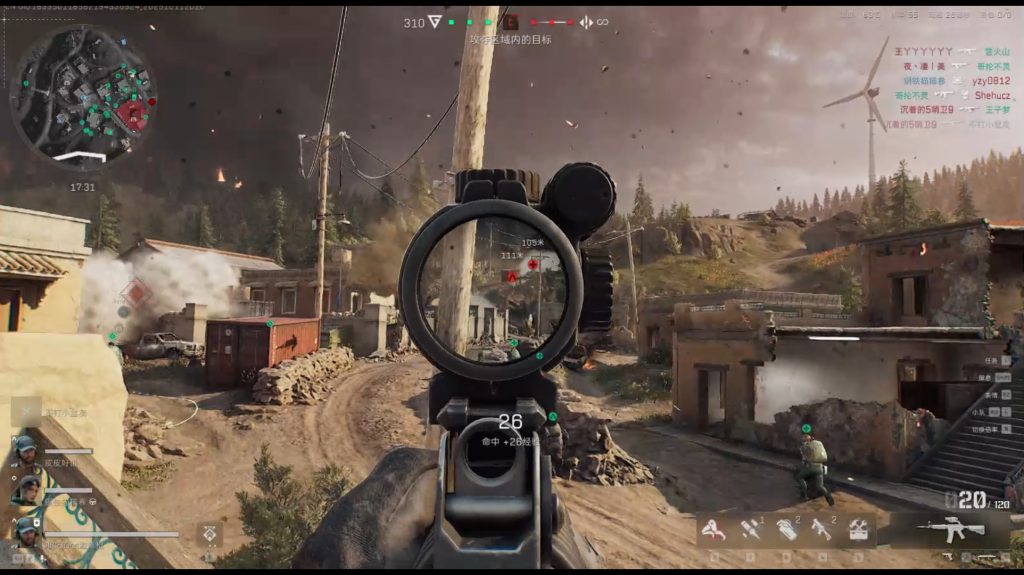 戏或输入法任何一方,都是片面的。实际上,这是由多种技术因素交织而成的复杂冲突。
1. 反作弊系统的“过度保护”:《三角洲行动》搭载了极为严格的反作弊系统,其核心逻辑是监控并阻止任何可能影响游戏公平性的外部程序干预。而输入法,特别是功能强大的第三方输入法(如搜狗、QQ拼音),其底层运行机制(如全局热键监听、内存注入以实现云词库、皮肤渲染等)极易被反作弊引擎误判为“危险行为”。这种“宁可错杀,不可放过”的策略,直接导致输入法进程被静默屏蔽或功能被阉割,最直观的表现就是切换到游戏窗口后,输入法自动“退化”为英文状态,或是候选框完全无法弹出。
2. Windows 11系统与新版输入法的兼容性鸿沟:随着Windows 11的普及,其内核架构和安全策略(如内核隔离、安全启动)进行了重大更新。而部分输入法,尤其是那些尚未针对Win11进行深度优化的旧版本,其驱动和IME(输入法引擎)模块与新系统存在天然的“代沟”。这在《三角洲行动》这类对系统资源调用极为激进的3A级游戏中,冲突会被急剧放大,表现为输入延迟、卡顿,甚至直接导致游戏客户端崩溃。
3. 游戏全屏独占模式下的“输入劫持”:当游戏以“独占全屏”模式运行时,它会暂时接管整个显示输出,并将系统级的输入事件(键盘、鼠标)直接传递给游戏引擎。在此模式下,Windows的输入法管理器(Text Input Framework)可能被绕过或处于低优先级状态,导致其无法正常的响应Ctrl+Shift或Win+空格等切换指令,让玩家感觉“Alt+空格都失灵了”。
4. 特定输入法的“游戏模式”失效:许多主流输入法都内置了“游戏模式”,旨在通过关闭皮肤动画、云同步等非核心功能来降低资源占用,提升与游戏的兼容性。然而,《三角洲行动》的反作弊机制可能过于激进,以至于连这个“和平姿态”都不予认可,导致“游戏模式”形同虚设。
二、基础篇:立竿见影的“急救”措施
对于绝大多数玩家而言,问题往往出在基础设置上。在进行复杂的系统级操作前,请务必按顺序尝试以下这些简单、安全且高效的“一键修复”方案。
1. 强制切换与快捷键重置:这是最快速、最常用的“急救”手段。当您在游戏中发现只能输入英文时,不要慌张。首先,尝试同时按下Alt(左边)+空格键。这个组合键是Windows系统级的输入法切换指令,其优先级高于游戏内按键,往往能瞬间将输入法状态从英文切换回中文。如果此方法无效,请尝试Ctrl+空格或Win+空格。如果仍然不行,问题可能出在快捷键本身被占用。此时,请依次单独按下Ctrl键和Alt键(不组合其他键),这可以解除因游戏切出/切回导致的键盘按键卡滞状态。
2. 启用输入法“兼容性模式”:这是解决Win10/Win11系统下输入法冲突的“官方推荐”方案。请按以下步骤操作:在电脑桌面右下角的任务栏中,找到您的输入法状态栏(通常显示为“中”或“英”)。右键点击它,选择“设置”或“属性设置”。在打开的设置窗口中,找到“常规”或“高级”选项卡,并将其滚动至最底部。您会看到一个名为“兼容性”、“使用旧版输入法”或“兼容模式”的选项。请将其勾选并保存设置。完成此操作后,重启《三角洲行动》,问题通常能得到完美解决。这一步至关重要,因为它强制输入法回退到一个与老游戏兼容性更好的、更稳定的运行框架中。
3. 为游戏进程单独配置输入法:Windows允许为特定应用程序指定默认输入语言,这能有效避免游戏启动时“继承”了错误的输入状态。
- 打开Windows“设置”(
Win+I)。 - 导航至“时间和语言” > “语言和区域”。
- 在“相关设置”下,点击“输入语言热键”。
- 在弹出的“文本服务和输入语言”窗口中,切换到“高级键设置”选项卡。
- 在下方列表中,选中“在所有语言中切换输入语言”,然后点击“更改按键顺序”。
- 在这里,您可以自定义一个不与游戏内按键冲突的组合键,例如
Ctrl+Alt+Z。 - 更重要的是,点击“语言栏”选项卡,勾选“在桌面上显示语言栏”,这能提供一个可视化的输入法状态指示器,方便您随时监控。
三、进阶篇:针对顽固性BUG的深度修复
如果基础方案未能奏效,说明您的问题可能更为深层。接下来的步骤将涉及输入法选择、系统服务配置及游戏文件的修复,需要您投入更多一点耐心。
1. 更换输入法:从“搜狗”到“QQ拼音”或系统自带:大量玩家反馈,“三角洲行动和搜狗输入法有冲突”是一个高频现象。搜狗输入法功能繁多,其后台进程和驱动模块与《三角洲行动》的反作弊系统冲突概率极高。一个被广泛验证有效的方案是:暂时卸载搜狗输入法,改用QQ拼音输入法。QQ拼音在“轻量化”和“游戏兼容性”上口碑更佳。安装QQ拼音后,务必同样执行前述的“启用兼容性模式”操作。如果连QQ拼音也出现问题,最保守的方案是使用Windows 11自带的“微软拼音”。虽然其词库和智能化程度稍逊,但其作为系统组件,与游戏的兼容性是最佳的。
2. 检查并修复反作弊(ACE)服务:反作弊服务是整个问题链的核心环节。如果它未能正常运行,任何输入法设置都将徒劳无功。请按以下步骤检查:
- 同时按下
Win+R键,打开“运行”对话框。 - 输入
services.msc并回车,打开Windows服务管理器。 - 在服务列表中,找到名为
AntiCheatExpert Service或ACE的服务。 - 检查其“状态”是否为“正在运行”,其“启动类型”是否为“自动”或“手动”。如果服务被“禁用”或处于“已停止”状态,请右键点击它,选择“属性”,将“启动类型”改为“手动”,然后点击“启动”按钮。
- 完成此操作后,重启电脑再进入游戏。
3. 利用网络工具进行“预加载崩溃修复”:一些网络优化工具(如奇游加速器)集成了针对特定游戏的“崩溃修复”功能。这些工具的工作原理是预先扫描并修复游戏文件可能存在的、与本地环境的兼容性问题。启动此类工具,搜索“三角洲行动”,在游戏详情页找到“预加载崩溃修复工具”并运行它,有时能一并解决由文件损坏引发的输入法异常。
四、终极篇:系统级兼容性配置与环境优化
当以上所有方法都宣告失败时,问题很可能出在系统层面的深层配置上。此时,我们需要祭出“兼容性模式”和“纯净启动”这两把“手术刀”。
1. 为游戏主程序设置兼容性模式:这是解决老旧软件在新系统上运行问题的万能钥匙,同样适用于《三角洲行动》。
- 找到《三角洲行动》的安装目录,通常是
C:\Program Files\DeltaForce\(具体路径依安装位置而定)。 - 找到游戏的主启动程序,通常名为
DeltaForce.exe或Launcher.exe。 - 右键点击该程序,选择“属性”。
- 切换到“兼容性”选项卡。
- 勾选“以兼容模式运行这个程序”,并在下方的下拉菜单中选择
Windows 8。选择Windows 8是因为它在现代硬件兼容性和旧版API支持上取得了较好的平衡。 - 同时,勾选“以管理员身份运行此程序”和“禁用全屏优化”。后者尤其关键,它能迫使游戏放弃“独占全屏”模式,转而使用“无边框窗口”模式,从而将输入控制权交还给Windows系统,极大提升输入法的响应能力。
- 应用设置并确定。
2. 执行“纯净启动”,排查软件冲突:您的电脑上可能运行着一些与输入法或游戏“八字相冲”的后台程序,例如旧版的录屏软件、键盘宏工具、甚至是某些安全软件。
- 按
Win+R,输入msconfig并回车。 - 在“系统配置”窗口中,切换到“服务”选项卡。
- 勾选“隐藏所有Microsoft服务”,然后点击“全部禁用”。
- 切换到“启动”选项卡,点击“打开任务管理器”,将所有启动项暂时禁用。
- 重启电脑。此时系统将以最精简的状态启动。再次运行《三角洲行动》,测试输入法问题是否解决。如果问题消失,则说明是某个后台服务或启动项导致的冲突。您可以回到
msconfig,分批启用服务/启动项,通过“二分法”逐一排查出罪魁祸首。
通过以上四个层级的全面排查与修复,相信“三角洲行动输入法打不了中文”这个令人抓狂的BUG,终将在您面前土崩瓦解。从最简单的快捷键重置,到最复杂的系统兼容性配置,每一步都是无数玩家经验与智慧的结晶。选择最适合您当前情况的方案,逐一尝试,您定能重返战场,用流畅的中文与队友并肩作战,书写属于自己的战术传奇。