- A+
踏入《燕云十六声》那片宏大而写意的武侠世界,却被冰冷的“磁盘空间不足”提示拦在门外;或是兴冲冲下载完游戏,却发现更新后硬盘空间被无情吞噬,连系统都开始卡顿。对于无数向往“天生武侠,世界无羁”的玩家来说,这无疑是比任何Boss战都令人沮丧的开局。别急,这份超详细攻略将为你彻底拆解《燕云十六声》的存储空间之谜,并提供从预防到根治的全套空间管理方案,助你轻松驰骋燕云大地,再也不用为那可怜的几个GB而焦虑。
一、知己知彼:《燕云十六声》的真实“体重”远超你的想象
在动手清理之前,我们首先要搞清楚,这位“武林大侠”究竟有多“重”。很多玩家的困境,源于对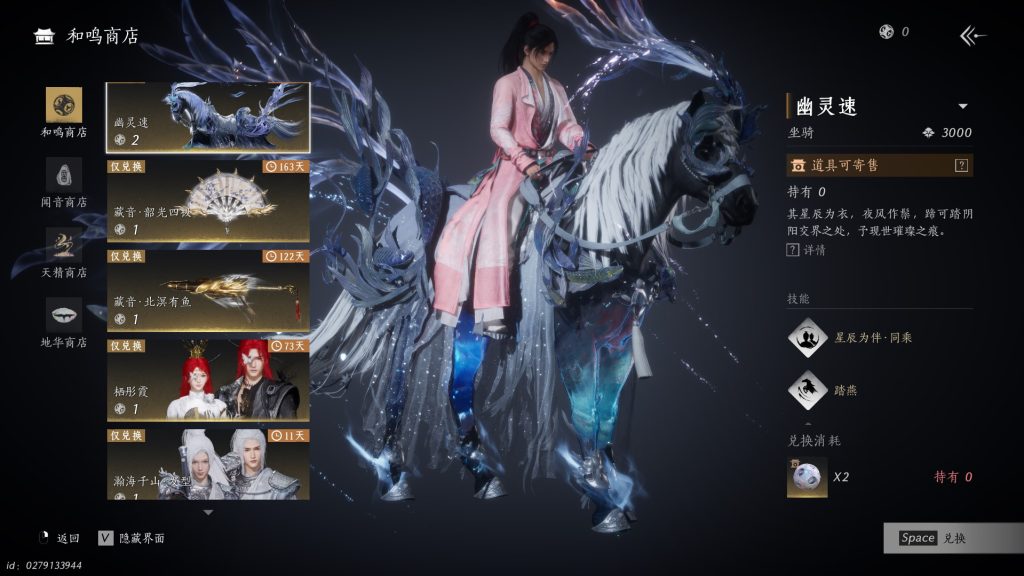 游戏体积的严重误判。根据官方公布的信息,《燕云十六声》的存储需求并非一个固定值,而是根据你选择的安装方式和后续更新,呈现出动态变化的“体重”。
1. 官方最低与推荐配置中的空间玄机
官方明确标注了最低配置为60GB,推荐配置则为100GB,并且强烈建议使用固态硬盘(SSD)以获得最佳体验。这里需要划重点:60GB是“最低”要求,是一个理论上的临界值。它可能对应着一个经过高度压缩的“极速包体”,其代价是漫长的首次启动加载和后续更新时更大的网络带宽消耗。而100GB则是官方推荐的标准包体体积,它包含了更完整的预加载资源,能显著缩短游戏首次启动和后续版本更新的等待时间。因此,当你看到“60GB可玩”的宣传时,请务必三思,为了长久的游戏体验,100GB只是起步价。
2. “预下载”的三大容量陷阱
在游戏开启预下载时,你可能会看到三个选项:60GB、100GB,甚至有玩家报告出现了120GB的选项。这并非官方配置要求的混乱,而是不同安装策略的体现。60GB是纯粹的客户端核心框架,大部分高清纹理、高精度模型、语音包等资源都需要在你首次进入游戏时在线下载,这个过程可能长达数小时。100GB则包含了绝大部分核心资源,能让你快速进入游戏。而120GB的选项,很可能是为未来大型资料片预留的“超前空间”,或是包含了所有语言包、全高清过场动画的“完全体”安装包。选择时,务必根据你的硬盘剩余空间“量体裁衣”,切勿贪图一时之快而选择远超你承受能力的体积。
3. 更新才是真正的“空间吞噬者”
游戏本体的100GB或许还能咬牙接受,但真正让玩家叫苦不迭的是游戏的持续更新。《燕云十六声》作为一款服务型游戏,其暑期新版本等内容丰富的更新,往往伴随着体积庞大的更新包。一次大型更新,动辄需要额外5GB-20GB的临时下载空间。更致命的是,更新过程中,系统需要同时保留旧版本文件和下载新版本文件,这意味着你可能需要临时拥有本体大小2倍甚至3倍的可用空间才能顺利完成更新。许多玩家遭遇的“更新失败”、“无法安装”,其根源并非网络问题,而是硬盘空间在关键时刻“见底”。
二、空间不足的“罪魁祸首”:那些藏在角落里的隐形杀手
当你发现硬盘C盘或D盘空间告急,第一反应是《燕云十六声》吃掉了所有空间。但实际上,它可能只是压垮骆驼的最后一根稻草。真正的“空间吞噬者”往往潜伏在系统的各个角落。
1. 游戏本体的“膨胀”效应
除了官方标注的100GB,游戏在运行过程中会产生大量附属文件。首先是截图与录像。江湖美景、精彩战斗,很多玩家都喜欢用F12或游戏内置功能截图留念。这些文件默认保存在C:\Users\你的用户名\AppData\Roaming\yysls\路径下。一个高清截图可能只有几MB,但成百上千张累积起来,就是几个GB。更不用说游戏内录制的精彩视频,短短几分钟的1080P高码率视频,就能轻松占用1GB以上空间。如果你是个乐于分享的玩家,这些“回忆”可能早已在不知不觉中吃掉了你宝贵的硬盘份额。
2. 系统与应用的“垃圾围城”
Windows系统本身就是一个巨大的缓存生成器。C:\Users\你的用户名\AppData\Local\Temp这个临时文件夹,是绝大多数应用程序(包括《燕云十六声》的启动器)存放临时下载文件、解压包、安装缓存的地方。正常情况下,系统会在重启后自动清理,但如果进程异常中断,大量“垃圾”就会滞留于此。同样,C:\Windows\Temp也是系统级的临时文件垃圾场。此外,Windows更新缓存(通常位于C:\Windows\SoftwareDistribution\Download)也是一个巨无霸,一次大型系统更新后,这里可能残留数GB甚至十数GB的安装文件,它们在更新完成后就完全失去了价值,却霸占着空间。
3. Steam的“双重缓存”负担
对于Steam用户,除了游戏本体,还有两处不容忽视的“空间黑洞”。其一是Steam下载缓存,它存放着所有未完成下载或校验失败的临时文件,日积月累,体积惊人。其二是着色器缓存(Shader Cache),这是一个为了提升游戏加载和运行帧数而生的“好东西”,但它同样会“长大”。《燕云十六声》作为一款画面精良的次世代武侠游戏,其着色器编译过程会产生海量缓存文件,长期游玩后,这部分缓存轻松突破10GB大关。好消息是,着色器缓存可以安全删除,游戏会在下次启动时重新生成,虽然会有一段加载时间变长,但能换来可观的空间。
三、未雨绸缪:安装前的存储空间“精打细算”
与其等到空间不足时手忙脚乱,不如在安装《燕云十六声》前就做好万全准备。这是一种更高明的“空间管理哲学”。
1. 分区与硬盘的“黄金法则”
绝对不要将《燕云十六声》安装在系统盘(C盘)。C盘不仅要承载操作系统,还要应付各类应用的临时文件,本身就压力巨大。理想情况下,应为游戏单独准备一个大容量的SSD分区(D盘、E盘等)。这个分区的可用空间,建议至少为官方推荐空间的1.5倍,即150GB。这50GB的“安全垫”,就是为了应对未来所有不可预知的大型更新。
2. “极速包体”的利与弊权衡
对于硬盘空间捉襟见肘的玩家,选择60GB的“极速包体”似乎是唯一的出路。但你必须清楚其代价:首次进入游戏的等待时间将数倍于标准包体用户。游戏需要一边下载资源一边解压,这会极大消耗你的网络带宽和CPU性能,可能出现卡顿、加载圈转个不停的情况。因此,除非你的网络环境极佳(千兆宽带),且不介意漫长的等待,否则“极速包体”更像是一个应急方案,而非长久之计。
3. 启动器——那个被忽视的252MB
在下载游戏本体前,你需要先下载官方启动器,这个小小的.exe文件大约252MB。别小看它,启动器本身也会在AppData\Local和AppData\Roaming目录下生成配置文件和缓存。确保你的C盘在安装游戏前,至少还有10GB的干净空间,以容纳启动器及其衍生品。
四、力挽狂澜:当“空间不足”警报响起,十大急救方案
如果你已经看到了那个刺眼的红色警告,那么现在就是行动的时刻。以下是十套行之有效的空间清理方案,从最简单快捷到最彻底深入,总有一款适合你。
急救方案一:5分钟速效清理——释放“唾手可得”的空间
- 清空回收站:这是最基础也是最容易被遗忘的操作。删除的文件并不会立刻从硬盘消失,而是进入了回收站。右键点击桌面上的回收站图标,选择“清空回收站”,立刻就能拿回数GB空间。
- 一键清理桌面与文档:将桌面上所有非必要文件(尤其是视频、安装包)移动到专门的存储盘。同样,检查
文档、下载文件夹,它们往往是大型文件的“聚集地”。一个10GB的电影文件,就能解决大部分燃眉之急。
急救方案二:召唤Windows“磁盘清理”神器
这是系统自带的、最安全高效的清理工具,其威力远超你的想象。
- 在任务栏搜索框中输入“磁盘清理”,打开该工具。
- 选择你安装《燕云十六声》的盘符(例如D盘),点击“确定”,等待扫描完成。
- 在结果列表中,勾选所有你能看懂的项目,如“临时文件”、“回收站”、“缩略图”等。
- 关键一步:点击“清理系统文件”按钮。这会重新扫描,并暴露出更深层的“巨无霸”,如“Windows更新清理”、“以前的Windows安装”(如果你最近升级过系统,这个选项可能包含数十GB的旧系统备份文件)。
- 勾选这些高价值选项,点击“确定”并确认删除。一次操作,轻松释放10GB-30GB空间,不在话下。
急救方案三:手动“扫荡”三大临时文件夹
这是比磁盘清理更彻底的手动操作,能揪出那些顽固的“漏网之鱼”。
- 清理用户临时文件夹:按
Win + R,输入%temp%,回车。这会打开AppData\Local\Temp。Ctrl + A全选,Shift + Delete永久删除(跳过无法删除的文件即可)。 - 清理系统临时文件夹:同样按
Win + R,输入temp,回车。重复上述全选删除操作。 - 清理《燕云十六声》专属缓存:导航至
C:\Users\你的用户名\AppData\Local\yysls\和Roaming\yysls\(注意,Roaming里的截图不要误删)。在Local文件夹里,寻找名为Cache、Download或Temp的子文件夹,大胆清理。
急救方案四:向“回忆”开刀——清理游戏截图与录像
打开你的图片库,找到图片\燕云十六声文件夹,或者直接前往AppData\Roaming\yysls\。将那些重复的、模糊的、不满意的截图批量删除。对于视频文件,更是要“壮士断腕”,只保留最精华的几段,其余统统移入回收站。这一操作,对于热衷记录的玩家来说,效果立竿见影。
急救方案五:Steam用户的“缓存双重奏”
- 清理Steam下载缓存:打开Steam客户端 -> 左上角“Steam” -> “设置” -> “下载” -> 底部“清理下载缓存”。这个操作不会删除你已安装的游戏,只会清除下载过程中的临时文件。完成后需要重新登录Steam。
- 手动删除着色器缓存:关闭Steam,导航至Steam安装目录下的
steamapps\shadercache文件夹。里面以一串数字命名的文件夹,就是各个游戏的着色器缓存。找到对应《燕云十六声》的文件夹(可以通过文件夹大小判断),将其整个删除。
急救方案六:关闭“内存不足”的误报——虚拟内存设置
有时,“空间不足”的提示其实是“内存不足”的误报。当物理内存(RAM)耗尽时,系统会大量使用硬盘作为虚拟内存(Pagefile.sys),如果硬盘本身空间也紧张,就会雪上加霜。你可以手动增大虚拟内存的上限:
- 搜索并打开“高级系统设置”。
- 在“性能”区域点击“设置” -> “高级” -> “虚拟内存”下的“更改”。
- 取消“自动管理”,选择《燕云十六声》所在的非系统盘(如D盘),设置一个“自定义大小”,初始大小设为物理内存的1.5倍,最大值设为3倍。这能将虚拟内存的“压力”从拥挤的C盘,转移到空间充裕的D盘。
急救方案七:终极物理扩容——加装硬盘
如果以上所有软件层面的清理,都无法满足《燕云十六声》对空间的“贪婪”需求,那么是时候考虑硬件升级了。如今,1TB的NVMe固态硬盘价格已非常亲民。加装一块新硬盘,将游戏、Steam库、甚至整个系统迁移到新盘上,不仅能彻底解决空间问题,还能带来质的性能飞跃,让游戏加载更快,世界更流畅。
五、长治久安:为你的武侠之旅打造“空间无忧”环境
解决了眼前的危机,我们更要着眼于未来。建立一套长效的存储管理习惯,才能让你在《燕云十六声》的江湖中行得更远。
1. 开启“存储感知”功能
这是Windows 10/11的“自动清洁工”。前往“设置” -> “系统” -> “存储”,打开“存储感知”,并配置它每周自动清理临时文件和回收站。从此,空间管理无需你再费心。
2. 为SSD进行“4K对齐”
这是一个关乎SSD性能和寿命的关键技术。简单来说,它能让SSD的逻辑数据块与物理存储单元完美对齐,从而极大提升读写效率,减少不必要的读写次数,延长硬盘寿命。如果你的SSD是新装的,现代Windows安装程序通常会自动完成4K对齐。对于老硬盘,可以使用“傲梅分区助手”等工具进行检测和对齐操作。
3. 定期维护三步曲
- 每月一次:运行“磁盘清理”,并点击“清理系统文件”。
- 每季度一次:手动清理
%temp%文件夹,并检查游戏截图/视频文件夹。 - 每次大型更新前:主动清理出至少20GB的临时空间,为更新保驾护航。
4. 善用云存储转移“重资产”
将那些珍贵但不常看的游戏截图、视频,上传到百度网盘、OneDrive等云服务,本地只保留缩略图或低分辨率版本。既保存了回忆,又释放了空间。
通过以上这套组合拳,你将彻底摆脱“空间不足”的梦魇,以最饱满的姿态,投入到《燕云十六声》那波澜壮阔的武侠世界之中。记住,充足的存储空间,是流畅游戏体验最坚实的基石。江湖路远,愿你的硬盘,永远“无羁”。