- A+
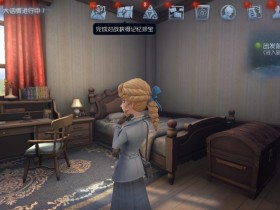
在网易出品的现象级非对称竞技手游《第五人格》的浩瀚玩家宇宙中,无论是惊心动魄的庄园追逐、令人拍案叫绝的极限操作,还是与挚友并肩作战的珍贵瞬间,都值得被永恒定格。对于PC端的玩家而言,如何高效、便捷、高质量地捕捉这些精彩画面,是每一位庄园“摄影师”必备的核心技能。本篇攻略将为你系统性地梳理第五人格PC端所有主流截图方案,从最基础的系统快捷键,到游戏专属的内置功能,再到第三方工具的高级玩法,力求覆盖每一个细节,助你成为庄园里最出色的“战地记者”。
一、官方方案:Steam版与PC互通版(桌面模拟器)的原生截图
《第五人格》PC端主要分为两大阵营:通过Steam平台启动的版本,以及由网易官方推出的“PC互通 版”(本质上是一个深度定制的安卓模拟器)。两者因底层架构不同,其截图逻辑和快捷键也大相径庭。
1.1 Steam版:F12一键掌控,创意工坊即刻分享
如果你是从Steam库中启动《第五人格》,那么你将享受到Steam平台强大且统一的截图系统。
核心快捷键:F12
这是Steam的默认全局截图键。当你在第五人格的游戏世界中,无论是对局内紧张的追逐,还是大厅里精美的时装展示,只需轻按键盘上的F12键,屏幕便会闪烁一下,一张高分辨率的截图便已瞬间保存。
自定义你的快捷键
并非所有玩家都喜欢F12,尤其是当它与游戏内的某些技能快捷键冲突时。幸运的是,Steam允许你完全自定义这个功能。进入Steam客户端,点击左上角“Steam”→“设置”,在弹出的窗口中选择“游戏中”选项卡,你就能找到“截图快捷键”设置项。点击其后的“X”按钮清除现有设定,然后按下你心仪的按键(例如Scroll Lock、Insert等不常用键),即可完成绑定。这一步对于追求操作流畅、避免误触的高端玩家来说至关重要。
截图的保存位置与管理
截图生成后,你可能会疑惑:“我的截图去哪儿了?”Steam的截图并非散落在系统各处,而是井然有序地归档在你的个人资料库中。默认路径通常为:
C:\Program Files (x88)\Steam\userdata\[你的SteamID]\760\remote\1929000\screenshots
其中,[你的SteamID]是一串数字,1929000是《第五人格》在Steam上的专属App ID。手动查找颇为麻烦,最便捷的方式是:在Steam库中右键点击《第五人格》,选择“管理”→“浏览本地文件”,然后逐级进入上述路径。更聪明的办法是直接在Steam客户端内操作:点击“查看”→“截图”,即可打开一个集中的管理库,你可以在此预览、删除,甚至一键上传到Steam社区。对于热衷于分享精彩对局、精美时装的玩家而言,将截图发布到Steam创意工坊(Workshop)是展示个人品味的绝佳途径,社区中已有大量关于“第五人格节日”、“第五人格渔女格蕾丝”的艺术创作,你的作品或许就是下一个爆款。
1.2 官方PC互通版(桌面模拟器):深度定制,功能强大
对于更多习惯使用网易官方渠道的玩家,PC互通版是主流选择。它本质上是一个为《第五人格》量身打造的模拟器,提供了比通用模拟器(如MuMu、雷电)更稳定、更优化的体验,其截图功能也更加集成化。
模拟器侧边栏快捷工具
启动PC互通版后,你会在游戏窗口的右侧或顶部发现一排模拟器专属的工具栏。其中,一个醒目的“剪刀”图标便是截图按钮。点击它,无需任何快捷键记忆,即可完成一次截图。这是一种最直观、最“傻瓜式”的操作,非常适合不熟悉快捷键的新手玩家。
内置快捷键与自定义设置
官方互通版同样支持快捷键截图。默认情况下,它的截图快捷键通常是F9或PrintScreen(PrtScn)键。但正如前文所述,其最大的优势在于“强大的自定义功能”。进入游戏后,在主界面或对局中按ESC键呼出菜单,找到“设置”→“操作”→“键位与鼠标灵敏度”→“设置”,或者直接在模拟器的设置中心里寻找“快捷键”选项。在这里,你可以为“截图”功能指定任何一个你认为方便且不会冲突的按键。这种灵活性使得玩家可以完全按照自己的肌肉记忆来配置操作,将截图动作无缝融入到紧张的游戏节奏中。
截图的导出与分享
与Steam版不同,PC互通版的截图默认会保存在模拟器的专属文件夹内。常见的路径如:
C:\Users\[你的用户名]\Documents\MuMu\screen_shots
或
C:\Users\[你的用户名]\AppData\LocalLow\Netease\IdentityV
找到这些文件后,你可以直接复制、粘贴,通过QQ、微信、微博等平台与好友分享你的“化险为夷”关键救援瞬间,或是参与官方定期举办的“截图评论好礼相送”活动。值得注意的是,游戏设置中有一个“截图快捷分享提示”选项,如果你觉得每次截图后的弹窗过于打扰,可以将其关闭。
二、系统级方案:绕过游戏,直击屏幕的万能方法
当游戏内置的截图功能因各种原因失灵(例如黑屏、闪退)时,掌握系统级的截图方法就是你的终极保底方案。这些方法不依赖于任何特定游戏,是每一个Windows用户都应该掌握的生存技能。
2.1 经典三剑客:PrtScn, Alt+PrtScn, Win+Shift+S
PrintScreen (PrtScn) 键
这是最古老也最广为人知的截图键。按下它,整个屏幕的当前画面会被复制到剪贴板。此时,你需要打开“画图”、“Photoshop”甚至微信聊天窗口,按下Ctrl+V进行粘贴,然后再手动保存。虽然步骤稍显繁琐,但它的普适性无可匹敌。
Alt + PrintScreen (Alt+PrtScn)
这个组合键是“PrtScn”的精准版。它只会截取当前处于活动状态的窗口。当你正专注于《第五人格》窗口时,按下Alt+PrtScn,就能只截取游戏画面,而不会将你的桌面、任务栏或其他聊天窗口一同“打包”进来,大大节省了后期裁剪的功夫。
Win + Shift + S
这是Windows 10及11时代推出的“截图与草图”工具。按下此组合键后,屏幕会变暗,你可以自由选择“矩形截图”、“任意形状截图”、“窗口截图”或“全屏截图”四种模式。截图后,它同样会进入剪贴板,并在屏幕右下角弹出一个通知。点击通知,你可以在一个简易编辑器中进行标注、裁剪等操作,最后再保存或分享,整个流程一气呵成,是目前最高效、最推荐的系统级截图方式。
2.2 游戏玩家的专属利器:Xbox Game Bar (Win+G)
作为Windows为游戏玩家量身打造的辅助工具,Xbox Game Bar(游戏栏)是截图和录屏的瑞士军刀。
启用与配置
首先,确保它已在系统中启用。进入“设置”→“游戏”→“Xbox Game Bar”,将其开关打开。它的核心快捷键是Win+G,按下后会在屏幕右上角呼出一个半透明的工具栏。
截图与录屏
在工具栏中,你会看到一个相机图标,这就是截图按钮。点击它,或者直接使用其专属快捷键Win+Alt+PrtScn,即可完成一次高质量的游戏截图。与普通截图不同,Game Bar的截图会绕过游戏的渲染层,直接从系统底层抓取画面,因此在应对某些导致普通截图失效的图形故障时,它往往能“力挽狂澜”。
默认保存位置与自定义
Game Bar截图和录屏的文件,默认会被存放在:
C:\Users\[你的用户名]\Videos\Captures
这个路径非常直观,便于查找。如果你希望将这个“捕捉”文件夹挪到其他磁盘(例如空间更大的D盘),你也可以通过修改文件夹的“属性”→“位置”来实现路径转移。
三、疑难杂症全解析:当截图遭遇“黑屏”与“失败”
掌握了方法,不等于一帆风顺。许多玩家会遇到“第五人格截图黑屏”、“截图保存失败”等令人沮丧的问题。这背后通常隐藏着更深层次的系统或游戏配置冲突。
3.1 黑屏闪退:图形驱动与兼容性是元凶
截图时遭遇黑屏,往往意味着游戏的图形渲染管线出现了严重问题,而截图行为恰恰触发了这个“雷区”。
驱动程序:首要嫌疑对象
过时或不兼容的显卡驱动是导致游戏黑屏、闪退的最常见原因。无论是NVIDIA、AMD还是Intel核显用户,都应定期前往官网下载并安装最新的WHQL认证驱动程序。安装后务必重启电脑,让新驱动完全生效。
兼容性模式:老旧系统的救命稻草
对于仍在使用Windows 7或早期Windows 10版本的玩家,可以尝试为游戏客户端设置兼容性模式。找到第五人格的启动程序(.exe文件),右键点击“属性”,在“兼容性”选项卡中,勾选“以兼容模式运行这个程序”,并尝试选择“Windows 8”或“Windows 7”。这个小小的改动,有时能奇迹般地解决一系列运行时问题。
3.2 保存失败:权限与路径的博弈
截图能成功捕获画面,却无法写入硬盘,这通常与文件系统的权限设置有关。
管理员权限运行
尝试以管理员身份运行《第五人格》客户端或你的模拟器。右键点击启动图标,选择“以管理员身份运行”。这将赋予程序更高的文件系统写入权限,解决因权限不足导致的保存失败问题。
清理存储空间
一个被忽略的低级错误是磁盘空间不足。检查你的系统盘(通常是C盘)剩余空间,确保有至少1GB以上的空闲空间。清理临时文件、卸载不常用软件,可以快速释放宝贵的空间。
四、进阶应用:从截图到创作,让你的分享更有价值
截图的意义不仅在于记录,更在于表达和分享。掌握以下技巧,能让你的截图在社区中脱颖而出。
4.1 为客服与投诉提供有效证据
当遇到充值未到账、角色异常消失等游戏内问题时,向官方客服提交一份清晰、准确的截图是解决问题的关键。根据网易客服专区的指引,上传的截图需为JPG或PNG格式,单个文件大小建议控制在2M以内。务必确保截图中包含了关键信息,例如错误代码、充值订单号、角色状态等,并尽量使用画图工具将其另存为标准的JPEG格式,以保证兼容性。
4.2 构建你的个人素材库
对于内容创作者而言,截图是制作攻略视频、壁纸、同人图的宝贵素材。建议建立一个清晰的文件夹体系,例如:
- IdentityV_Screenshots/
  - 2025/
    - 11_November/
      - Character_Fashion/
      - Gameplay_Highlights/
      - Event_Screenshots/
这种结构化的管理方式,能让你在未来快速检索到所需的素材,大幅提升创作效率。你可以将那些“萌新不曾见过”的绝版海报、联动活动截图珍藏起来,它们不仅是个人回忆,更是游戏历史的一部分。
总而言之,第五人格PC端的截图世界远比想象中丰富。从官方内置的便捷功能,到系统底层的强大工具,再到应对各种疑难杂症的解决方案,本文旨在为你构建一套完整的知识体系。现在,拿起你的键盘,用一张张精彩的截图,去讲述属于你自己的庄园故事吧!