- A+
三角洲行动闪退卡顿怎么办?全面解析修复工具与电源计划深度优化教程
《三角洲行动》(Delta Force: Hawk Ops)作为一款备受瞩目的战术射击大作,以其逼真的画质、硬核的枪战体验和宏大的战场氛围吸引了无数FPS玩家。然而,随着游戏热度的不断攀升,不少玩家在享受战斗快感的同时,也遭遇了各种令人头疼的技术问题。三角洲行动进不去、游戏过程中频繁掉帧卡顿、甚至出现黑屏闪退和DirectX报错,这些问题严重影响了竞技体验。
对于追求极致枪法的玩家来说,哪怕是0.1秒的延迟或一瞬间的卡顿,都可能导致满盘皆输。很多时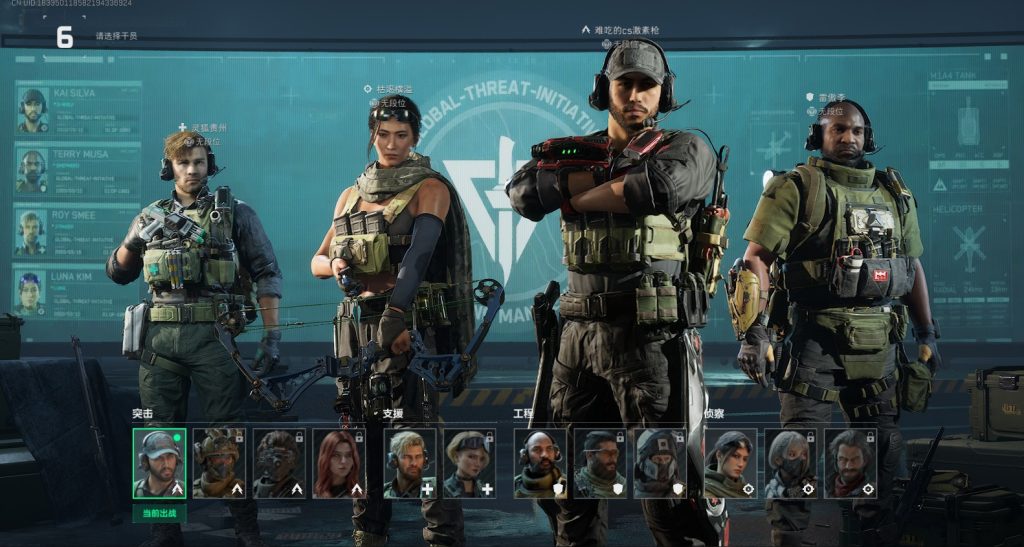 候,这些问题并非是因为你的电脑配置不够高,而是因为系统设置未达到“满血”状态,或者游戏文件存在潜在的损坏。本文将为你提供一份超详细的保姆级攻略,深度剖析如何利用修复工具以及修改电源计划来榨干硬件性能,彻底解决三角洲行动运行不稳定的问题,助你在阿萨拉战场上枪枪爆头,流畅吃鸡。
第一部分:对症下药——为什么你的三角洲行动会卡顿闪退?
在深入操作之前,我们需要了解造成游戏不稳定的核心原因。很多玩家在搜索三角洲行动配置要求时,发现自己的硬件明明达标,甚至远超推荐配置,却依然无法获得丝滑体验。这通常归结为以下几个方面:
-
游戏文件完整性受损:在下载、更新或补丁安装过程中,网络波动可能导致核心文件丢失或损坏,引发游戏崩溃。
-
系统运行库缺失:DirectX、Visual C++等游戏运行库是支撑游戏运行的地基,地基不稳,游戏自然会报错。
-
电源管理策略限制:Windows默认的电源计划通常偏向节能或平衡,这会导致CPU和显卡在游戏负载变动时频繁降频,从而产生帧数波动。
-
后台进程干扰:不必要的后台服务占用了宝贵的内存和CPU资源。
接下来,我们将分为“修复篇”和“性能榨取篇”两大板块,逐一击破这些难题。
第二部分:全能修复指南——善用工具解决疑难杂症
当你遇到三角洲行动登录失败或DX12报错时,千万不要急着重装系统。通过科学的修复手段,90%的问题都能迎刃而解。
1. 巧用游戏启动器自带修复功能
官方为了应对复杂的PC环境,通常会在启动器(Launcher)中内置修复程序。这是解决游戏文件损坏最直接、最安全的方案。
-
操作步骤:打开《三角洲行动》的官方启动器或WeGame/Steam平台(视具体登录端而定)。在游戏主界面的设置菜单或属性选项中,寻找“版本修复”、“文件校验”或“完整性检查”按钮。
-
原理分析:该功能会自动对比你本地的游戏文件与服务器端的哈希值。一旦发现任何dll文件、贴图资源或音频文件不匹配,修复工具会自动下载并替换损坏部分。这对于解决地图加载卡死和莫名其妙的闪退最为有效。
2. 系统级修复:DirectX与运行库补全
很多时候,屏幕上弹出的“0xc000007b”或“缺失X3DAudio1_7.dll”错误,并非游戏本身的问题,而是你的Windows系统“缺胳膊少腿”。
-
DirectX修复技巧:虽然Windows 10和Windows 11自带DX12,但很多老旧的DX9/10/11组件依然是游戏调用的关键。你可以使用市面上成熟的DirectX修复工具(如DirectX Repair增强版)进行一键扫描。确保勾选“同时更新C++”选项,因为Visual C++ Redistributable(2015-2022版本)是现代游戏运行的必备环境。
-
显卡驱动重置:如果修复运行库后依然存在画面撕裂或黑屏有声音的情况,大概率是显卡驱动冲突。建议使用DDU(Display Driver Uninstaller)彻底卸载旧驱动,然后去NVIDIA或AMD官网下载针对《三角洲行动》优化的最新Game Ready驱动。不要过度迷信“最新版”,有时候稍微旧一点的稳定版驱动反而能解决掉帧问题。
3. 网络环境修复
《三角洲行动》是一款强联网的战术射击游戏,网络延迟高和丢包会让你在对枪中处于绝对劣势。
-
LSP修复:按下Win+R键,输入CMD并以管理员身份运行,输入netsh winsock reset并回车。这个指令可以重置网络堆栈,解决因加速器残留导致的连接服务器失败问题。
-
DNS优化:有时候ISP提供的默认DNS解析速度较慢,尝试修改适配器设置为公共DNS,能有效改善登录转圈的情况。
第三部分:解锁硬件封印——修改电源计划开启“卓越性能”
这是本篇攻略的核心重点。很多高配玩家觉得电脑“卡”,其实是因为Windows系统为了省电,限制了硬件的发挥。通过修改电源计划,我们可以强制CPU和GPU始终保持高频率运行,彻底告别微卡顿。
1. 为什么“平衡模式”是游戏杀手?
Windows默认的“平衡”电源计划采用了一种动态调整策略。当你在这个模式下玩《三角洲行动》时,如果你在一个简单的场景(如在大厅或看地图),CPU可能会降低频率以节省电能;而当你突然遭遇敌人开火,CPU需要瞬间提频。这个“降频-提频”的毫秒级延迟,在游戏中就表现为瞬间的掉帧或鼠标迟滞感。
2. 基础操作:开启“高性能”模式
对于大多数用户,切换到“高性能”模式是第一步。
-
路径:打开“控制面板” -> “硬件和声音” -> “电源选项”。
-
设置:在隐藏的附加计划中找到“高性能”并选中。
-
深度调教:点击“更改计划设置” -> “更改高级电源设置”。
-
找到处理器电源管理,将“最小处理器状态”和“最大处理器状态”都设置为100%。这意味着无论游戏负载如何,你的CPU都将全速运转,时刻准备处理复杂的物理破坏效果和弹道计算。
-
3. 进阶秘籍:开启隐藏的“卓越性能”模式
如果在电源选项中找不到“高性能”,或者你想追求更极致的响应速度,Windows 10/11系统中隐藏着一个专为工作站设计的**卓越性能(Ultimate Performance)**模式。它比高性能模式更激进,能大幅降低系统延迟。
-
开启代码:
-
按下 Win + S 搜索“PowerShell”或“CMD”,右键选择“以管理员身份运行”。
-
复制以下代码并粘贴进去:
powercfg -duplicatescheme e9a42b02-d5df-448d-aa00-03f14749eb61 -
回车执行。如果提示“已复制电源方案”,说明成功。
-
重新回到控制面板的电源选项,刷新页面,你就会发现多出了一个“卓越性能”选项。选中它!
-
-
效果立竿见影:开启卓越性能后,配合三角洲行动画质设置的优化,你会发现游戏的帧生成时间(Frametime)变得非常平稳,那种偶尔出现的卡顿感会大幅减少。
4. 配合显卡控制面板的电源管理
光修改Windows电源计划还不够,显卡本身也有节能策略。
-
NVIDIA用户:右键桌面进入“NVIDIA控制面板” -> “管理3D设置”。在全局设置或程序设置(选择三角洲行动)中,找到电源管理模式,将其改为**“最高性能优先”**(Prefer maximum performance)。这一步至关重要,它能防止显卡在游戏负载较低时偷懒降频,保证GPU占用率稳定。
-
AMD用户:在Adrenalin驱动软件中,进入性能调整页面,将电源限制拉到最大(Power Limit),并调整最小频率状态,防止GPU时钟频率波动。
第四部分:综合优化Combo——打造电竞级系统环境
在完成了修复工具的使用和电源计划的修改后,如果你想进一步压榨电脑性能,达到职业选手般的流畅度,以下这套组合拳不可错过。
1. 禁用全屏优化与高DPI缩放
很多玩家反馈Win10/Win11的“全屏优化”功能反而会导致《三角洲行动》出现输入延迟。
-
操作方法:找到游戏安装目录下的主程序(通常是以.exe结尾的文件,如DeltaForce.exe),右键点击“属性” -> “兼容性”。
-
关键设置:勾选**“禁用全屏优化”。点击“更改高DPI设置”,勾选“替代高DPI缩放行为”,并选择由“应用程序”执行。这一步能有效解决画面模糊**和鼠标手感发飘的问题。
2. 虚拟内存(PageFile)的科学设置
《三角洲行动》作为一款次世代画质的游戏,对内存消耗巨大。如果你的物理内存只有16GB甚至更少,爆内存导致的闪退是常见现象。
-
设置技巧:右键“此电脑” -> “属性” -> “高级系统设置” -> “高级” -> “性能设置” -> “高级” -> “虚拟内存更改”。
-
推荐数值:不要选择“自动管理”。建议在固态硬盘(SSD)上设置虚拟内存,初始大小和最大大小都设置为物理内存的1.5倍左右(例如16GB内存可设置为24576MB)。固定数值可以避免系统动态调整大小时产生的磁盘读写卡顿。
3. 开启Windows“游戏模式”与GPU加速调度
微软在近年来的系统更新中,对游戏模式进行了大量优化。
-
开启路径:系统设置 -> 游戏 -> 游戏模式 -> 开启“开”。
-
硬件加速GPU调度:在系统设置 -> 屏幕 -> 图形设置中,开启“硬件加速GPU计划”。这项功能可以减少CPU的调度负担,将部分显存管理工作交给GPU处理,从而提升最低帧数(1% Low FPS),让游戏在激烈交火时依然流畅。
4. CPU核心停车(Core Parking)优化
虽然我们在电源计划中设置了处理器状态为100%,但在多核CPU上,Windows依然倾向于让部分核心“休眠”以省电。对于《三角洲行动》这种吃多核性能的游戏,我们需要唤醒所有核心。
-
虽然可以通过修改注册表来实现,但由于风险较高,建议通过电源计划的高级设置仔细检查。确保在“卓越性能”模式下,所有与节能相关的隐藏选项都被禁用。这能有效利用你的多核处理器,解决CPU占用率忽高忽低的问题。
第五部分:常见报错代码速查与终极排查
即便做好了上述所有优化,有时依然会遇到个别顽固的报错。这里列出几个高频问题及解决方案:
-
报错代码:DXGI_ERROR_DEVICE_REMOVED
-
原因:通常是显卡驱动崩溃或显卡过热导致掉驱动。
-
解决:除了降级驱动外,检查显卡散热风扇是否积灰。高温会导致显卡触发保护机制强制降频甚至断电。同时,如果你进行了显卡超频,请务必恢复默认频率,三角洲行动对不稳定的超频非常敏感。
-
-
报错提示:Memory Refers to... (内存不能为Read/Written)
-
原因:内存条兼容性问题或后台软件冲突。
-
解决:拔插内存条,擦拭金手指。如果开启了XMP(内存超频),尝试在BIOS中关闭XMP测试稳定性。同时关闭带有“覆盖层(Overlay)”功能的软件,如Discord、录屏软件、甚至某些杀毒软件的悬浮窗。
-
-
游戏内贴图闪烁/模型黑块
-
原因:着色器缓存(Shader Cache)损坏。
-
解决:在NVIDIA控制面板中关闭着色器缓存大小,重启电脑,删除临时文件,再重新开启为“默认驱动程序”或“10GB”。进入游戏后让其重新编译着色器。
-
第六部分:总结——流畅是战术执行的基础
通过对《三角洲行动》修复工具的合理使用,我们排除了文件损坏和运行库缺失的基础故障;通过修改电源计划开启“卓越性能”模式,我们解除了硬件的节能枷锁,让CPU和显卡火力全开。再加上禁用全屏优化、设置虚拟内存等一系列FPS优化手段,你的电脑理论上已经达到了当前配置下的最佳竞技状态。
记住,PC游戏的优化是一个系统工程,硬件配置决定了上限,而系统优化决定了下限。很多时候,游戏卡顿不是因为你的显卡太老,而是你的系统太“懒”。希望这篇长达数千字的深度攻略能帮助你解决三角洲行动闪退和掉帧的烦恼。
当你下次在游戏中感受到开镜瞬间的丝般顺滑,或是精准地完成了一次拉枪爆头时,你会发现,花在这些枯燥设置上的时间,都是值得的。现在,检查你的电源计划,确认你的驱动版本,启动修复工具,然后——欢迎回到战场,干员!祝你在三角洲行动中战无不胜!