- A+
鸣潮画质拯救指南:锐化设置全解析,告别画面模糊与油画感
在《鸣潮》这款备受瞩目的开放世界动作游戏中,爽快的战斗体验和精美的角色建模无疑是其核心竞争力。然而,很多漂泊者(玩家)在初次进入游戏时,往往会面临一个令人头疼的问题:画面看起来总是有一种说不出的“朦胧感”或“模糊感”,或者在调整设置后,画面反而变得充满了噪点,呈现出一种劣质的“油画感”。
这其中,最关键、却最容易被忽视的设置选项就是——锐化(Sharpening)。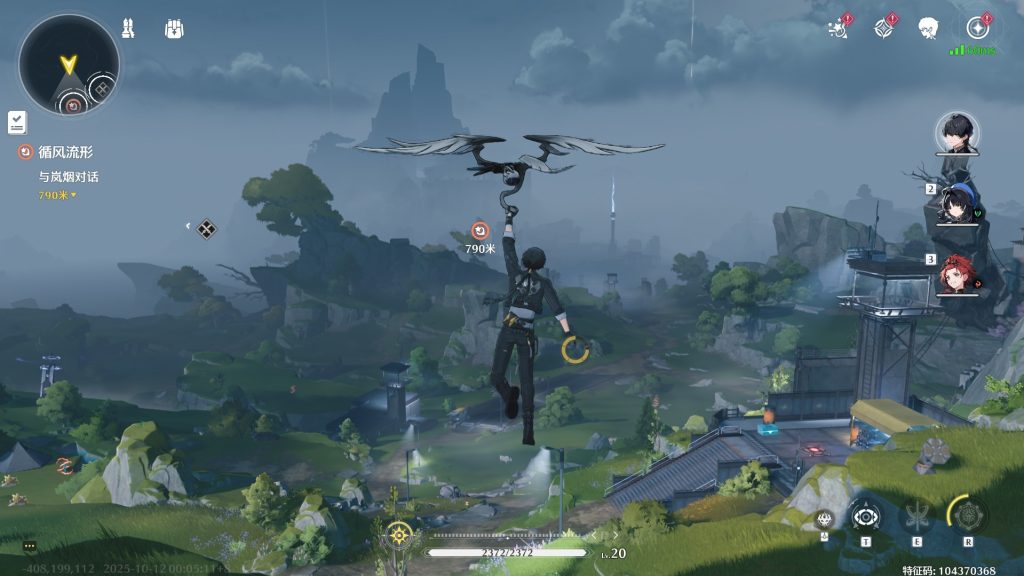
很多玩家在搜索“鸣潮画面模糊怎么办”或者“鸣潮最佳画质设置”时,往往只能得到一个笼统的参数推荐。本篇攻略将深入底层的渲染逻辑,为你全方位解析《鸣潮》中的锐化到底是什么、有什么用,以及针对不同配置(PC端/手机端)究竟应该开多少,助你获得最清晰通透的视觉体验。
第一部分:深度解析——什么是“锐化”?它在《鸣潮》里到底干了什么?
要理解锐化开多少,首先得明白它是什么。简单来说,锐化是一种图像后处理技术。
在《鸣潮》基于虚幻引擎(Unreal Engine)的渲染管线中,游戏画面在生成后,边缘往往会因为抗锯齿(尤其是TAA时间性抗锯齿)的介入而变得柔和。TAA虽然能有效消除物体边缘的“狗牙”(锯齿),但代价就是会让整个画面蒙上一层类似磨砂玻璃的模糊滤镜。
这时候,“锐化”就登场了。它的工作原理并不是增加画面的分辨率,而是通过算法增强图像边缘的对比度。它会自动识别画面中颜色剧烈变化的交界处(比如角色的发丝与背景天空的交界、地面的草叶轮廓),并将暗的一侧变得更暗,亮的一侧变得更亮。
锐化有什么用?
-
对抗模糊: 它是对抗TAA抗锯齿带来的画面模糊(Blur)的最直接手段。
-
提升纹理质感: 适当的锐化能让角色的服装纹理(如皮革、金属光泽)看起来更加硬朗、清晰。
-
视觉欺骗: 在低分辨率下(例如开启FSR或DLSS性能模式时),锐化能让人眼产生一种“分辨率似乎变高了”的错觉。
但是,锐化是一把双刃剑。如果设置不当,就会出现副作用:
-
过度锐化(Over-sharpening): 物体边缘会出现白色的光晕(Halo artifacts)。
-
噪点增加: 画面中原本平滑的区域(如天空、皮肤)会出现颗粒感。
-
动态闪烁: 在高速移动视角或战斗时,远处的树叶和草丛会疯狂闪烁,极度伤眼。
第二部分:鸣潮锐化开多少?核心参数调优策略
“锐化开多少”并没有一个固定的标准答案,因为它高度依赖于你的分辨率、抗锯齿设置以及是否开启了超分辨率技术(DLSS/FSR)。
以下是针对不同场景的详细分析,请根据你的实际情况对号入座。
场景一:PC端高端配置(原生4K/2K分辨率,未开启FSR/DLSS)
如果你的显卡性能强劲(如RTX 4070Ti以上),能够流畅运行原生4K或2K分辨率,并且没有开启任何画面缩放(FSR/DLSS),那么你的画面底子本身就是非常清晰的。
-
推荐锐化数值:0% - 15%
-
原理解析: 在原生高分辨率下,像素密度极高,细节本身就很丰富。此时TAA带来的模糊感相对较弱。如果锐化开得太高(比如超过30%),你会立刻发现角色的头发变得像钢丝一样生硬,远处的山体纹理也会出现奇怪的摩尔纹。保持低锐化或关闭锐化,能还原最真实的渲染质感。
场景二:PC端主流配置(开启DLSS/FSR/XeSS)
这是绝大多数《鸣潮》PC玩家所处的环境。为了保证战斗时的60帧或120帧流畅度,大家通常会开启DLSS(N卡用户)或FSR(A卡及通用用户)。
这里必须强调一个核心概念:超分辨率技术(Upscaling)本身就自带锐化需求。当你开启DLSS或FSR时,游戏的实际渲染分辨率是低于显示器分辨率的,然后通过AI或算法拉伸。这个过程不可避免地会损失细节。
-
如果开启 DLSS(深度学习超级采样):
-
推荐锐化数值:20% - 40%
-
深度分析: DLSS的成像风格相对柔和稳定。新版本的DLSS在《鸣潮》中表现不错,但依然会有一点“肉”的感觉。将锐化拉到30%左右,可以在不破坏DLSS本身优秀的抗锯齿效果的前提下,找回纹理的细节。切记不要超过50%,否则DLSS特有的伪影会被放大。
-
-
如果开启 FSR(FidelityFX Super Resolution):
-
推荐锐化数值:10% - 25%
-
深度分析: FSR技术的算法特性决定了它自带一种“锐利感”,甚至有时候会觉得比较“脆”。FSR在处理高频细节(如草丛、树叶)时,如果不加控制,本身就容易闪烁。因此,配合FSR时,游戏内的锐化选项反而要调低。很多玩家抱怨“画面全是噪点”、“草丛像在跳舞”,往往就是因为开了FSR的同时,还将锐化拉到了50%以上。
-
场景三:手机端(iOS/Android 高画质党)
手机屏幕的尺寸小,但像素密度(PPI)极高。这意味着同样的锐化数值,在手机上看和在电脑显示器上看,效果是截然不同的。
-
推荐锐化数值:20% - 30%
-
策略: 手机端《鸣潮》为了妥协发热和功耗,实际渲染分辨率往往达不到屏幕的原生分辨率。如果不从锐化入手,画面会显得非常“糊”。但是,手机屏幕离眼睛近,过度锐化导致的“颗粒感”会非常明显。建议维持在25%左右,既能看清今汐、忌炎等角色技能的特效细节,又不会让屏幕显得脏。
场景四:低配优化(为了帧数牺牲画质)
对于配置较低的设备,必须大幅降低渲染精度才能运行。此时画面本身就是模糊的一团。
-
推荐锐化数值:50% - 70%
-
策略: 这是一种“以毒攻毒”的方法。既然分辨率低导致看不清,那就通过高强度的锐化强行勾勒物体轮廓。虽然这会让画面看起来有很强的数码味和油画感,但在激烈的战斗中,至少能让你看清楚怪物的动作前摇,保证游戏的可玩性。
第三部分:从原理到实战——如何避免“油画感”与“颗粒感”
很多玩家在调整《鸣潮》画质时,最反感的就是画面出现油画感。这种现象通常表现为:色块斑驳,细节丢失但轮廓死黑,看起来像是一幅劣质的水粉画。
造成油画感的罪魁祸首往往不是单一的设置,而是**“低分辨率 + 高锐化”的错误组合**。
1. 也是最重要的:分辨率与锐化的平衡
如果你的渲染精度(Render Scale)设置得太低(比如0.8或更低),或者FSR开到了“性能模式”,此时画面的原始信息量严重不足。这时候如果你试图通过拉高锐化(比如拉到80%)来“挽救”清晰度,算法就会对噪点进行强化,最终形成油画感。
解决方案:
-
优先保证渲染精度。在显卡允许的情况下,尽量让渲染精度接近1.0。
-
如果必须降低分辨率,请先降低锐化,而不是升高它。模糊但干净的画面,往往比清晰但脏乱的油画画面更耐看。
2. 动态模糊(Motion Blur)的干扰
锐化处理的是静态纹理的边缘,而动态模糊处理的是运动中的虚影。这两个选项在算法上是冲突的。
-
如果你开启了高强度的锐化(>40%),强烈建议关闭动态模糊。
-
原因:当锐化后的硬朗边缘在高速运动中被动态模糊强行涂抹时,会产生一种非常奇怪的拖影,加剧视觉疲劳和晕3D的感觉。
3. 颗粒感(Film Grain)与锐化的叠加
《鸣潮》的某些场景氛围或者后期滤镜可能会自带微弱的颗粒效果。
-
锐化会放大颗粒感。 如果你发现夜晚场景的天空或者暗部充满了噪点,请检查锐化是否过高。对于追求纯净画面的玩家,适当降低锐化能显著改善暗部画质。
第四部分:进阶篇——超越游戏内设置的锐化方案
对于极客玩家和追求极致画质的“画面党”来说,游戏内自带的锐化滑块可能无法满足需求,或者其算法不够精细。我们完全可以通过显卡驱动层面来获得更好的锐化效果。
N卡用户神器:DLDSR + 图像锐化
NVIDIA控制面板(NVIDIA Control Panel)提供了一个比游戏内更高级的功能:图像缩放(Image Scaling)或旧版的图像锐化。
-
操作方法: 打开NVIDIA控制面板 -> 管理3D设置 -> 全局设置(或针对鸣潮的程序设置) -> 图像缩放/锐化。
-
设置建议: 将显卡驱动层面的锐化设置为 15% - 20%,同时关闭游戏内的锐化(设为0)。
-
优势: N卡的驱动级锐化通常比游戏引擎自带的锐化算法更智能,它能更好地识别纹理和噪点,只锐化纹理细节,而不去放大背景噪点。这能带来一种“水晶般通透”的质感,特别是对于《鸣潮》这种二次元渲染风格的游戏,效果拔群。
滤镜工具:NVIDIA GeForce Experience (Freestyle)
在游戏中按下 Alt + F3 可以呼出游戏滤镜。
-
添加“详细信息(Details)”或“锐化(Sharpen)”滤镜。
-
优势: 可以实时调整,所见即所得。你可以一边看着角色的脸部特写,一边微调参数,直到找到那个既清晰又不显脏的完美平衡点。
-
注意: 使用滤镜会轻微占用显卡资源,可能会导致帧数下降3-5帧,配置吃紧的玩家慎用。
第五部分:不同场景下的锐化实战调优案例
为了让这份攻略更具实操性,我们模拟了几个具体的游戏场景,教你如何判断锐化是否合适。
案例A:今州城内(复杂建筑与人群)
-
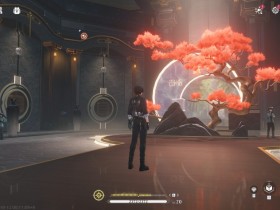
观察点: 观察远处的建筑线条和地面的地砖纹理。
-
判断标准:
-
锐化过低: 远处的瓦片糊成一片,地砖缝隙看不清。
-
锐化合适: 建筑轮廓清晰,地砖有质感。
-
锐化过高: 建筑边缘出现白边(Halo),电线杆或细线条出现断裂或闪烁。
-
-
调整建议: 城市场景线条密集,不宜过高锐化,容易产生视觉杂乱感。
案例B:野外植被(无光之森/平原)
-
观察点: 草丛和树叶。
-
判断标准: 这是测试FSR和锐化配合的“地狱级”场景。
-
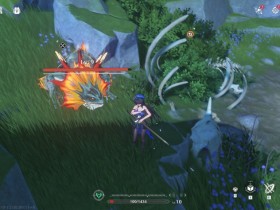
锐化过高: 移动视角时,草丛边缘疯狂闪烁,呈现锯齿状跳动,非常刺眼。这是最常见的“画质崩坏”现象。
-
调整建议: 如果发现草丛闪烁,立即降低锐化,或者提高抗锯齿等级。在野外探索时,稍柔和一点的画面反而更沉浸,不容易疲劳。
-
案例C:角色特写(查看共鸣者)
-
观察点: 角色的头发丝、衣物的布料材质(如秧秧的羽毛、卡卡罗的皮衣)。
-
判断标准:
-
锐化合适: 能看清布料的编织纹理,金属饰品有光泽感。
-
锐化过高: 头发丝显得僵硬、分叉,面部阴影处出现脏斑。
-
-
调整建议: 对于“暖暖党”和喜欢截图的玩家,建议在拍照模式下微调。通常为了人物美型,稍微降低锐化能让皮肤看起来更光滑水嫩。
第六部分:总结与常见误区排雷
在这一部分,我们总结一下关于《鸣潮》锐化设置的几个“不要”。
-
不要迷信“拉满就是好”: 很多新手玩家认为所有设置都要开到最高才是最好的。但在锐化这个选项上,0%往往比100%画质更好。过高的锐化是破坏画质的第一杀手。
-
不要照抄别人的作业: 别人的显示器是4K OLED,你的是1080p LCD;别人开了DLSS质量档,你开的是FSR性能档。基础条件不同,照抄参数毫无意义。请依据本文第二部分的分类进行自我调整。
-
不要忽视显示器自身的锐化: 很多电竞显示器自带“清晰度”或“超分辨率”功能。如果你的显示器已经开了这种物理外挂,游戏里的锐化就一定要关掉,否则两层锐化叠加,画面会惨不忍睹。
结语:寻找属于你的“清晰视界”
《鸣潮》作为一款主打动作与探索的游戏,画面的清晰度直接影响到我们对敌人动作的判断和对世界美景的欣赏。
锐化(Sharpening)并不是一个提升画质的神奇按钮,而是一味调味剂。
-
加少了,画面像没放盐的汤,寡淡无味,雾里看花;
-
加多了,画面像放了一整袋味精,虽然刺激但难以下咽,全是噪点和假细节。
最佳的设置,永远是在清晰度与画面纯净度之间找到那个微妙的平衡点。
建议大家在阅读完本攻略后,进入游戏,找一个光线明亮的场景(推荐今州城传送点),打开设置面板,将锐化从0%慢慢拉到100%,再慢慢拉回来。仔细观察画面中线条和纹理的变化,当你感觉到“画面变清晰了,但草丛还没有开始闪烁,天空也没有噪点”的那一瞬间,就是属于你的最佳数值。
希望这篇详尽的画质优化指南能帮助各位漂泊者解决画面模糊的困扰,在索拉里斯的世界中获得最极致的视觉享受。无论是欣赏长离的火焰特效,还是捕捉今汐龙形态的震撼瞬间,一个清晰通透的画面,都是你游戏体验的最佳保障。