- A+
鸣潮画质设置全解析:解决没有声音、开启120帧、光追替代方案及账号登录疑难杂症终极指南
《鸣潮》自公测以来,凭借其硬核的战斗机制和宏大的开放世界吸引了无数“漂泊者”入驻。然而,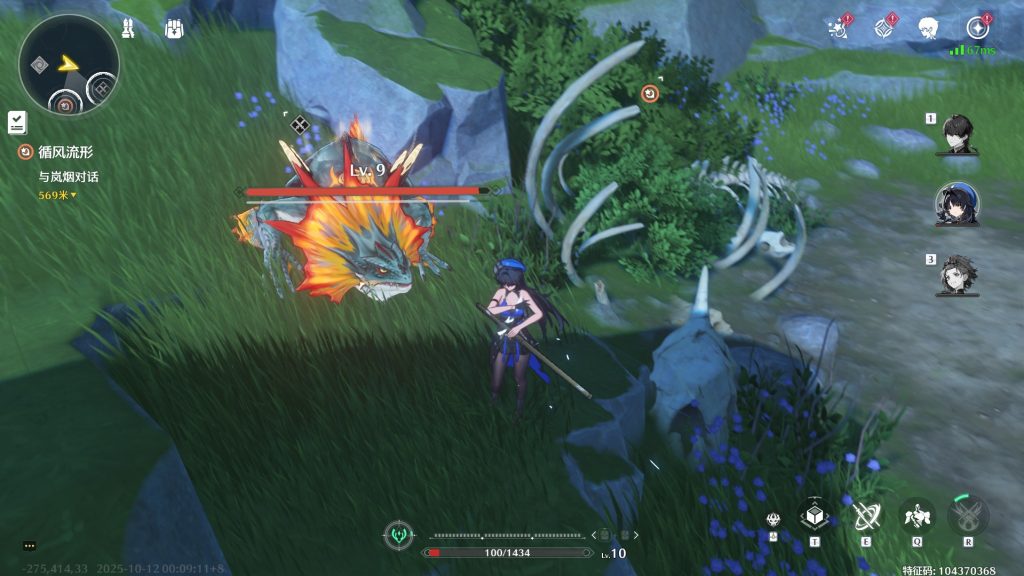 伴随着高热度而来的,是PC端和移动端层出不穷的优化问题与功能缺失的困惑。很多玩家在社区反馈:为什么我的鸣潮没有声音?鸣潮120帧选项去哪了?听说支持光追但找不到开关?以及令人头大的密码登录入口隐蔽等问题。
这篇长文攻略将作为一份保姆级的技术修复与优化档案,深入剖析Unreal Engine 4(虚幻4)引擎下的《鸣潮》客户端特性,教你通过修改配置文件、调整系统底层设置以及显卡驱动优化,来手动“补全”这些缺失的功能,获得最佳的游戏体验。
第一章:听觉盛宴的缺失?解决“鸣潮没有声音/背景音乐”的排查方案
声音是开放世界沉浸感的灵魂。如果你遇到了鸣潮没有声音,或者只有人声没有背景音乐(BGM),甚至过场动画静音的情况,这通常不是硬件故障,而是声通过道映射或空间音效冲突导致的。
1. 空间音效与采样率的冲突
这是目前Windows系统下最常见的原因。《鸣潮》的音频引擎在处理某些高采样率或虚拟环绕声时会出现“失声”。
-
声道设置排查:右键点击Windows任务栏的喇叭图标,选择“声音设置”。在输出设备属性中,找到“空间音效”选项。如果你的鸣潮没有背景音乐,请务必将“Windows Sonic”或“Dolby Atmos”暂时关闭,设为“无”。
-
采样率调整:进入声音控制面板,双击你的播放设备,点击“高级”选项卡。将默认格式调整为“24位,48000 Hz(录音室音质)”。过高的采样率(如192kHz)往往会导致鸣潮没声音,因为游戏音频包可能未包含对应的高频采样解码。
2. 游戏内音频通道的“假死”
有时候,并不是鸣潮没有声音,而是音量条被错误的配置文件“锁死”在0,或者主音量被静音。
-
进入游戏设置 -> 声音设置。
-
重点检查:主音量、音乐音量、音效音量、语音音量。
-
玄学修复法:如果设置全满依然没声,尝试将“主音量”拖动到0,保存退出菜单,再重新拖回100。这个动作可以强制游戏重新加载Audio System。
3. 5.1/7.1声道的兼容性灾难
很多使用高端电竞耳机的玩家反馈鸣潮没有声音,原因在于耳机驱动强制开启了7.1声道,而游戏只输出了双声道信号,导致中置声道(通常负责语音)或侧声道(负责BGM)丢失。
-
解决方案:打开你的耳机驱动软件(如Logitech G Hub, Razer Synapse),将音频输出模式强制锁定为“立体声(Stereo)”。这能瞬间找回丢失的背景音乐和打击音效。
4. 客户端修复
如果上述都在正常范围内,那么可能是音频资源包损坏。不要急着重装,在启动器(Launcher)界面右上角,通常有“修复客户端”或“文件完整性校验”的按钮。点击运行,系统会自动比对并下载缺失的.pck音频文件。
第二章:流畅度的极限突破——如何强制开启“鸣潮120帧选项”
对于动作游戏而言,60帧只是及格线,高刷新率才是灵魂。官方目前在部分配置上隐藏了120帧选项,导致很多拥有4090显卡或高刷电竞屏的玩家只能忍受60帧的“PPT”。实际上,我们可以通过修改本地数据库文件来解锁这一限制。
1. 为什么“鸣潮没有120帧选项”?
官方出于对移动端发热和PC端优化稳定性的考量,默认锁定了帧率上限。特别是对于中低端显卡,开启120帧可能导致显存溢出或瞬间掉帧(Stuttering)。但对于高配PC玩家,手动解锁是必要的。
2. 硬核解锁教程:修改Client-Win64-Shipping.exe相关配置
警告:修改游戏配置文件属于常规优化手段,通常不涉及封号,但请备份原文件。
-
寻找配置文件:
打开你的游戏安装目录,路径通常为:
Wuthering Waves\Wuthering Waves Game\Client\Saved\Config\WindowsNoEditor -
锁定目标文件:
找到名为 GameUserSettings.ini 的文件。 -
代码修改:
右键选择“记事本”打开。按Ctrl+F搜索 FrameRateOption。
你可能会看到 FrameRateOption=1 或 2(分别对应30/60帧)。
将其修改为:FrameRateOption=3 (部分版本对应120帧逻辑,若无效请尝试改为0并配合下文)。
同时搜索 FrameRateLimit,将其数值手动改为 120.000000。 -
只读大法:
修改保存后,右键点击该文件 -> 属性 -> 勾选“只读”。
这一步至关重要。因为鸣潮没有120帧选项是写死在启动逻辑里的,如果不设为只读,游戏启动时会自动把配置还原成60帧。
3. 显卡驱动层面的强制覆盖
如果文件修改后依然锁帧,说明NVIDIA或AMD驱动层面的垂直同步在作祟。
-
打开 NVIDIA控制面板 -> 管理3D设置 -> 程序设置 -> 添加 Wuthering Waves.exe。
-
找到“最大帧速率”,手动设置为“120 FPS”或“144 FPS”。
-
关闭“垂直同步”。
-
确保你的显示器在Windows显示设置里已经开启了120Hz或更高刷新率,否则游戏内渲染120帧也无法在屏幕上显示出来。
第三章:画质党的遗憾与救赎——“鸣潮没有光追”的替代优化方案
在虚幻引擎5大行其道的今天,玩家惊讶地发现鸣潮没有光追(Ray Tracing)选项。虽然官方承诺未来可能更新,但现阶段如何通过设置达到接近光追的画面质感?
1. 理解光追的缺失
目前游戏采用的是传统的屏幕空间反射(SSR)和烘焙光照。没有光追选项意味着你无法在水面、玻璃上看到实时的精确反射,阴影也可能不够柔和。
2. 替代方案:极致的SSR与体积雾设置
既然没有光追,我们需要压榨传统光栅化渲染的极限:
-
阴影质量(Shadow Quality):设为“极高”。虽然不是光追阴影,但高分辨率的阴影贴图能减少边缘锯齿,增加场景立体感。
-
体积雾(Volumetric Fog):这是营造氛围的神器。开启后,光线穿过树林会形成“丁达尔效应”,在视觉上模拟了光线追踪的全局光照感。
-
胶片颗粒与色差:建议关闭。这两个选项会增加画面的噪点和模糊感,让原本就不含光追的画面显得更“脏”,关闭后画面会通透很多。
3. 利用NVIDIA滤镜(Freestyle)模拟光感
N卡用户虽然无法开启原生光追,但可以使用GeForce Experience的滤镜功能来增强光影。
-
在游戏中按 Alt + F3 打开滤镜。
-
添加“详细信息”:增加“HDR调色”效果。
-
添加“曝光/对比度”:适当降低阴影亮度,提高高光,可以模拟出光线追踪的高动态范围(HDR)质感。
-
这种方法不会像原生光追那样吞噬帧数,是解决鸣潮没有光追视觉遗憾的最佳平替。
4. DLSS与FSR的正确使用
为了弥补高画质下的帧数损失,务必开启DLSS(N卡)或FSR(A卡)。
-
不要无脑开“性能模式”,这会导致画质模糊。
-
推荐设置:1440p分辨率下开“平衡”,4K分辨率下开“性能”。
-
锐化技巧:游戏内的抗锯齿可能会导致画面偏软,可以在显卡驱动中开启“图像锐化”,设置20%-30%的强度,能让纹理细节在没有光追的情况下依然锐利逼真。
第四章:登录界面的迷魂阵——“鸣潮没有密码登录”及账号管理攻略
很多习惯了传统网游的玩家在登录界面感到困惑:默认全是验证码,仿佛鸣潮没有密码登录功能。此外,账号切换、绑定等问题也是搜索热点。
1. 揭秘“隐形”的密码登录入口
库洛游戏(Kuro Games)为了简化移动端操作,默认推广手机验证码登录。但PC端玩家更习惯密码。
-
切换方式:在登录框界面,注意观察输入框下方或角落的小字,通常有“账号密码登录”或一个小键盘图标。点击后即可切换输入模式。
-
首次设置:如果你是用验证码注册的,可能系统还没生成密码。你需要进入“库洛通行证”用户中心(可在游戏内设置-用户中心跳转,或官网进入),在安全设置里手动“设置登录密码”。设置完成后,下次即可使用密码登录,解决没有密码登录的错觉。
2. 只有验证码没有密码?账号安全隐患
如果你发现无论如何都找不到密码选项,或者每次都要验证码,这可能是因为你的账号属于“游客升级”或“第三方授权(如TapTap、B站)”账号。
-
攻略:必须先进行手机号绑定,并在用户中心完成实名认证。由于安全策略,部分第三方渠道服确实没有密码登录的直接入口,必须通过渠道APP扫码或验证码验证。建议PC玩家尽量使用官方启动器,账号权限管理最全。
3. 解决“验证码收不到”与登录卡死
-
DNS问题:如果点击发送验证码无反应,尝试修改电脑DNS为 8.8.8.8 或 114.114.114.114。
-
启动器BUG:有时候Launcher会卡在登录态。直接进入游戏安装目录,使用 Wuthering Waves.exe 直接启动游戏,可以跳过启动器的登录逻辑,直接在游戏内唤起登录框,这通常能解决大部分登录UI消失的问题。
第五章:进阶优化——从“能玩”到“极致丝滑”
解决了没有声音、没有120帧、没有光追和密码登录的基础问题后,我们还需要对游戏进行深度的综合优化,以应对虚幻4引擎常见的卡顿(Stuttering)问题。
1. 消除着色器编译卡顿(Shader Stutter)
很多玩家抱怨即使解锁了120帧,转动视角时依然卡顿。这是UE4引擎的通病。
-
DX11 vs DX12:目前《鸣潮》对DX12的支持尚在优化中。如果你的显卡较老(如10系、20系),建议在启动项中添加 -dx11 参数,强制使用DX11模式,这能大幅减少着色器编译带来的卡顿。
-
着色器缓存:在NVIDIA控制面板中,将“着色器缓存大小”设置为“10GB”或“无限制”。这能防止缓存被频繁覆盖,导致每次进新地图都要重新编译。
2. 内存与SSD的硬性要求
鸣潮攻略中经常被忽视的一点是硬盘速度。如果你把游戏装在机械硬盘(HDD)里,贴图加载延迟会导致严重的掉帧。
-
务必将游戏安装在NVMe SSD固态硬盘中。
-
内存建议16GB双通道起步。如果只有8GB,虚拟内存(Pagefile)必须设置在SSD上,大小至少16GB,否则游戏崩溃概率极高。
3. 处理手柄与键鼠的冲突
部分玩家反馈连接手柄后,UI提示混乱,或者震动失效。
-
《鸣潮》目前对手柄的支持主要针对Xbox控制器优化。如果你使用PS5手柄,建议使用DS4Windows软件模拟成Xbox360手柄信号。
-
如果在操作时发现鼠标指针频繁出现,检查是否有Steam正在后台运行并占用了控制器配置(Steam输入)。建议在Steam设置中关闭桌面配置。
总结
《鸣潮》作为一款高画质开放世界大作,其PC版的体验确实存在一定的门槛。所谓的鸣潮没有声音、没有光追、没有120帧选项以及没有密码登录的困扰,大多源于当前版本的配置逻辑不够人性化,或是与Windows系统的底层设置产生了冲突。
通过上述的配置文件修改(Config Edit)、驱动层强制覆盖以及正确的音频采样率设置,你完全可以解锁一个画质精美、帧率丝滑且音效震撼的鸣潮世界。随着官方版本的不断迭代,相信原生光追和更便捷的登录方式终将实装,但在那之前,这份硬核优化攻略将是你探索鸣潮世界的最佳辅助。
记住,真正的“漂泊者”不仅要善于战斗,更要善于驾驭手中的设备。希望这篇攻略能帮助你彻底解决技术难题,尽情享受游戏乐趣!