- A+
【建议收藏】三角洲行动一直卡加载、匹配不到人怎么办?全网最全保姆级修复攻略,助你丝滑入局!
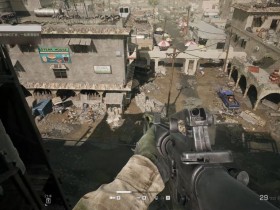
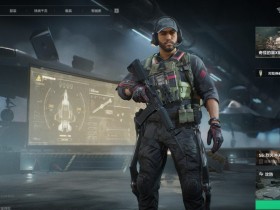
作为一款备受瞩目的战术射击大作,《三角洲行动》凭借其硬核的干员技能设计、紧张刺激的撤离模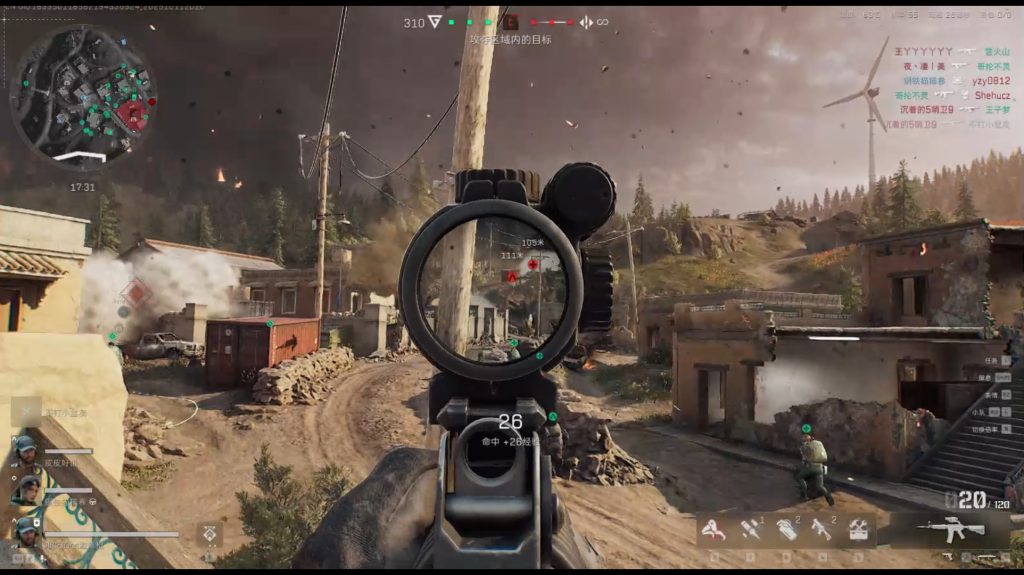 式以及宏大的全面战场玩法,吸引了无数FPS爱好者的目光。然而,对于很多满怀期待想要进入阿萨拉大陆一展身手的特战干员来说,最令人崩溃的不是在战场上被“老六”偷袭,而是在登录界面遭遇“三角洲行动卡加载”、进度条卡在99%不动,或者是“三角洲行动匹配不到人”、长时间排队却无法进入对局的尴尬情况。
这些技术性问题不仅极其搞心态,还会让你白白浪费宝贵的游戏时间,错失与好友开黑的最佳时机。为了帮助大家彻底解决这些拦路虎,我们深度整理了这篇超万字级别的终极优化指南。无论你是遇到登录转圈、黑屏闪退,还是匹配系统故障,都能在这里找到对应的解决方案。我们将从网络环境、硬件配置、系统设置以及游戏客户端修复等多个维度,手把手教你如何优化《三角洲行动》的运行体验。
一、 网络环境深度排查:解决卡加载的头号杀手
在绝大多数“卡加载”和“匹配失败”的案例中,网络连接的不稳定性是罪魁祸首。由于《三角洲行动》是一款对实时数据传输要求极高的在线射击游戏,任何微小的网络波动都可能导致客户端与服务器之间的握手失败,从而引发加载停滞。
1. 使用专业的游戏加速工具
虽然我们不推荐具体的品牌,但必须承认,直连对于大多数国内玩家连接跨区域或负载较高的服务器来说,并不是最优解。如果你的游戏一直卡在登录界面,或者提示“连接服务器超时”,首先应该检查你的游戏加速器状态。
-
节点切换技巧:不要只盯着智能节点。如果当前节点出现三角洲行动匹配慢的情况,尝试手动切换到延迟虽然稍高但丢包率更低的节点。有时候,选择“模式二”或“模式三”(不同的路由模式)能有效解决NAT类型严格的问题。
-
丢包率监测:在加速器界面查看实时丢包率(Packet Loss)。如果丢包率超过1%,那么你在加载地图资源时极大概率会卡住。
2. 深度重置网络环境(CMD进阶法)
有时候,电脑本地的DNS缓存或LSP协议错乱,会导致游戏无法解析服务器地址。这就好比你知道目的地,但导航坏了。你可以通过Windows系统自带的命令提示符来彻底清洗网络环境。
-
操作步骤:
-
按下键盘上的 Win + R 键,输入 cmd,然后右键选择“以管理员身份运行”。
-
在黑色窗口中输入 netsh winsock reset 并回车。这个命令可以重置Winsock目录,解决很多网络连接的疑难杂症。
-
接着输入 ipconfig /flushdns 并回车。这一步是清除DNS缓存,防止旧的错误解析地址干扰你的连接。
-
重启电脑。这一步至关重要,重启后新的网络配置才会生效。
-
3. 检查路由器与光猫设置
如果你是无线WiFi玩家,且频繁遇到“三角洲行动进不去游戏”的情况,强烈建议使用有线网络连接。WiFi信号容易受到墙壁、家电的干扰,产生瞬间的断流。这种断流在看视频时可能无感,但在加载几十GB的游戏资产时就是致命的。
-
UPnP功能:进入路由器后台,确保开启了UPnP(通用即插即用)功能。这有助于将你的NAT类型从“严格”变为“开放”,大幅提升三角洲行动匹配速度,让你更容易排到队友。
二、 硬件配置与驱动管理:拒绝小马拉大车
《三角洲行动》采用了虚幻引擎开发,画面精美,光影效果逼真,但这也意味着它对硬件性能有一定门槛。很多时候,“卡加载”其实是你的电脑在拼命渲染资源却处理不过来,导致程序假死。
1. 显卡驱动的正确更新姿势
显卡驱动是游戏运行的灵魂。过旧的驱动无法识别新游戏的优化指令,而损坏的驱动文件则会导致游戏闪退或黑屏。
-
NVIDIA/AMD用户注意:不要依赖Windows自动更新驱动。请前往显卡官网下载最新的驱动程序。特别是在游戏大版本更新前后,显卡厂商通常会发布针对《三角洲行动》优化的专用驱动版本(Game Ready Driver)。
-
清洁安装:如果更新后依然卡顿,建议使用DDU(Display Driver Uninstaller)工具,在安全模式下彻底卸载旧驱动,再重新安装新驱动。这能解决90%因驱动冲突导致的三角洲行动闪退和画面卡死问题。
2. 内存与虚拟内存的博弈
游戏加载过程中,大量的数据需要从硬盘读取到内存中。如果你的物理内存只有8GB或16GB,且后台开启了大量程序(如浏览器、直播软件),内存溢出就会导致加载进度条卡死。
-
虚拟内存设置教程:
-
右键点击“此电脑” -> “属性” -> “高级系统设置”。
-
点击“性能”下的“设置” -> “高级” -> “更改”。
-
取消勾选“自动管理所有驱动器的分页文件大小”。
-
选择安装游戏的盘符(最好是SSD),选择“自定义大小”。
-
初始大小和最大大小建议设置为物理内存的1.5倍左右(例如16G内存可设置24000MB)。
这相当于给你的内存加了一个“备用仓库”,防止因内存不足导致的游戏加载崩溃。
-
3. 硬盘读写速度的影响
千万不要忽视硬盘的作用。如果你把《三角洲行动》安装在老旧的机械硬盘(HDD)上,不仅加载速度极慢,还容易在进入战局时出现贴图加载不全、人物模型变黑的情况。
-
解决方案:务必将游戏安装在固态硬盘(SSD)上,最好是NVMe协议的M.2固态硬盘。这能将地图加载时间从几分钟缩短到十几秒,从根本上解决“一直卡在加载页面”的问题。
三、 游戏客户端深度修复:把脉问诊找病灶
如果网络和硬件都没问题,那么问题很可能出在游戏文件本身。文件损坏、缺失或被杀毒软件误删,都会导致游戏运行异常。
1. 验证游戏完整性
这是最简单也最有效的手段。无论是WeGame平台还是国际服启动器,都提供了类似的功能。
-
操作方法:在游戏启动器中找到《三角洲行动》,右键点击或寻找设置齿轮图标,选择“修复游戏”或“验证文件完整性”。系统会自动扫描你的本地文件与服务器文件是否一致,一旦发现缺失文件(如某些地图材质包或音频文件),会自动下载补丁进行修复。这个过程可能需要几分钟,但能解决绝大多数三角洲行动报错弹窗的问题。
2. 清除着色器缓存(Shader Cache)
很多玩家在更新驱动或游戏后,第一次进入游戏会非常卡,甚至卡在加载页面不动。这通常是因为着色器正在编译。
-
DX12缓存问题:如果游戏支持DirectX 12模式,尝试切换回DirectX 11(如果选项允许)或者手动清理C盘中的DirectX着色器缓存。
-
等待策略:有时候“卡住”其实是假死。在左上角或右下角如果有“正在编译着色器”的微小提示,请耐心等待。强行关闭进程会导致下次启动时重新编译,陷入死循环。
3. 解决反作弊系统(ACE/EAC)冲突
《三角洲行动》搭载了严格的反作弊系统。如果你的电脑中存在与其冲突的软件,反作弊系统会阻止游戏启动,表现为点击开始游戏后没反应,或者加载到一半闪退。
-
排查列表:暂时卸载或关闭可能被误判的软件,如某些特种宏驱动、修改器、Cheat Engine,甚至是部分杀毒软件。
-
白名单设置:将游戏安装目录添加到Windows Defender或你使用的杀毒软件的信任白名单中。防止杀软在游戏加载核心文件时进行拦截扫描,造成加载超时。
四、 匹配机制与服务器逻辑:为什么我匹配不到人?
除了技术故障,“三角洲行动匹配慢”有时候也与游戏机制和玩家行为有关。了解这些逻辑,能帮你更聪明地选择游戏时段。
1. 技能水平匹配(SBMM)的影响
现代射击游戏普遍采用SBMM(Skill-Based Matchmaking)机制。如果你的KD(击杀死亡比)极高,系统会试图为你寻找同样高水平的对手。
-
现状分析:在高分段,符合条件的玩家数量本身就少。如果你是在深夜或清晨等非高峰时段进行匹配,系统可能需要花费数分钟来扩大搜索范围,甚至跨区域寻找对手。
-
对策:如果长时间匹配不到,尝试取消匹配后重新开始,或者组队邀请一位段位稍低的朋友一起排位,这可能会稍微放宽匹配池的限制(但也可能遇到更复杂的对手组合)。
2. 游戏模式与地图的选择
《三角洲行动》拥有多种玩法模式,如烽火地带(摸金撤离)和全面战场(大战场)。
-
热门 vs 冷门:显然,热门地图和模式的玩家基数更大,匹配速度以此类推。如果你选择了极其冷门的地图,并且关闭了“跨平台匹配”功能,那么匹配时间过长是必然的。
-
跨平台设置:检查设置选项中是否开启了跨平台匹配(Cross-play)。对于PC玩家来说,开启此选项可以匹配到更多的主机端或其他平台玩家,极大地缩短排队时间。虽然可能会担心辅助瞄准的问题,但为了能玩上游戏,这是一个有效的权衡。
3. 组队BUG与大厅重置
有时候匹配不到人纯粹是卡了大厅BUG。表现为:全队人都准备了,但队长点击开始后没有任何反应,或者一直显示“正在寻找对局”却不显示预计时间。
-
快速修复:解散队伍,所有人重启游戏客户端,然后重新组队。或者更换队长(房主),让网络状况最好的玩家来担任队长进行匹配。
五、 操作系统层面的终极优化
如果上述方法都尝试过依然无效,我们需要深入Windows系统底层,进行一些高级设置。
1. 修改电源计划
很多笔记本玩家或节能版台式机用户,电脑默认处于“平衡”或“省电”模式。这会导致CPU和显卡在加载高负载场景时降频,引发卡顿。
-
操作:进入控制面板 -> 硬件和声音 -> 电源选项。选择“高性能”或“卓越性能”模式。这能确保硬件全程满血运行,避免在加载关键时刻掉链子。
2. 禁用全屏优化与高DPI缩放
Windows 10/11自带的“全屏优化”功能有时候会与游戏引擎冲突,导致切屏卡死或加载黑屏。
-
操作:找到《三角洲行动》的桌面图标或安装目录下的.exe执行文件,右键属性 -> 兼容性。勾选“禁用全屏优化”,并点击“更改高DPI设置”,勾选“替代高DPI缩放行为”。这一招对于解决画面撕裂和加载假死有奇效。
3. 清理后台冗余进程
不仅是内存问题,CPU占用率过高也会导致匹配系统响应迟钝。
-
任务管理器检查:按下 Ctrl + Shift + Esc 打开任务管理器。检查是否有后台程序(如Windows更新服务、各种管家软件、非必要的云同步工具)占用了大量CPU或磁盘读写资源。在玩游戏前,务必手动结束这些进程。
六、 针对特定报错代码的速查方案
在《三角洲行动》的运行过程中,有时候系统会弹出一串神秘的代码。看懂这些代码,能让你从根本上解决问题。
-
报错代码 7001/7002:通常与服务器连接断开有关。除了检查自己的网络,还要关注官方公告,看是否正处于服务器维护期间。如果是维护,任何修复手段都是徒劳的,只能等待。
-
报错提示“显卡内存不足”:这不仅仅是显存不够,很可能是虚拟内存设置过低(参考上文第二部分)。同时尝试在游戏画面设置中,将纹理质量和阴影质量调低,关闭光线追踪等吃显存的功能。
-
DLL文件缺失错误:如果提示缺少 MSVCP140.dll 或 VCRUNTIME140.dll,这是因为你的电脑缺少微软常用运行库。不需要重装系统,去下载“微软常用运行库合集”安装包进行安装即可。
七、 总结:保持耐心,科学排查
《三角洲行动》作为一款新时代的战术射击游戏,其复杂的技术架构难免会出现各种兼容性问题。遇到“卡加载”或“匹配不到人”时,切忌盲目重装系统。
按照我们的攻略逻辑:先查网络(加速器/DNS),次查硬件(驱动/内存),再修文件(完整性/缓存),后看系统(电源/后台)。这一套组合拳下来,99%的问题都能迎刃而解。
FPS游戏的魅力在于精准的枪法和战术博弈,不要让糟糕的优化设置成为你成为顶级特勤干员路上的绊脚石。希望这篇攻略能帮助各位干员顺利登陆阿萨拉大陆,享受每一次惊心动魄的撤离与战斗。记住,一个稳定流畅的游戏环境,是你打出高光操作的最强后盾。
如果你身边的战友也遇到了同样的问题,不妨将这篇攻略分享给他们。毕竟,无兄弟,不三角洲!祝各位干员排位连胜,把把出金!