- A+
《使命召唤:现代战争4》(Call of Duty: Modern Warfare 4,2026)已经安装却无法进入、启动闪退、出现TPM或Secure Boot提示,该从哪里修?本文围绕Steam PC版本体,将开放时间、文件故障、安全验证、画面性能和网络连接分开分析,按症状给出排查步骤。
资料核对日期:2026年10月19日。当前处于战役抢先体验阶段,完整版本尚未开放。本文依据官方资料编写;没有把测试版或旧作错误码直接认定为本作正式版故障。画质对照等部分属于诊断建议,并非本站实机测试结果。
一、先确认:模式没开放,还是游戏真的出错?
官方公布完整版本于2026年10月23日推出,符合条件的数字预购玩家可从10月16日起体验战役。因此,在本文发布日看到部分模式暂不可用,不能直接认定为安装损坏。具体地区的解锁安排请核对官方开放说明及自己的Steam页面提示。
Steam玩家应在库中确认启动的是Modern Warfare 4本体,而不是已经结束的Beta条目。核对购买账号、版本与下载完成状态,再判断是否存在故障。官方安装指引要求从Steam库选择本作安装,不能把其他平台的安装流程照搬过来。查看本作官方安装说明。
| 症状 | 优先核对 | 第一步 |
|---|---|---|
| 模式灰色、提示尚不可用 | 开放时间、购买权限、是否误开Beta | 核对模式与当前阶段 |
| 点开始后退出、没有窗口 | 版本、文件、后台工具与驱动 | 更新后验证文件 |
| TPM/Secure Boot/Attestation提示 | 系统安全配置 | 在Windows读取当前状态 |
| 画面掉帧、转镜头卡顿 | 渲染负载、显存与运行环境 | 在同场景降低一项设置作对照 |
| 登录失败、连接超时、人物回弹 | 服务状态、账号、网络质量 | 先查官方在线服务 |
| Xbox PC没有战役启动按钮 | 对应平台已知问题 | 按官方说明重启;Steam玩家勿直接套用 |
二、官方已经确认了什么问题?
核对时,Activision已知问题页列出:部分Xbox on PC用户安装后没有战役启动按钮的问题已经处理,仍遇到时建议重新启动游戏。这条记录限定Xbox PC平台,不能据此宣布Steam版存在相同Bug。官方列表会更新,也并不涵盖每位玩家的所有故障。查看本作已知问题列表。
遇到未列出的异常,先记录游戏版本、平台和复现动作。不要把社区里同样写着“闪退”的帖子当作同一根因,更不要把MWII、MWIII或Warzone的错误图当成本作已确认案例。
三、配置够不够?性能门槛与安全门槛都要检查
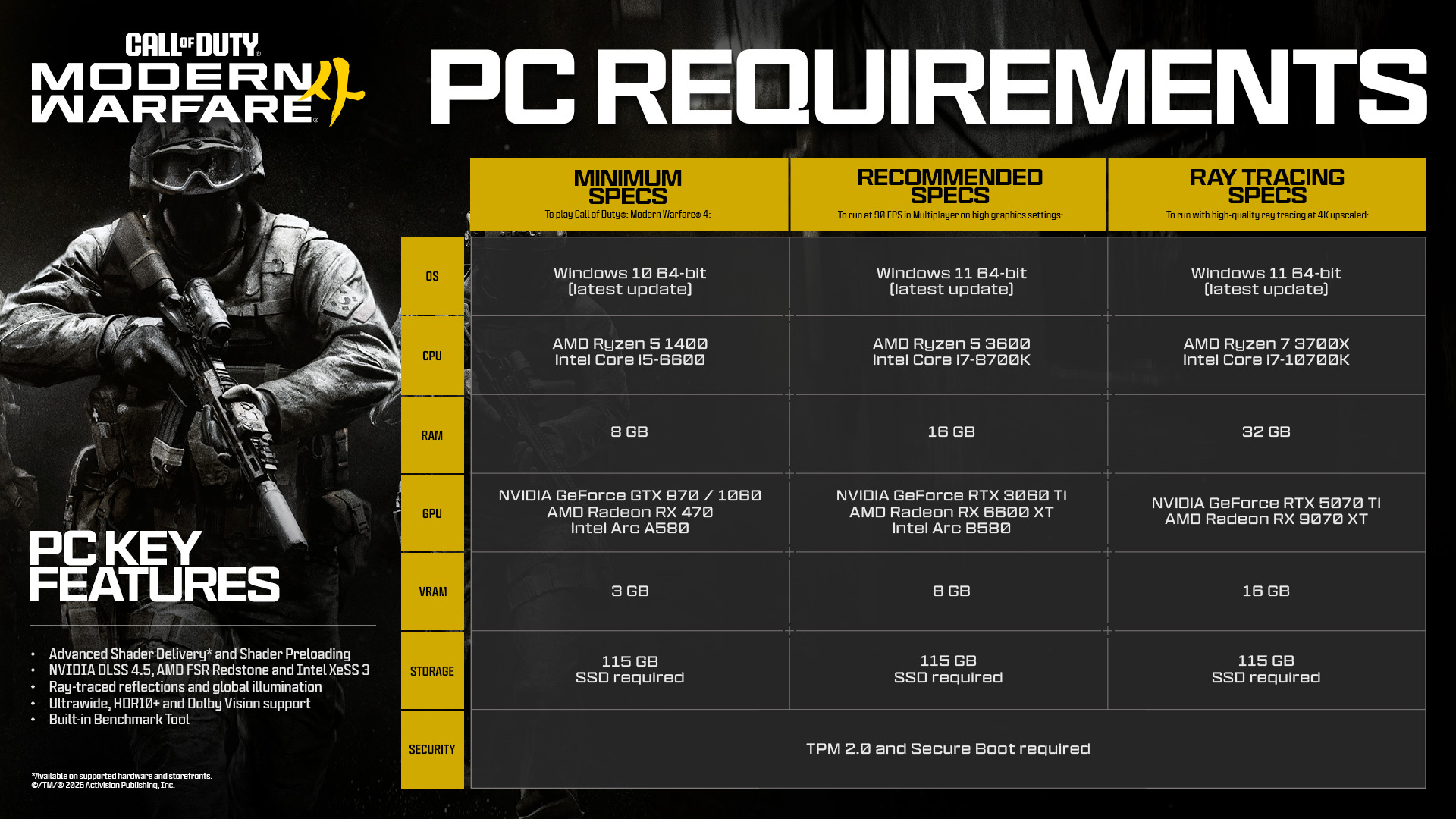
官方配置资料列出115GB存储空间并要求SSD,后续更新可能需要额外空间。请逐项对照CPU、显卡、内存和系统,不要只看显卡名称。最低配置与高画质、光追档位也不能混为一谈。
性能表达标,不代表安全条件自动达标。本作还需核对TPM 2.0与Secure Boot。即使画面性能看起来够用,也要单独读取系统安全状态;遇到表格与安全支持说明之间的适用疑问,应向官方或硬件厂商确认,不能仅凭某个旧CPU列在表中就保证全部功能可用。
四、TPM 2.0、安全启动提示:先读取状态,再决定是否修改
按Win+R输入tpm.msc,查看TPM状态及规范版本是否为2.0;再输入msinfo32查看BIOS模式与安全启动状态。下面两张是Activision官方支持文档的检查界面,不是报错图。
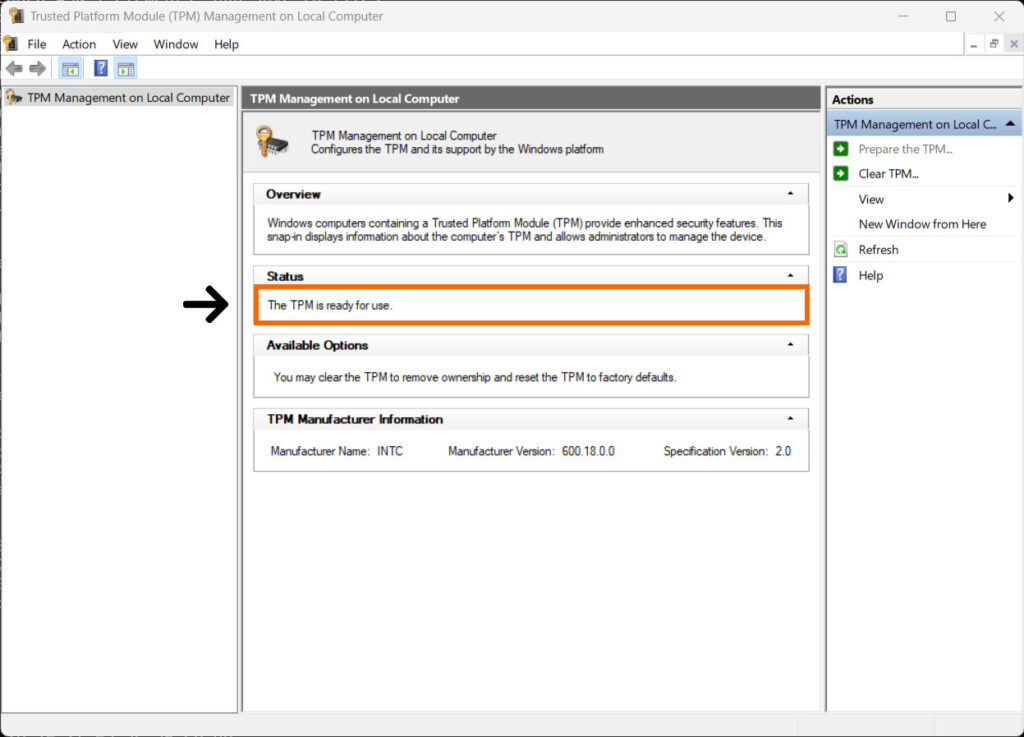
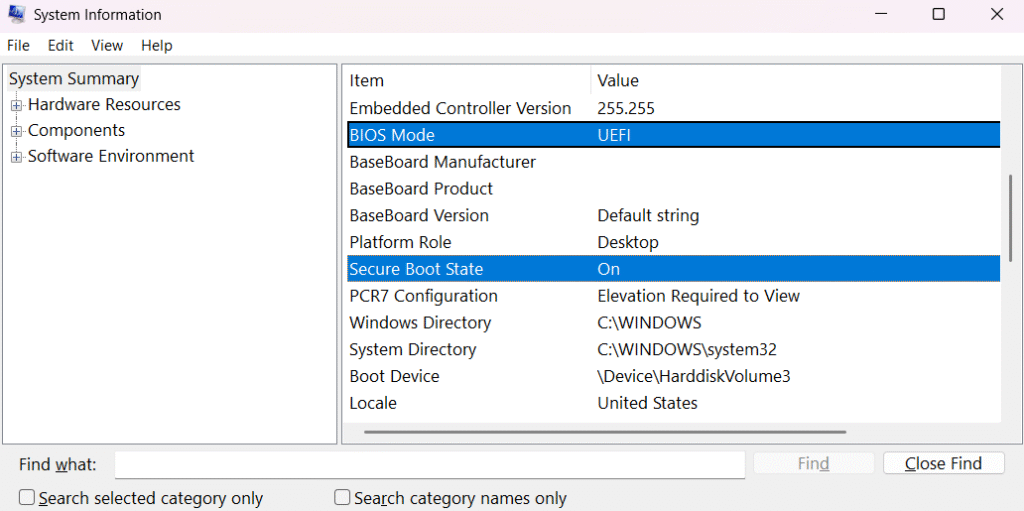
官方要求本作在线模式满足TPM 2.0与安全启动条件。如果状态不符,按自己主板或整机型号的厂商文档处理;不熟悉固件设置时联系厂商支持。不要照抄其他主板的按钮,也不要为进入游戏绕过反作弊检查。
已开启仍提示异常,可从上述官方页面检查安全认证工具与固件相关指引。涉及BIOS更新、启动方式或磁盘分区转换时,先确认备份及设备加密恢复信息;不要直接清除TPM或盲目切换Legacy/UEFI。这些步骤可能影响系统启动,普通重装游戏也不能代替安全配置检查。
五、Steam启动失败与闪退:从低影响操作开始
本作官方PC崩溃指南建议核对配置、保持良好散热、检查推荐显卡驱动,并排查后台程序;输入映射、叠加与录制软件可能影响启动或游戏运行。以下顺序把这些方向拆成可记录的对照步骤。查看官方崩溃与冻结说明。
- 完成更新:退出游戏,确认Steam没有待完成下载,重启电脑后只启动本作。
- 验证文件:Steam库右键本作,进入属性 → 已安装文件 → 验证游戏文件的完整性,等待检查与下载结束。
- 核对驱动:从官方配置/支持页查看当前推荐,再通过GPU厂商官网安装匹配型号和系统的驱动;记录升级前后版本。
- 排除软件干扰:暂时退出自己开启的录屏、滤镜、监控叠加与输入重映射工具,一次只改一项。不确定的软件不要成批卸载。
- 保存证据:若仍崩溃,记录启动到哪一步、报错完整文字、是否总在同一章节发生,再提交官方。
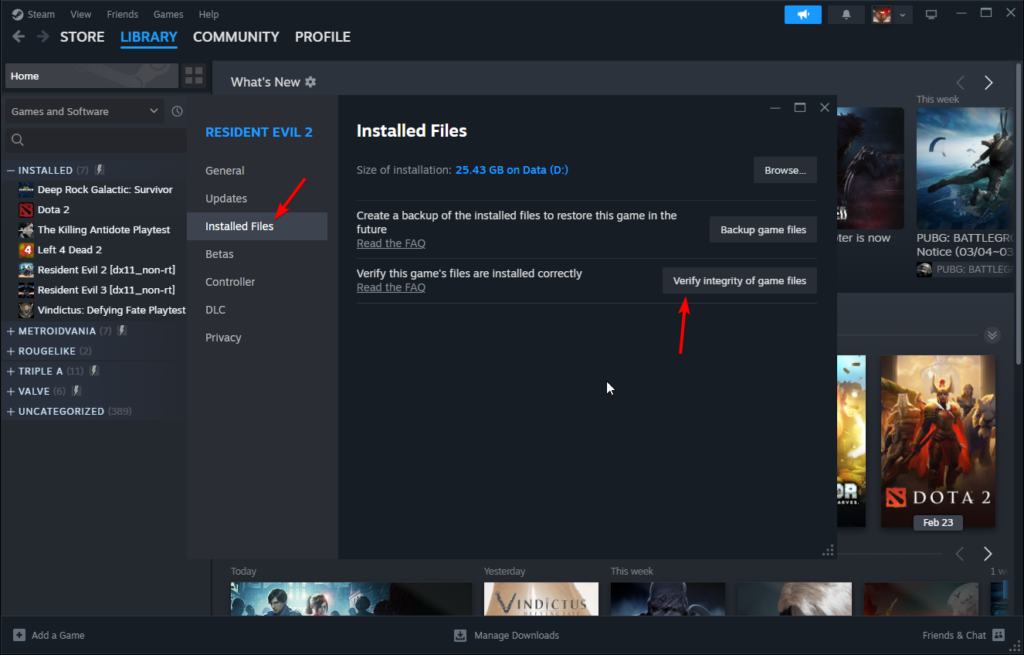
验证文件用于检查安装内容,不保证修复存档、服务器或硬件问题。若窗口出现DirectX、DEV ERROR或十六进制代码,应保留完整代码及上下文,不能只用“DirectX出错”几个字判断原因。不要下载陌生DLL、移除反作弊组件或套用旧作文件替换方案。
六、加载慢、着色器等待:区分正常准备与反复失败
官方介绍本作支持预编译着色器交付方案ASD,在受支持的平台可减少准备时间;为使用ASD而安装Xbox PC应用属于可选条件,不是所有Steam玩家启动本作的强制步骤。具体兼容性以官方技术说明为准。
如果当前版本显示着色器处理进度,先观察进度、磁盘和CPU活动是否变化;不要看到短时停顿就反复强退。如果每次都在同一位置失败,记录驱动版本、进度位置与等待时长,先完成更新和文件检查。没有统一可靠依据时,不建议删除所有着色器缓存或整个配置文件夹;重建缓存本身还可能增加下一次等待。
七、卡顿掉帧:用同一场景比较,不抄“万能画质”
先区分画面帧率低和联网回弹/延迟。前者可先做渲染负载对照,后者需要检查连接。降低画质后帧率上升,并不能证明服务器问题也解决了。
官方公布本作有内置基准工具。如果你当前开放版本提供该入口,可用同一测试反复比较;没有入口时,选择同一战役存档、同一路线并保持相同条件。推荐以下诊断顺序:
- 先记录分辨率、画质、基础帧率、显存与内存占用。
- 降低分辨率或调整硬件支持的超分辨率档位;若明显改善,继续检查图形负载。
- 显存紧张时降低纹理;若菜单提供光追、阴影和反射选项,可逐项降低作对照。
- 使用帧生成时,先临时关闭它看基础表现,避免用显示帧率掩盖停顿或输入响应问题。
- 仅长时间游玩后退化时,记录时长、温度和占用趋势;单次高占用不足以证明内存泄漏。
这些方法用于定位瓶颈,不是对某套配置的性能承诺。若其他游戏也出现黑屏、重启或异常温度,应继续检查电脑本身,而不是把所有现象都归因于MW4优化。
八、登录失败、掉线与匹配异常:先查服务和模式开放状态
先回到本文第一节核对开放阶段,再访问Activision在线服务状态页,选择对应游戏与平台。若有服务中断公告,优先等待恢复;重装客户端通常无法修复服务器故障。状态显示正常,也不能完全排除短时或局部连接问题。
本作官方连接指南和延迟指南建议检查平台服务及网络环境。有条件时使用有线网络,暂停后台大流量下载,再用另一条可信网络作一次对照。记录错误码、发生时间、地区、丢包/延迟表现,以及是否只有某个模式或某位好友连接失败。官方连接指南;官方延迟与性能说明。
人物前进后突然回到原位,或命中反馈延迟,应结合网络数据分析,不能仅凭感觉认定显卡性能不足。遇到账号验证、权限或处罚提示,则按对应官方支持流程处理;不要为了测试随意解绑Activision账号,也不要把关闭防火墙或购买某种网络服务当成必定有效的方案。
九、仍未解决:按这个格式反馈更有效
准备:Steam平台与游戏版本、故障日期时间、战役章节/模式、CPU/GPU/内存、Windows与驱动版本、报错全文、复现步骤、已尝试的操作及结果。公开发截图时遮住个人邮箱、验证码和用户目录等信息。
通过已知问题页进入官方Bug或PC崩溃报告入口;提交前核对附件内容。对于同一问题,一份包含版本和步骤的完整记录,通常比只写“进不去”更方便定位。
推荐排查顺序:确认开放与权限 → 查已知问题 → 核对配置及安全状态 → 更新和验证文件 → 单项对照驱动/后台/画质 → 查在线服务 → 携带记录反馈。若遇到下载、磁盘写入或缺少可执行文件,可继续参考本站Steam游戏错误与修复大全。
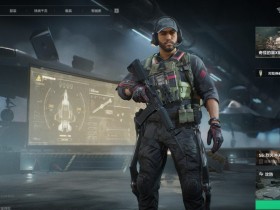
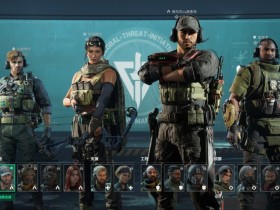
图片说明:图1、2、6、7来自Call of Duty官方技术文章;图3、4来自Activision官方安全支持文档;图5为Steam社区操作示例。均非AI生成错误图,版权归原权利人所有。本文适用信息截至2026年10月19日,正式开放后的问题与修复请以最新官方公告为准。