- A+
在《三角洲行动》这款由琳琅天上团队精心打造的新一代战术射击品质标杆游戏中,玩家对于游戏体验的极致追求从未停止。随着游戏热度的持续攀升,“三角洲行动绕过WeGame启动”、“三角洲行动独立启动器”、“三角洲行动配置检测绕过”等关键词已成为广大战术爱好者们迫切想要了解的核心议题。许多玩家在WeGame平台上遭遇启动卡顿、异常掉帧、配置检测过于严苛等问题后,纷纷将目光投向了更为纯净、高效的官方客户端启动方案。本文将为您彻底揭开《三角洲行动》不依赖WeGame、绕过严苛硬件检测、实现流畅启动的完整技术路径,从最基础的客户端获取,到启动参数的深度优化,再到ACE反作弊系统的兼容性处理,为您提供一套系统化、可操作的终极解决方案。
一、获取官方独立启动器:脱离WeGame依赖的第一步
首先,我们必须明确一个核心概念:《三角洲行动》的PC端并非WeGame专属游戏,它拥有完全独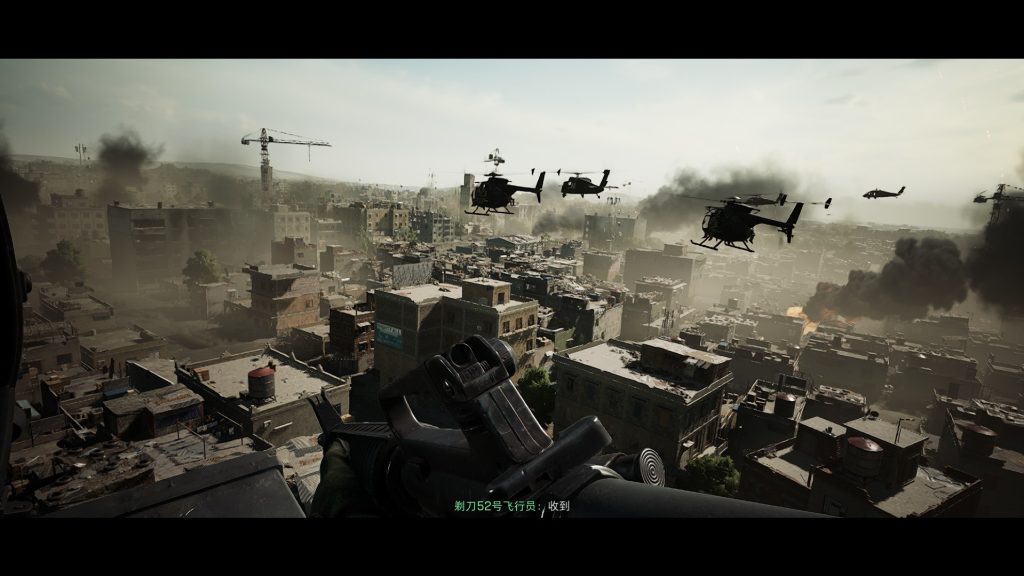 立于任何第三方平台的官方启动器。这意味着,无论您是通过WeGame、官网,甚至是Steam下载了游戏本体,其核心的游戏文件(即游戏资源包)是通用的。因此,绕过WeGame的第一步,就是获取官方启动器。访问《三角洲行动》的官方网站(df.qq.com),在显眼位置即可找到“PC端下载”的入口,点击后将直接下载官方启动器安装程序。安装过程极为简洁,完成后,您将获得一个名为“三角洲行动”的独立桌面图标。
值得注意的是,对于已经通过WeGame下载了游戏的玩家,无需再次耗费数小时重新下载庞大的游戏资源。您只需在官方启动器的设置中,手动指定WeGame版游戏的安装路径(通常位于WeGame\Games\Delta Force),启动器即可识别并直接使用现有文件,实现无缝切换。这一操作,直接从源头上规避了WeGame后台进程对系统资源的额外占用,为追求高帧率(FPS)和低延迟的玩家铺平了道路。有实测数据显示,使用官方启动器后,部分配置中等的机器帧率稳定性得到显著提升,从原先在WeGame下70-120帧的剧烈波动,转变为更为平稳的高位运行区间。
二、定位核心启动程序:精准找到DeltaForceClient.exe
成功获取并定位游戏文件后,下一步便是精准定位游戏的核心启动程序。很多玩家在尝试直接启动时,常常在游戏安装目录的茫茫文件海中迷失方向,发出“三角洲启动程序在哪个文件夹”的疑问。答案其实非常明确:请打开您的游戏安装目录(例如D:\Delta Force\Delta Force),您会看到一个名为DeltaForceClient.exe的可执行文件。这就是《三角洲行动》的“心脏”,是真正驱动游戏世界运转的主程序。双击它,游戏便会尝试直接启动。
然而,粗暴的双击并非万能钥匙,这正是我们接下来需要深入探讨“配置检测”绕过的核心所在。游戏在启动DeltaForceClient.exe时,会执行一套完整的软硬件环境扫描流程,包括CPU型号、内存大小、显卡驱动版本等,这就是让许多老设备玩家头疼的“配置检测”。当系统判定您的硬件“未达最低要求”时,便会弹出提示框,阻止游戏进程。
三、绕过配置检测:安全使用命令行启动参数
针对这一机制,最安全、最推荐的方法,并非修改注册表或植入第三方“过检”工具(此类行为风险极高,可能违反《三角洲行动安全公约》,导致账号处罚),而是利用游戏内置的、为调试和兼容性设计的启动命令行参数。启动参数,是开发者预留的“后门”,用于在特定环境下强制运行程序。
要为DeltaForceClient.exe添加启动参数,您需要创建一个快捷方式。右键点击该exe文件,选择“发送到”→“桌面快捷方式”。然后,右键点击桌面上新生成的快捷方式,选择“属性”。在弹出的窗口中,找到“目标”一栏。您会看到类似"D:\Delta Force\Delta Force\DeltaForceClient.exe"的路径。请将光标移动到引号之外的末尾,输入一个空格,然后添加您需要的参数。
针对配置检测,最核心的参数是-dx11。在启动命令行中输入-dx11,可以强制游戏使用DirectX 11渲染模式,绕过对DirectX 12新特性的依赖,这对于一些较老的显卡驱动是救命的稻草。此外:
-novid:跳过开场动画,缩短启动时间;-windowed:强制以窗口化模式启动;-borderless:强制以无边框窗口模式启动,兼顾全屏沉浸感与多任务切换便利性;-lowlatency:启用低延迟渲染模式(若引擎支持),降低输入延迟;-nomovie:跳过所有过场视频文件加载,加速进入主菜单。
将多个参数组合使用,例如:
"D:\Delta Force\Delta Force\DeltaForceClient.exe" -dx11 -novid -borderless -lowlatency
能构建出一套高度个性化的启动方案。保存设置后,双击这个快捷方式,游戏便有很大概率能绕过检测,成功进入主界面。这便是“绕过配置检测”最本质、最安全的技术原理——利用官方支持的调试选项,而非对抗游戏的安全机制。
四、ACE反作弊系统的兼容性处理:绕过≠关闭
当然,任何脱离反作弊环境的“纯净”启动尝试,都是不切实际的幻想。《三角洲行动》搭载了腾讯的ACE反作弊系统,它不仅是游戏启动的前置条件,更是保障公平竞技环境的基石。在您成功启动DeltaForceClient.exe后,ACE的进程(如ACE.exe、SGuard64.exe、ACE-Tray.exe)会随之自启。很多玩家抱怨的卡顿、高CPU占用甚至蓝屏重启,其根源往往并非游戏本身,而是ACE反作弊系统的实时扫描与监控进程。
因此,一套完整的“绕过”方案,必须包含对ACE的兼容性优化,而非简单地“绕过”或“关闭”它——后者将直接导致游戏连接失败或账号被封禁。优化ACE的可行方案如下:
1. 开启硬件虚拟化支持
ACE的预启动模式(Pre-Boot Mode)依赖CPU的虚拟化技术。请重启电脑进入BIOS/UEFI设置界面(通常在开机时按Del、F2或F10),找到类似以下选项并启用:
- Intel平台:Intel Virtualization Technology (VT-x)、Intel VT-d
- AMD平台:SVM Mode、IOMMU
保存并退出。这是ACE稳定运行的底层硬件保障,缺失将可能导致反复弹窗、更新失败或启动阻塞。
2. 调整ACE服务启动方式
按下Win + R,输入services.msc,回车打开服务管理器。在服务列表中找到:
- Tencent ACE Service
- Tencent ACE Launcher
双击进入属性,将“启动类型”从“自动”改为“手动”。这样ACE相关服务仅在玩家主动启动游戏时加载,避免常驻后台消耗系统资源,同时不影响游戏内反作弊功能的正常触发。
3. 添加系统信任排除项
部分杀毒软件(如360、火绒、McAfee)可能与ACE驱动发生冲突,导致sgdriver.sys加载失败或蓝屏。建议在Windows安全中心中添加排除路径:
- 打开“Windows 安全中心” → “病毒和威胁防护”;
- 点击“管理设置” → 滚动到底部“排除项” → “添加或删除排除项”;
- 添加以下路径(请按实际安装位置修改):
D:\Delta Force\(整个游戏安装目录)C:\ProgramData\ACE\C:\Program Files (x86)\Tencent\ACE\
此举可显著降低第三方安全软件对ACE内核模块的误拦截概率,提升启动成功率。
五、日志分析与配置文件修复:解决启动失败的终极手段
当您历经千辛万苦,终于看到了那熟悉的登录界面,新的挑战又接踵而至——游戏崩溃、闪退、加载失败。此时,排查问题的黄金法则是:查看日志。
1. 游戏运行日志定位
《三角洲行动》的日志文件是诊断一切疑难杂症的“黑匣子”。其日志主要位于:
%LOCALAPPDATA%\DeltaForce\Saved\Logs\
(直接复制该路径到文件资源管理器地址栏回车即可进入)
重点关注最新生成的DeltaForce.log文件。用记事本打开后,从文件末尾向上滚动,查找以下关键词:
Fatal errorFailed to loadMissing dependencyDirectX device lost
例如,若出现Failed to load module 'msvcp140.dll',说明系统缺失Microsoft Visual C++ 2015-2022 Redistributable组件,需前往微软官网下载安装x64与x86双版本。
2. 系统级崩溃分析(蓝屏)
若游戏启动瞬间导致系统蓝屏(BSOD),请检查:
C:\Windows\Minidump\
该目录下会生成xxx-xx-xx-xx.dmp微型转储文件。可使用工具如WinDbg Preview进行基础分析,或上传至技术社区寻求协助。
3. 重置用户配置文件
配置文件损坏是导致“进游戏黑屏”“主菜单卡死”等异常的常见原因。用户配置路径为:
%LOCALAPPDATA%\DeltaForce\Saved\Config\WindowsClient\
其中核心文件包括:
GameUserSettings.ini:分辨率、画质、语言等设置;Engine.ini:渲染、输入、网络底层参数;Input.ini:键位绑定。
修复方法:关闭游戏后,将整个WindowsClient文件夹重命名为WindowsClient_backup,然后重新启动游戏。游戏将自动生成一套全新的默认配置,90%以上的配置相关启动故障可由此解决。
六、常见问题速查与解决方案
Q1:双击DeltaForceClient.exe无反应?
排查步骤:
- 确认已安装最新版显卡驱动(NVIDIA Studio驱动或Game Ready驱动;AMD Adrenalin Edition);
- 右键exe → 属性 → 兼容性 → 勾选“以管理员身份运行此程序”;
- 尝试添加
-dx11 -novid参数启动; - 检查Windows更新,确保系统版本≥Windows 10 20H2(Build 19042)。
Q2:启动后弹出“您的设备不满足最低配置要求”?
解决方案:
- 强制使用
-dx11参数; - 更新主板芯片组驱动(Intel ME Driver / AMD Chipset Driver);
- 在
Engine.ini中手动添加(若文件不存在可新建):[Core.System] Paths=../../../Engine/Content Paths=%GAMEDIR%Content rhi.allowremovedrivers=true rhi.forceapirequest=dx11
Q3:进入游戏后频繁卡顿、帧率骤降?
除常规画质调低外,请重点检查:
- 任务管理器中
ACE.exe或SGuard64.exe是否持续占用过高CPU; - 关闭后台录屏软件(OBS、NVIDIA ShadowPlay)、语音工具(Discord overlay)、RGB控制软件(iCUE、Armoury Crate);
- 在
GameUserSettings.ini中强制限制帧率,避免GPU过热降频:[SystemSettings] r.MaxFPS=144 r.VSync=0
七、重要提醒:合规边界与风险规避
本文所阐述的所有方法,其核心目标是“绕过启动平台(WeGame)的依赖”和“优化过于严苛的配置检测流程”,而非鼓励玩家绕过游戏的核心安全机制——反作弊系统,或进行任何形式的作弊。腾讯官方已明确表示,任何“通过特定软件或操作,关闭腾讯游戏反作弊系统,以绕过游戏的安全检测机制”的行为都是严格禁止的。
我们所推崇的,是利用官方提供的工具(独立启动器)、官方支持的参数(命令行选项)以及操作系统层面的合规优化(服务管理、信任区设置),来获得一个更稳定、更高效的游戏启动环境。这不仅能有效解决“三角洲行动启动没反应”、“三角洲行动闪退”、“三角洲行动配置要求高”等高频痛点,更能帮助玩家在全面战场、烽火地带等核心模式中,享受到丝滑流畅、公平公正的战术射击体验。
当您掌握了这套方法,便能自信地启动DeltaForceClient.exe,在《三角洲行动》的虚拟战场上,将全部精力聚焦于战术配合与精准射击,而非被繁琐的启动流程和系统兼容性问题所困扰。