- A+
踏入《鸣潮》那片充满未来废土感与科技朋克风的广阔世界,每一位漂泊者都渴望获得最顶级的视听享受。然而,无论是手握最新旗舰PC的硬核玩家,还是使用中端机型的手机党,都可能被“画质”二字所困扰:画质拉满,帧数骤降,战斗中角色动作卡顿,技能释放拖泥带水;画质调低,画面又糊成一团,精细的建模与场景细节荡然无存,完全辜负了游戏精良的美术设计。如何在“流畅”与“清晰”这对永恒的矛盾体中找到完美的平衡点?这绝非一个简单的“画质拉满”或“帧率优先”就能解决的问题。它是一门需要结合硬件性能、游戏版本特性以及个人视觉偏好的精密艺术。本篇攻略将摒弃所有空泛的理论,深入《鸣潮》2.0乃至2.7版本的底层设置逻辑,为你带来一套覆盖PC与手机双平台、从入门到骨灰级的全维度画质调校方案,助你彻底告别卡顿与模糊,真正“体验感直接拉满”,畅享每一次共鸣与跃迁的丝滑快感。
PC端画质调校:从官方设置到隐藏参数,深度释放硬件潜能
对于PC玩家而言,《鸣潮》的画面表现拥有远超移动端的可塑性。但这也意味着,仅靠游戏内自带的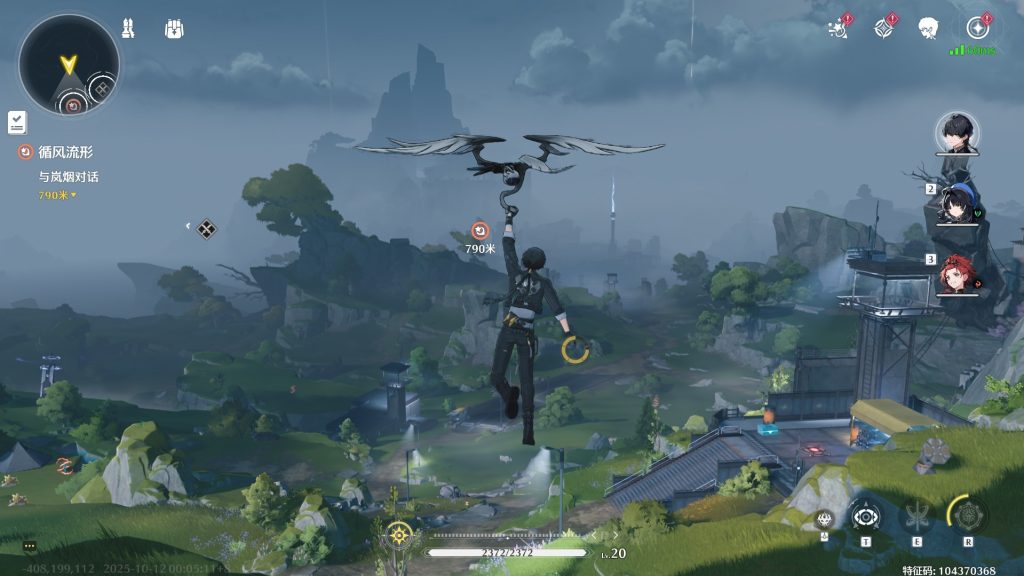 几个滑块,远不足以榨干你手中显卡的全部性能。一套科学的PC画质设置,必须分为两个阶段:基础设置与进阶优化。
第一阶段:游戏内基础设置——找到你的性能基准线
启动游戏,进入主菜单,点击右上角的齿轮图标进入“设置”,选择“图像”选项卡。这里的选项是调校的起点,也是最容易被忽视的关键。
- 画面模式与分辨率:这是所有设置的基石。如果你的显示器是2K(2560x1440)或4K(3840x2160),请直接选择“无边框窗口”或“全屏”模式,并将分辨率设置为显示器的原生分辨率。切勿使用低于原生分辨率的缩放模式,那只会让画面产生模糊的马赛克感。对于追求极致沉浸感的玩家,“全屏”模式能提供最稳定的性能表现。
- 最高帧率:这是一个需要根据你的硬件和显示器来灵活调整的选项。如果你的显示器支持120Hz或144Hz高刷,并且你的硬件(尤其是CPU)足够强劲(如i7-12700K/R7 5800X3D及以上),那么“120帧”无疑是最佳选择,它能带来肉眼可见的流畅度飞跃。对于绝大多数中高端玩家,60帧是“流畅”与“稳定”的黄金分割点。值得注意的是,有玩家反馈,在部分低配PC上,将帧率锁定在45帧反而比30或60帧更稳定,能有效避免因性能波动导致的周期性卡顿,这是一个值得尝试的“奇技淫巧”。
- 画质预设:游戏提供了“低”、“中”、“高”、“极高”四档预设。我们强烈建议,无论你是何等配置,都不要直接使用预设!它们往往是“一刀切”的方案,无法适应个体差异。但预设可以作为你的初始参考。例如,一台搭载RTX 3060的主机,可以先将所有选项设为“高”,然后逐一微调。
- 核心选项详解:
- 渲染分辨率:这是《鸣潮》画质设置中最核心、也最具“欺骗性”的一项。根据多方玩家实测与技术分析,游戏在内部默认将渲染分辨率锁定在了0.666倍(即2/3),这意味着即使你选择了1080P输出,其内部渲染分辨率也仅有720P,2K输出则对应约960P的内部渲染。这是导致许多玩家抱怨“画面发虚”、“整体糊成一片”的根本原因。因此,首要任务就是将此项尽可能调高。对于高配PC,果断拉到100%;对于中配机器,75%-85%是一个兼顾清晰度与帧数的优秀区间;即便是低配PC,也应尝试提升至70%以上,其带来的画质提升远超降低其他特效的损失。
- 视距:影响你能看到多远的风景和怪物。对GPU压力极大,但对CPU压力相对较小。高配玩家可设为“高”或“极高”,享受一览无余的壮阔风景;中低配玩家建议“中”,既能保证探索体验,又不至于让远处的模型频繁加载导致卡顿。
- 阴影质量:对画面氛围感提升巨大,但也是GPU杀手。实测发现,将此选项从“高”降至“中”,帧数提升可达10-15%,而画面上的观感差异在高速移动和战斗中几乎不可察觉。因此,对于所有非旗舰显卡(如RTX 4070以下)的用户,我们都推荐将其设置为“中”,这是性价比最高的“减负”选项。
- 后期处理:包含抗锯齿、景深、运动模糊等效果。其中,“运动模糊”是争议最大的一项。它能增加高速移动时的动态感,但在《鸣潮》强调精准闪避与技能衔接的战斗系统中,它会严重干扰你的视觉判断,让敌人动作轨迹变得模糊不清,大大降低操作手感。强烈建议所有玩家,无论配置高低,一律关闭“运动模糊”。抗锯齿则建议保持“TAA”(时间性抗锯齿),它在性能和画质间取得了较好的平衡。
完成以上基础设置后,进行一场10-15分钟的实机测试(例如,从主城“今州”一路跑图到野外,再打几场精英怪),记录下平均帧数和1% Low帧(最低帧)。这个数据,就是你进行第二阶段“进阶优化”的基准线。
第二阶段:Engine.ini文件修改——解锁真正的画质天花板
当游戏内设置已无法满足你对“清晰”的追求时,是时候祭出PC玩家的终极法宝——修改Engine.ini配置文件了。这个隐藏在游戏安装目录深处的文件,掌管着引擎最底层的渲染参数,能绕过游戏本身的限制,带来颠覆性的画质提升。
- 文件定位:通常路径为
你的游戏安装盘:\Wuthering Waves\Wuthering Waves Game\Client\Saved\Config\WindowsNoEditor\Engine.ini。用记事本或Notepad++以管理员身份打开它。 - 核心参数注入:在文件末尾,找到
[SystemSettings]区块(若无则手动添加),然后粘贴以下经过大量玩家验证的高效参数组合:[SystemSettings] ; 强制提升内部渲染分辨率,解决画面模糊问题 r.ScreenPercentage=100 r.SecondaryScreenPercentage.GameViewport=100 ; 优化渲染管线,提升帧生成效率 r.AllowPrecomputedVisibility=1 r.AllowDepthBoundsTest=1 ; 色彩增强,让画面更通透、更具质感 r.Color.Max=1.1 r.Color.Mid=0.55保存并关闭文件,重启游戏。你会发现,整个世界的清晰度仿佛被“一键修复”,建筑的纹理、角色的发丝、光影的过渡都变得锐利分明,真正实现了“一个设置让画面变清晰”的效果。
- 进阶技巧:DLSS/FSR/XeSS的智慧选择
《鸣潮》官方目前仅支持AMD的FSR 2技术,对于NVIDIA和Intel显卡用户来说,这无疑是个遗憾。但这并非绝路。- NVIDIA用户:可以通过GeForce Experience的“游戏滤镜”功能,手动开启DLAA(深度学习抗锯齿)或调整锐化、对比度等参数,以软件层面弥补画质。更激进的玩家,可以借助第三方工具如“Lossless Scaling”或“OptiScaler”来强制注入DLSS或FSR 3帧生成技术,显著提升帧数。
- AMD/Intel用户:可以尝试在驱动程序中为《鸣潮》单独开启FSR或XeSS(如果驱动支持全局设置)。将游戏内“渲染分辨率”设置为75%-80%,再通过驱动强制开启FSR质量模式,往往能获得比游戏内原生设置更好的性能与画质平衡。
通过以上两阶段的深度调校,即便是RTX 3050级别的入门显卡,也能在1080P分辨率下获得流畅且清晰的60帧体验;而RTX 4080或RX 7900 XT级别的旗舰卡,则可以挑战4K分辨率下60帧甚至120帧的极限画质,让《鸣潮》的每一帧都如电影般震撼。
手机端画质调校:性能、发热、续航的三角平衡术
手机平台受限于功耗墙与散热,其画质调校的逻辑与PC截然不同。在这里,“流畅”往往比“极致清晰”更重要,因为一次因过热导致的降频卡顿,足以毁掉整场战斗的体验。一套优秀的手机画质设置,必须是一套懂得“妥协”与“取舍”的智慧方案。
第一步:理解你的设备与游戏的“对话”
进入游戏,点击右上角头像,进入设置页面,选择“画面”选项卡。这里的所有选项,都是在向你的手机SoC(系统级芯片)下达指令。你需要清楚,高通骁龙8 Gen 3、天玑9300+这类旗舰芯片与骁龙7+ Gen 3、天玑8300这类中端芯片,在“对话”时的底气是完全不同的。
第二步:核心原则——帧率优先,温度监控
- 最高帧率的选择:与PC端不同,手机端的帧率选择需要极度谨慎。
- 60帧:这是旗舰机型(如iPhone 15 Pro、小米14 Ultra、vivo X100 Pro)在空调房或短时间游戏时的“梦想”。但一旦机身温度超过40℃,SoC便会开始降频,帧数会从60帧瞬间跌至30-40帧,体验断崖式下跌。因此,不建议任何安卓手机玩家在非强制散热条件下长期开启60帧。
- 45帧:这是一个被严重低估的“甜点”帧率。它比30帧流畅得多,又远比60帧省电、降温。对于骁龙8+ Gen 1及以上的中高端机型,开启45帧并搭配合理的画质设置,能获得近乎恒定的流畅体验,是长时间游戏(如刷材料、跑图)的最佳选择。
- 30帧:这是低配手机(如骁龙7 Gen 1及以下)或任何手机在高温环境下的“保命”选项。有玩家实测反馈,将所有画质拉满并锁定30帧,反而比画质全低开60帧更稳定、更不发热。这背后的原理是,30帧的稳定输出让CPU/GPU无需在高负载与低负载间反复横跳,避免了调度波动带来的卡顿感。
第三步:画质选项的精细“手术”
- 画面风格:建议选择“标准”或“鲜明”,避免“柔和”,后者会让画面显得灰蒙蒙。
- 渲染分辨率:这是手机版的“画质命脉”。对于骁龙8 Gen 2及以上旗舰机,可尝试80%-90%;对于中端机(如骁龙7+ Gen 3),70%-80%是最佳区间;对于入门机型,则果断降至60%或“系统推荐”。永远记住,提升10%的渲染分辨率,带来的清晰度提升,是其他任何特效都无法比拟的。这也是“一秒提高手机端画质”的核心秘诀。
- 阴影质量 & 后期处理:与PC端同理,这两项是性能消耗大户,观感收益却很低。强烈建议所有手机用户,将“阴影质量”设为“低”或“关”,“后期处理”中的“运动模糊”务必关闭。这能有效降低GPU负载,减少发热。
- 角色/怪物/场景细节:这三项可以酌情调整。如果你更看重战斗时的角色表现,可以将“角色细节”拉高,而将“场景细节”调低,因为战斗中你的视线焦点永远在角色身上。
终极省电与降温技巧
- 物理降温:在夏天或长时间游戏时,一个小型USB风扇对着手机背部吹,效果立竿见影。
- 飞行模式:在不需要联机的单人内容中,开启飞行模式可以显著降低基带芯片的功耗。
- 性能模式:在手机的系统设置中(如小米的“性能模式”、iQOO的“Monster Mode”),开启“性能”或“电竞”模式,让CPU核心火力全开,避免因调度保守导致的卡顿。
- 后台清理:游戏前务必清理所有后台应用,尤其是微信、抖音这类常驻内存的“大户”。
- 云游戏方案:对于红米Note系列、荣耀X系列等低配机型用户,与其在本地苦苦挣扎,不如考虑使用“云手机”服务。实测显示,一台红米Note 9 Pro在本地中画质下仅能跑28帧且严重发热,而通过云游戏服务,却能以极致画质稳定60帧,机身温度直降10℃。这无疑是“低配手机福音”。
跨平台通用法则:那些被99%玩家忽略的“隐藏开关”
除了平台专属的设置,还有一些通用技巧,适用于所有《鸣潮》玩家,它们虽小,却能带来巨大改变。
- 关闭“镜头修正”:在游戏设置的“操作”选项卡中,找到与镜头相关的选项(如“镜头跟随强度”、“镜头阻尼”等),将其调至最低或关闭。有大量玩家反馈,关闭某些镜头修正功能后,战斗中的视角转动变得异常顺滑,角色动作与镜头移动的同步感大幅提升,战斗体验“直接拉满”。
- 更新你的驱动与系统:无论是PC的显卡驱动(NVIDIA Studio驱动或AMD Adrenalin驱动),还是手机的系统版本(MIUI、ColorOS、iOS),保持它们为最新状态,往往能获得官方针对《鸣潮》的特定优化,修复已知的性能Bug。
- 警惕“插帧”技术:部分手机或显示器自带的MEMC插帧功能,在《鸣潮》这类高速动作游戏中,反而会引入额外的输入延迟和画面撕裂。我们建议在游戏时,手动关闭设备的硬件插帧功能。
从PC端深入引擎底层的r.ScreenPercentage=100参数修改,到手机端审时度势的“45帧+中渲染分辨率”黄金组合,再到那些被忽视的“镜头修正”开关,我们为你构建了一套完整的、可落地的《鸣潮》画质调优体系。这套方案的核心思想,不是盲目追求参数的“最高”,而是追求体验的“最稳”。一个稳定60帧的“高”画质,远胜于一个在30-60帧间疯狂跳变的“极高”画质;一个机身清凉的30帧,也远比一个烫到报警的60帧更值得信赖。请根据你的设备,大胆地应用本攻略中的建议,并在实战中微调,最终找到那个只属于你的、完美平衡“流畅”与“清晰”的甜蜜点。毕竟,游戏的终极目的,是让你沉浸在故事与战斗的乐趣之中,而非与设置菜单搏斗。现在,重新进入《鸣潮》的世界,去感受那份本该属于你的、丝滑而震撼的视听盛宴吧!