- A+
鸣潮配置不够怎么办?全平台画质优化与不卡顿设置保姆级教程
引言:为了极致的动作体验,如何驯服“鸣潮”?
作为库洛游戏精心打磨的开放世界动作大作,《鸣潮》(Wuthering Waves)以其高速流畅的战斗系统、炫酷的声骸技能和宏大的后启示录世界观吸引了无数漂泊者。然而,虚幻引擎4(UE4)带来的精美画面同时也对设备提出了不小的挑战。很多玩家在享受这一动作盛宴时,往往会遇到鸣潮掉帧、手机发热严重、画面模糊甚至游戏闪退等问题。
对于一款强调“极限闪避”和“弹刀”机制的动作游戏来说,稳定的帧率直接决定了你的操作上限。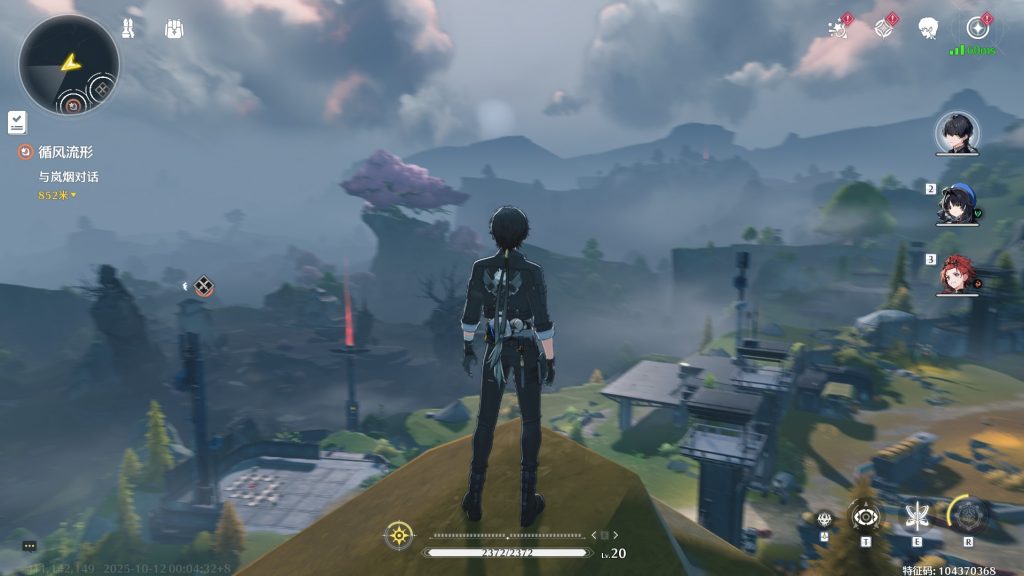 为了帮助大家获得最佳的游戏体验,本篇攻略将从官方配置要求解析、PC端深度优化、移动端(Android/iOS)设置建议以及常见技术问题排查四个维度,为您提供最详尽的设备优化方案。无论你是手持旗舰手机,还是使用RTX显卡的高端PC,甚至是配置稍显落后的老设备,都能在这里找到适合你的流畅运行方案。
第一部分:知己知彼——鸣潮官方配置与实际硬件需求分析
在开始优化之前,我们需要明确游戏的硬件底线。虽然官方给出了最低和推荐配置,但在实际的开放世界探索和高强度BOSS战中,硬件负载往往会超出预期。
1. PC端配置详解:从能玩到畅玩
-
最低配置(1080P/30FPS/低画质):
-
系统:Windows 10 64bit
-
CPU:Intel Core i5-9400F / AMD Ryzen 5 2600
-
显卡:NVIDIA GTX 1060 (6GB) / AMD RX 580
-
内存:16GB
-
解析: 这是体验《鸣潮》的门槛。GTX 1060作为一代神卡,在这里只能保证基本的运行。如果你使用低于此配置的显卡(如GTX 1050Ti),可能需要大幅降低分辨率渲染比例才能勉强运行。
-
-
推荐配置(1080P/60FPS/高画质):
-
CPU:Intel Core i7-9700K / AMD Ryzen 7 3700X
-
显卡:NVIDIA RTX 2060 / AMD RX 5700XT
-
内存:16GB及以上
-
解析: 对于大多数追求流畅战斗的玩家,RTX 2060或RTX 3060是目前性价比极高的选择。在这个档位,你可以开启大部分特效,享受鸣潮高画质带来的视觉震撼。
-
-
极致配置(2K/4K/120FPS):
-
CPU:Intel Core i9-12900K / AMD Ryzen 9 5900X 及以上
-
显卡:NVIDIA RTX 3080 / RTX 4070 及以上
-
解析: 如果你想在4K分辨率下体验丝般顺滑的120帧战斗,RTX 40系显卡的DLSS 3技术将是你的好帮手。
-
2. 移动端(Android/iOS)配置门槛
手机端的优化压力通常比PC更大,尤其是散热问题。
-
Android阵营:
-
入门: 骁龙870 / 天玑8100。这些芯片是一代经典,但在《鸣潮》中只能维持中低画质。
-
推荐: 骁龙8 Gen 1+ / 骁龙8 Gen 2 / 天玑9200。这些芯片可以开启60帧模式,但需注意手机散热背夹的配合使用。
-
极致: 骁龙8 Gen 3 / 天玑9300。目前安卓端的顶级体验,基本可以满帧运行。
-
-
iOS阵营:
-
入门: iPhone 11 / iPhone 12(A13/A14芯片)。可能会遇到发热降频导致的亮度降低和掉帧。
-
推荐: iPhone 13 Pro / iPhone 14 Pro及以上。Pro系列的ProMotion高刷屏能带来更好的体验,但游戏目前在手机端主要锁定60帧。
-
iPad: 搭载M1、M2或M4芯片的iPad Pro/Air是移动端体验《鸣潮》的最佳设备,散热面积大,性能释放强。
-
关键提示: 无论PC还是手机,固态硬盘(SSD) 都是必须的。如果你将游戏安装在机械硬盘(HDD)中,将会面临严重的地图加载慢、材质丢失和过场动画卡顿问题。
第二部分:PC端画质设置深度优化指南
很多玩家认为“全高”就是最好,或者“全低”就能流畅,其实不然。合理的设置可以在不明显牺牲画质的前提下,大幅提升帧数。以下是基于显卡负载优先级的详细设置策略。
1. 分辨率与显示模式
-
显示模式: 务必选择“全屏模式”或“无边框窗口化”。全屏模式通常能获得更低的输入延迟,这对于需要精确闪避的动作游戏至关重要。
-
分辨率: 建议与显示器原生分辨率保持一致。如果显卡吃力,不要直接降低分辨率(会导致UI模糊),而是调整下文提到的DLSS或FSR。
2. 核心画质选项调优(按性能影响排序)
-
阴影质量(Shadow Quality): 性能杀手
-
建议: 中(Medium)。
-
解析: 极高画质下的动态阴影非常消耗GPU计算资源。将阴影从“极高”调至“中”,通常能带来15%-20%的帧数提升,而在激烈的战斗中,你很难注意到阴影边缘的锯齿。
-
-
体积雾/体积光(Volumetric Fog/Light): 氛围感与性能的博弈
-
建议: 低(Low)或 中(Medium)。
-
解析: 《鸣潮》的地图中有很多雾气缭绕的场景,这项设置决定了光束穿过雾气的质感。但在低配显卡上,它是导致掉帧卡顿的元凶之一。
-
-
特效质量(Effect Quality): 战斗关键
-
建议: 高(High)。
-
解析: 这一点与常规优化不同。作为动作游戏,声骸技能和敌人攻击提示(光圈、红光)都依赖特效渲染。如果开得太低,可能会导致看不清BOSS的出招前摇,影响弹刀判断。建议优先保证此选项,牺牲其他画质。
-
-
场景细节/LOD(Level of Detail):
-
建议: 中(Medium)。
-
解析: 决定了远处的物体何时从简模切换为精模。设置过高会加重CPU负担,导致移动视角时出现瞬时卡顿。
-
3. 升频技术:DLSS, FSR 与 XeSS
这是现代游戏优化的核心。如果你的配置无法稳定60帧,这是救命稻草。
-
NVIDIA DLSS: 如果你是RTX 20/30/40系显卡用户,务必开启。
-
建议档位:1080P/2K分辨率下开“质量(Quality)”模式;4K分辨率下开“性能(Performance)”模式。DLSS不仅能提升帧数,在某些情况下,其抗锯齿效果甚至优于原生的TAA,能有效解决鸣潮画面模糊的问题。
-
-
AMD FSR: 适用于A卡用户或GTX 10系N卡用户。
-
目前FSR的画质略逊于DLSS,但在低配机器上能带来翻倍的帧数提升。建议尽量不要开到“超高性能”,否则画面会有明显的噪点和闪烁。
-
-
NVIDIA Reflex: 必须开启(On + Boost)。
-
这项技术不提高帧数,但能大幅降低系统延迟。在《鸣潮》这种需要极限反应的游戏中,Reflex能让你的点击与角色动作更加同步。
-
4. 垂直同步与帧率限制
-
垂直同步(V-Sync): 建议关闭。开启后虽然能解决画面撕裂,但会增加输入延迟。如果你使用的是G-Sync或FreeSync显示器,更应该在游戏中关闭垂直同步,在驱动中开启G-Sync。
-
帧率上限: 根据你的显示器刷新率设置。能稳60就锁60,能稳120就锁120。不建议设置“无限制”,这会导致显卡满载发热,引发风扇狂转甚至啸叫。
第三部分:移动端(Android/iOS)发热与流畅度平衡术
手机玩《鸣潮》最大的敌人不是性能不足,而是过热降频。一旦手机温度突破阈值(通常在42℃-45℃),系统会强制降低CPU/GPU频率,导致帧数从60瞬间跌至30甚至更低,这种波动比一直30帧更难受。
1. 画面设置的“黄金法则”
-
分辨率(Render Resolution): 手机屏幕较小,不必追求极致分辨率。
-
低配/中配机型: 建议设置在“中”或“低”。
-
旗舰机型: 可以尝试“高”,但如果发热严重,请第一时间降回“中”。这是降低GPU负载最直接的手段。
-
-
帧率(Frame Rate):
-
动作游戏的核心是流畅。建议优先选择60帧模式,哪怕把其他所有画质都调到最低。30帧的动作反馈延迟感较强,极难打出完美闪避。
-
-
阴影与后期处理:
-
统统建议调至“低”。在手机的小屏幕上,这些细节很难被察觉,但却会产生巨大的热量。
-
-
抗锯齿(Anti-Aliasing):
-
如果不开启抗锯齿,画面会有明显的锯齿感(狗牙)。建议开启,但如果非常卡顿,关闭它是最后的手段。
-
2. 系统级优化操作
-
游戏模式(Game Mode):
-
国产安卓手机(小米、OPPO、vivo等)都有专属的游戏空间/游戏助手。务必将《鸣潮》添加到列表中,并开启“电竞模式”或“性能模式”。这会告诉调度器优先给游戏分配大核资源,并暂时屏蔽后台不重要的任务。
-
-
电池设置:
-
iOS用户请关闭“低电量模式”。该模式会锁死核心频率,导致游戏严重卡顿。
-
安卓用户在设置中找到电池选项,确保《鸣潮》的后台权限管理被设置为“无限制”,防止系统为了省电杀后台或限制性能。
-
3. 物理外挂:散热的重要性
如果你的目标是长时间联机打本或锄大地,半导体散热背夹几乎是必选项。
-
《鸣潮》作为UE4引擎的开放世界游戏,对手机SoC的持续压力很大。仅仅依靠手机被动散热,哪怕是iPhone 15 Pro Max或游戏手机,在夏季玩半小时后也难免降频。
-
一个几十元的散热背夹可以将手机背部温度压制在20℃左右,确保全程锁住60帧不掉链子。这是目前解决手机玩鸣潮发热最有效的方案,没有之一。
第四部分:进阶篇——显卡驱动与系统深层调优
如果游戏内的设置无法满足你,我们需要深入Windows系统和显卡驱动层面进行挖掘。
1. NVIDIA控制面板设置(N卡用户必看)
右键桌面进入NVIDIA控制面板 -> 管理3D设置 -> 程序设置 -> 添加《鸣潮》主程序(通常是 Wuthering Waves.exe 或 Client-Win64-Shipping.exe)。
-
电源管理模式: 设置为**“最高性能优先”**。这能防止显卡在游戏负载波动时偷懒降频,减少微卡顿。
-
纹理过滤-质量: 如果你追求帧数,可以设置为**“高性能”**。这会极其细微地降低画质(几乎肉眼不可见),但能提升一点纹理处理速度。
-
低延迟模式: 设置为**“超高(Ultra)”**。配合游戏内的Reflex,最大化降低输入延迟。
2. 解决UE4引擎常见的“Fatal Error”闪退
很多玩家反馈鸣潮闪退或报错UE4 Crash,这通常与显卡驱动或DirectX有关。
-
更新显卡驱动: 前往NVIDIA或AMD官网下载最新的Game Ready驱动。新驱动通常会对热门新游进行针对性优化。
-
清理着色器缓存(Shader Cache): 每次更新驱动或游戏大版本后,着色器缓存冲突可能导致卡顿。可以在N卡控制面板中暂时关闭着色器缓存,重启电脑后再重新开启(设置为10GB或默认)。
-
虚拟内存设置: 《鸣潮》对内存占用较大。如果你的物理内存只有16GB,建议检查Windows虚拟内存设置,确保设置为“系统自动管理”或手动分配至少16GB-32GB的页面文件,防止因内存溢出导致的闪退。
3. 模拟器用户特别指南
很多玩家喜欢在PC上使用MuMu、LDPlayer(雷电)等安卓模拟器游玩,以方便多开或挂机。
-
VT(虚拟化技术): 必须在BIOS中开启VT,否则模拟器性能会只有正常的10%。
-
渲染模式: 尝试切换DirectX和OpenGL模式。通常Vulkan模式在较新的硬件上表现更好,但也更容易出现贴图错误,需要逐一尝试。
-
资源分配: 给模拟器分配至少4核CPU和6GB-8GB内存。如果分配过低,游戏启动时就会黑屏。
第五部分:常见问题排查(Q&A)
Q1: 为什么我的配置很高,进游戏还是卡顿,特别是转视角的时候?
A: 这种情况通常是着色器编译(Shader Compilation) 造成的。虚幻引擎在初次加载新地图或新特效时,需要即时编译着色器。
-
解决方法: 耐心游玩一段时间。随着你探索的区域变多,着色器缓存建立完毕,卡顿会自然消失。另外,确保游戏安装在NVMe SSD上,机械硬盘的读取速度跟不上引擎的数据流送请求。
Q2: 画面看起来总是灰蒙蒙的,或者很糊,怎么办?
A: 这可能是抗锯齿(TAA) 或 动态分辨率 在作怪。
-
解决方法: 首先检查是否开启了DLSS/FSR的“超高性能”模式,将其调回“质量”模式。其次,在游戏设置中关闭“动态分辨率”选项。如果依然觉得糊,可以在N卡滤镜(Alt+F3)中添加“锐化”滤镜,强度设置在15%-30%之间,画面清晰度会有质的飞跃。
Q3: 玩一会就提示“内存不足”退出?
A: 这是典型的内存泄漏或溢出表现。
-
解决方法: 除了增加虚拟内存外,检查后台是否开启了Chrome浏览器等吃内存大户。对于16GB内存用户,玩游戏时建议关闭不必要的后台软件。如果问题频发,升级到32GB DDR4/DDR5内存是解决鸣潮内存不足最根本的方案,目前内存条价格相对低廉,性价比很高。
Q4: 手柄连接没反应怎么办?
A: 《鸣潮》PC端原生支持Xbox和PS手柄,但有时会被Steam的输入映射干扰。
-
解决方法: 如果你是通过Steam添加非Steam游戏启动的,尝试禁用Steam输入。如果在直连模式下无法识别,请确保手柄驱动已更新,或者使用DS4Windows(针对PS手柄)将手柄模拟为Xbox 360控制器,兼容性最好。
第六部分:未来的硬件升级建议
如果你已经尝试了上述所有优化手段,帧数依然无法稳定在60FPS,那么可能真的到了升级硬件的时候了。针对《鸣潮》这类开放世界游戏,硬件升级的优先级建议如下:
-
显卡(GPU): 最立竿见影的提升。目前推荐入手RTX 4060或RX 6750 GRE。这两款显卡不仅能畅玩《鸣潮》,应对未来几年的3A大作也绰绰有余。RTX 40系独占的DLSS 3插帧技术能让流畅度翻倍。
-
内存(RAM): 从16GB升级到32GB。随着游戏地图不断更新,资产包越来越大,大内存能有效减少频繁读盘带来的卡顿。
-
固态硬盘(SSD): 淘汰掉老旧的SATA SSD,换上读写速度在3500MB/s甚至7000MB/s的M.2 NVMe SSD。这将极大地缩短传送时的加载时间,让你在大世界传送如丝般顺滑。
结语
《鸣潮》作为一款在视觉和战斗手感上都有极高追求的游戏,对设备的打磨确实需要玩家投入一些精力。从基础的画质设置取舍,到进阶的显卡驱动优化,每一个环节的微调都可能带来几帧到十几帧的提升。
希望这份鸣潮设备优化攻略能帮助你解决掉帧、发热和模糊的烦恼。真正的漂泊者,不仅要在游戏中精通战斗技巧,在现实中也要懂得如何驾驭自己的设备。现在,调整好你的参数,去享受那极致爽快的战斗吧!如果在优化过程中遇到新的问题,欢迎查阅更多技术论坛的硬件板块进行深入交流。
(本文旨在提供技术参考,具体设置效果因个人硬件体质而异。)