- A+
对于广大“三角洲行动”玩家来说,拥有顶级硬件固然能享受丝滑的4K极致体验,但更多的玩家手握的是GTX 1060、GTX 1650或是Intel Arc A380等主流甚至偏低配置的电脑。面对官方公布的最低配置需求——Intel Core i3-4150、AMD FX-6300处理器,以及GTX 660或HD 7870显卡,很多玩家的设备只是堪堪达标,游戏过程中难免遇到帧数暴跌、卡顿掉帧、画面撕裂甚至因为显存不足导致的游戏崩溃。如何在不牺牲太多游戏体验的前提下,让这些“低配”主机也能在“三角洲行动”的战场上“猛攻”自如?本篇攻略将为你提供一套从系统底层到游戏内核的、全方位、无死角的深度优化方案,让你的“渣机”焕发第二春,实现稳定60帧乃至百帧以上的流畅体验。
首先,我们必须明确“三角洲行动”的技术底色。这款游戏采用了先进的虚幻引擎5(UE5)开发,尤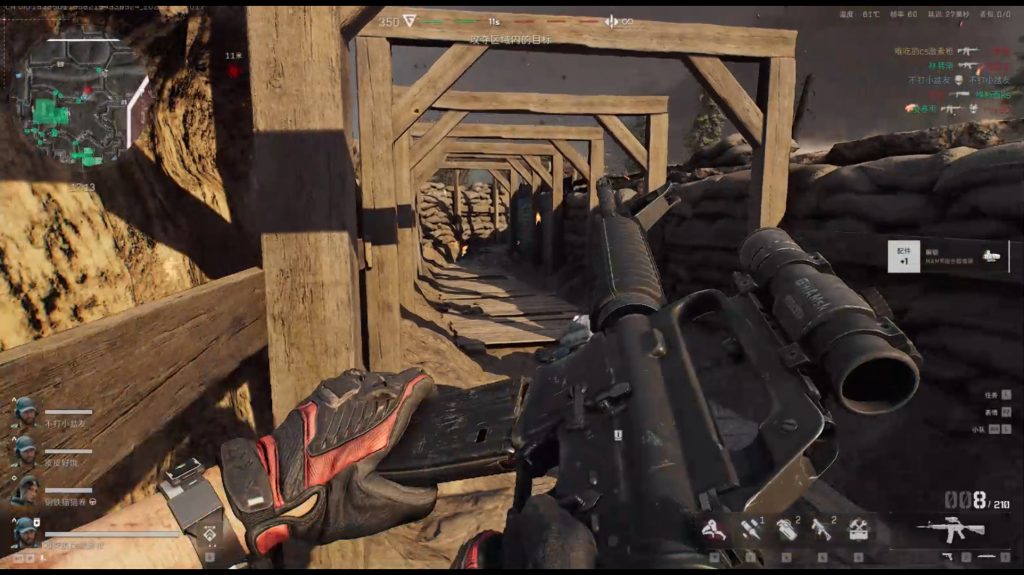 其是在“黑鹰坠落”模式中,其对硬件性能的压榨能力远超一般的虚幻引擎4(UE4)游戏。UE5带来的Nanite虚拟几何体和Lumen全局光照系统,虽然能呈现出电影级的视觉效果,但其计算复杂度呈指数级增长,对CPU、GPU乃至内存带宽都提出了严峻考验。因此,优化的核心思路就是“精准裁剪”——识别并关闭那些对帧数(FPS)影响巨大,但对战术竞技游戏核心体验(即“发现敌人”、“精准击杀”)影响甚微的华而不实的特效。
第一阶段:系统级与硬件驱动层面的“清道夫”行动
在进入游戏设置之前,我们必须为“三角洲行动”打造一个干净、高效的运行环境。这一步往往能带来5%-15%的帧数提升,并显著改善帧率波动(Stuttering)的问题。
1. 电源计划与系统服务优化
这是最容易被忽视但效果立竿见影的一步。请务必进入Windows系统的“控制面板” → “硬件和声音” → “电源选项”,将电源计划从“平衡”或“节能”切换为“高性能”或“卓越性能”模式。这能确保你的CPU和GPU在游戏过程中始终运行在最高频率,避免因系统自动降频而导致的帧数骤降。同时,按Win+R键输入msconfig,在“服务”选项卡中勾选“隐藏所有Microsoft服务”,然后禁用所有不必要的第三方服务(如各种硬件厂商的“管家”、云同步服务等)。在任务管理器的“启动”选项卡中,同样禁用所有非必要的开机启动项。
2. 显卡驱动程序的“精兵简政”
显卡驱动是连接游戏与硬件的桥梁,其性能至关重要。首先,请前往NVIDIA GeForce Experience、AMD Adrenalin或Intel Arc Control官网,下载并安装最新的WHQL认证(即微软签名)驱动。切记,对于“三角洲行动”这种对驱动非常敏感的游戏,不要使用所谓的“超频版”或“精简版”驱动,它们极不稳定,可能导致闪退和画面错误。安装完毕后,进入显卡控制面板进行全局设置:
- NVIDIA 控制面板:在“管理3D设置”→“全局设置”中,将“电源管理模式”设为“最高性能优先”,“纹理过滤-质量”设为“高性能”,“垂直同步”设为“关闭”,“低延迟模式”设为“超高”。最关键的一步是将“预渲染帧数”(Max Frame Render Ahead)设置为“1”,这能显著降低输入延迟,让你的每一次开火指令都能被游戏引擎第一时间响应。
- AMD 控制面板:在“图形”→“全局图形”中,将“Radeon Anti-Lag”和“Radeon Boost”开启;将“等待垂直刷新”设为“始终关闭”;将“纹理过滤质量”设为“性能”;将“GPU Workload”设为“Graphics”。
- Intel Arc 控制面板:在“全局设置”中,将“电源”设为“最高性能”,“垂直同步”设为“关闭”,“线程优化”设为“开”。
3. 游戏兼容性与后台程序清理
找到“三角洲行动”的游戏启动程序(通常是DeltaForce.exe),右键属性,在“兼容性”选项卡中,勾选“禁用全屏优化”,并勾选“以管理员身份运行此程序”。前者可以解决因Windows 10/11的DWM(桌面窗口管理器)混合渲染导致的帧率不稳问题;后者则能赋予游戏更高的系统权限,使其资源调度更高效。在启动游戏前,务必按Ctrl+Shift+Esc打开任务管理器,结束所有非核心后台进程,特别是那些“吃”显存的程序,如Chrome浏览器(尤其是开着多个标签页时)、视频播放器、直播推流软件(OBS)以及各种硬件监控悬浮窗。后台应用显存占用过高是导致“三角洲行动”卡顿甚至崩溃的元凶之一。
第二阶段:游戏内画质设置的“外科手术式”精准打击
进入游戏后,画质设置菜单就是我们的主战场。这里每一项设置的调整,都将在帧数与画面上进行一场精细的博弈。我们的目标是:保帧数、保清晰度、保能见度。
1. 全局设置与核心参数
- 显示模式:选择“全屏”(Fullscreen)。虽然“无边框窗口”(Borderless Windowed)模式方便Alt+Tab切屏,但它会将游戏的分辨率和刷新率锁定为桌面设置,且容易引发帧率波动。全屏模式能提供最纯净、最低延迟的性能表现。
- 垂直同步(VSync):必须关闭。垂直同步虽能消除画面撕裂,但其代价是引入高达数帧的输入延迟,并会将你的帧率强行锁死在显示器刷新率的整数分之一(如60、30帧),这在强调瞬时反应的射击游戏中是致命的。如果你的显示器支持FreeSync或G-Sync,可以在显卡控制面板中开启,并在游戏内将“帧率上限”设置为略低于显示器最高刷新率(如144Hz显示器设为141),以达到既防撕裂又低延迟的最佳效果。
- 帧率上限(FPS Cap):对于低配电脑,将其设置为“不受限”或一个你能稳定达到的数值(如75或85)。不要盲目追求300帧,一个稳定60帧的体验远胜于在30-100帧之间疯狂跳动。
- 分辨率:这是影响性能的头号因素。如果你的显示器是1080p(1920x1080),但帧数依然不理想,请果断尝试1600x900(16:9)或1440x810(16:9),这种小幅降低能在视觉清晰度损失极小的情况下,换来10%-20%的帧数提升。
2. “帧数杀手”特效的果断取舍
- 阴影质量(Shadow Quality)与阴影贴图分辨率(Shadow Map Resolution):这两项是公认的性能“黑洞”。将它们全部调至“低”或“中”。在游戏中,阴影的主要作用是提供物体的轮廓感,低质量阴影足以胜任,超高阴影除了让地面多几圈模糊的暗影外,对实战毫无帮助。
- 反射质量(Reflection Quality):将此项设为“低”或直接“关闭”。游戏中的反射主要出现在水面、玻璃等少数表面,关闭后几乎不会影响你观察敌人的能力。
- 体积雾/体积光(Volumetric Fog/Light):调至“低”。过高的体积雾会严重遮挡视线,尤其是在室内或丛林地图中,低设置反而能让你看得更远、更清晰。
- 粒子效果(Particle Effects)与扭曲质量(Distortion Quality):爆炸、枪口火焰、烟雾的粒子效果调至“低”。扭曲效果(如热浪、能量场)对帧数影响较大,调低后游戏画面会更“干净”,更利于瞄准。
- 环境光遮蔽(Ambient Occlusion)与屏幕空间全局光照(SSGI):关闭“环境光遮蔽”(如HBAO+)和“全局光照”。它们的作用是增加物体接触面的阴影细节,营造更真实的“立体感”,但在快节奏的FPS游戏中,这些细微的阴影差异远不如一个清晰锐利的准星重要。
3. “清晰度保卫战”:关乎生死的画质选项
- 抗锯齿(Anti-Aliasing, AA):这是优化中最需要谨慎处理的一项。完全关闭AA会导致物体边缘出现严重的“锯齿”(俗称“狗牙”),影响瞄准。对于低配电脑,推荐使用“TAA”(时间性抗锯齿)或游戏内置的“FSR 2”、“DLSS”、“XeSS”等超分辨率技术。这些技术不仅能有效消除锯齿,还能通过智能升频提升帧数。如果以上都不可用,则可以选择“FXAA”(快速近似抗锯齿),它性能开销极小,虽然会让画面略微模糊,但能保证边缘平滑。
- 纹理质量(Texture Quality):根据你的显存容量进行调整。官方推荐2G显存即可运行,但这显然是捉襟见肘的。8GB显存的显卡(如GTX 1060 6GB、RTX 3050)建议将纹理质量设为“高”;如果只有4GB或6GB显存,则设为“中”。过高的纹理质量会迅速耗尽显存,触发系统内存交换,导致严重的卡顿。
- 渲染分辨率/分辨率缩放(Render Resolution/Resolution Scale):这是低配玩家的“神技”。它决定了游戏内部渲染的分辨率,然后再拉伸到你的屏幕分辨率上。将其设置为90%或85%,你几乎看不出画面模糊了多少,但帧数却能获得15%-25%的显著提升。这是性价比最高的优化手段,没有之一。
实用技巧:在训练场或空旷地图中,使用控制台命令stat fps(若游戏支持)或第三方工具如MSI Afterburner + RivaTuner实时监控帧数、GPU使用率与显存占用,以便更科学地调整参数。
第三阶段:进阶玩家的“核武器”:图形API与配置文件(INI)调优
当你已经将游戏内所有选项都调整到“骨感”级别,但帧数还是不够理想时,是时候祭出更“硬核”的手段了。
1. 图形API(DirectX 12 / Vulkan)的抉择
游戏的启动器或设置中通常会提供选择图形API的选项。“三角洲行动”基于UE5开发,对现代图形API(如DX12、Vulkan)的支持更为完善。相比于老旧的DX11,DX12和Vulkan能更高效地利用多核CPU,并减少CPU瓶颈,从而提升帧数和稳定性。然而,不同硬件在不同API下的表现差异巨大。NVIDIA显卡用户普遍反馈DX12表现最佳;而AMD显卡用户则可能在Vulkan下获得更流畅的体验。你可以通过在游戏启动项中添加参数来强制指定,例如-dx12、-vulkan或-dx11,然后分别进行测试,选择帧数最高、最稳定的那个。
2. INI配置文件的“魔法”
这是社区大神们挖掘出的终极优化手段。通过修改游戏的Engine.ini和GameUserSettings.ini文件,我们可以调整那些游戏内菜单中没有暴露出来的、更底层的渲染参数。这些INI优化文件(如社区流行的v5、v6版本)通常能解决官方设置无法处理的顽疾,例如:
- 解决室外“亮瞎眼”和开镜“瞎眼”问题:通过调整曝光(Exposure)和HDR相关的参数,让游戏画面始终处于一个明亮、舒适的状态,避免在明暗场景切换时短暂致盲。
- 进一步降低显存占用:通过禁用一些隐藏的、非必要的纹理流送和特效缓存,为宝贵的显存腾出空间。
- 提升画面“干净度”:去除运动模糊(Motion Blur)、镜头污渍(Lens Dirt)、胶片颗粒(Film Grain)等一切影响画面清晰度的电影化滤镜,让整个游戏世界变得锐利、通透,敌人轮廓清晰可见。
- 优化UI界面:通过修改
ApplicationScale参数,可以缩小游戏内的UI界面(血条、弹药、小地图),减少屏幕遮挡,让你在舔包和激烈交火时视野更开阔。
重要提醒:使用INI文件时,请务必从信誉良好的社区来源获取,并严格按照教程备份原文件后再进行替换,以免造成游戏无法启动。修改前建议关闭游戏客户端及启动器,防止配置被覆盖。
终章:低配电脑的“帧数奇迹”与实战体验
经过以上三个阶段、层层递进的优化,即使是那台被遗忘在角落的、搭载着GTX 960和i5-4590的“古董”主机,也完全有能力在“三角洲行动”的“全面战场”或“烽火地带”模式中,以720p或900p分辨率,稳定跑出60-80帧的流畅表现。如果你的电脑配置稍好,比如拥有GTX 1660 Super或RTX 3050,那么在1080p分辨率下,将渲染缩放设为85%,并合理运用FSR/DLSS技术,冲击百帧大关也并非奢望。
最后,请记住,优化的终极目的不是为了在“画质党”面前炫耀参数,而是在“三角洲行动”这个充满变数的战术竞技场上,获得一丝决定生死的先机。一个稳定、流畅、清晰的画面,能让你在瞬息万变的枪战中更快地发现敌人、更准地压住枪口、更果断地做出战术决策。现在,是时候启动你的优化方案,踏上阿萨拉的土地,去证明——配置,从来都不是衡量一个特战干员实力的唯一标准。