- A+
在《三角洲行动》这款硬核战术射击游戏中,视觉体验与系统稳定是决定你能否在“烽火地带”中快人一步、在“全面战场”上力挽狂澜的核心要素。很多玩家在追求极致画质时,会发现画面要么“灰蒙蒙一片”缺乏冲击力,要么在关键时刻弹出一串令人抓狂的错误代码,直接将你踢出战场。本篇攻略将深入、系统、全面地拆解两大核心痛点:如何科学调整饱和度与全局画质,以及如何应对那些高频出现的报错代码。无论你是追求200%清晰度的画质党,还是渴望帧数暴涨50%的性能党,亦或是被各种错误代码折磨得苦不堪言的新手,这篇万字长文都将为你提供一套行之有效的解决方案,助你打造一套“清晰、流畅、稳定”的专属游戏体验。
一、色彩的艺术:饱和度设置的深度解析与实战调校
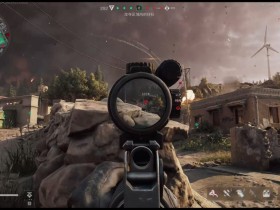
当我们谈论《三角洲行动》的画面时,“三角洲饱和度调色”无疑是被提及最多的关键词之一。一张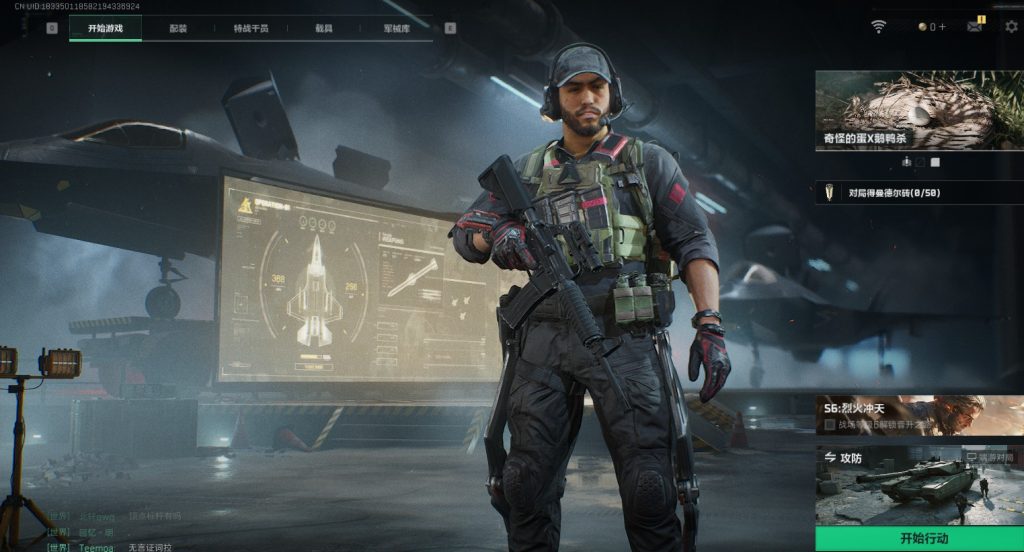 色彩准确、层次分明的屏幕,不仅能让你在沙漠地图中精准分辨出远处沙丘的细微起伏,更能让你在雨林地图里一眼锁定藏身于茂密枝叶后的敌人轮廓。饱和度,正是决定这一切的“画龙点睛”之笔。
1.1 饱和度的底层逻辑:它究竟是什么?
在深入设置之前,我们必须明确一个概念:饱和度(Saturation)并非简单的“颜色深浅”。它是指色彩的纯度与鲜艳程度。饱和度为0时,画面呈现为黑白;随着饱和度提升,颜色会愈发鲜艳、夺目。然而,过度的饱和度会导致色彩溢出,细节被“糊”成一片,失去了真实感。正如专业评测所指出的,“适度提高色彩饱和度可以增强环境的生动感,但注意不要过度,以免颜色失真影响真实感”。
《三角洲行动》的画面引擎极为强大,它为玩家提供了多层级的色彩控制方案,从最基础的游戏内设置,到更底层的显卡驱动面板,再到高阶的LUT调色,形成了一个完整的调色体系。
1.2 路径一:游戏内基础设置,快速上手
这是最安全、最便捷的调整方式,适合绝大多数玩家。
- 第一步:进入设置
启动游戏,进入主界面后,点击右上角的齿轮“设置”图标。在弹出的设置菜单中,选择“视频”或“画面”选项卡(不同平台界面略有差异,PC端更为详细)。 - 第二步:定位饱和度
在“视频”设置菜单中,向下滚动,找到“色彩校正”或“高级设置”区域。在这里,你将看到“色相(Hue)”、“饱和度(Saturation)”和“对比度(Contrast)”三个核心滑块。 - 第三步:科学调整
系统默认的饱和度通常设定在50左右,这是一个偏写实的中性值,但对很多玩家来说,画面会显得有些“寡淡”。我们的建议是:- 推荐起点值: 将饱和度滑块从50缓慢提升至 65-75 区间。这个范围是经过大量玩家实践验证的“黄金区间”,它能显著提升蓝天、绿叶、山脊和载具涂装的鲜艳度,让整个战场的氛围感立刻鲜活起来,同时又不会造成严重的色彩失真。
- 动态校准法: 调整时,务必结合游戏内的“性能测试”功能或直接进入训练场。观察不同场景下的表现。例如,在“零号大坝”地图的室内区域,过高的饱和度会使得阴影细节丢失;而在“哈夫克”沙漠地图的开阔地带,稍高的饱和度则能极大增强沙粒的质感和远方地平线的层次感。记住,没有绝对的“最佳数值”,只有最适合你显示器和视觉习惯的“最佳平衡点”。
1.3 路径二:显卡控制面板调色,深度压榨画质潜力
当游戏内调整已无法满足你对画质的极致追求时,就需要祭出更强大的武器——显卡控制面板。无论是NVIDIA的“控制面板”还是AMD的“Radeon Software”,都能提供更精细的色彩控制。
NVIDIA 用户指南:
- 在桌面上右键,选择“NVIDIA 控制面板”。
- 在左侧导航栏中,找到“显示”->“调整桌面颜色设置”。
- 在右侧,你会看到“数字振动控制(Digital Vibrance)”选项(有时也显示为“饱和度”)。请注意,这里的数值范围是0-100%,而100%对应的是游戏内的50%。
- 因此,如果你想在游戏中达到75%的等效饱和度,这里应设置为 150%。这是一个能显著提升色彩锐利度和层次感的“隐藏技巧”。很多主播所谓的“200%清晰度”画面,其秘密之一就在于此。
AMD 用户指南:
- 在桌面上右键,选择“AMD Radeon Software”。
- 进入“设置”(齿轮图标)->“显示器”。
- 找到“颜色”或“饱和度”选项,直接进行调整。AMD的调校逻辑与NVIDIA类似,建议从默认值+20%开始尝试。
1.4 路径三:进阶玩家的圣杯——自定义LUT调色
对于追求电影级画面表现的硬核玩家,《三角洲行动》支持通过加载LUT(Look-Up Table)文件来进行全局色彩分级(Color Grading)。这需要一定的技术门槛,但效果是革命性的。
原理简述: LUT文件本质上是一张色彩映射表,它能精确地定义输入色彩到输出色彩的转换关系,远比简单的饱和度滑块强大得多。开发者提到,URP管线“可以自定义LUT来优化ACES”,从而获得更宽广、更真实的动态范围。
操作流程:
- 你需要先在网络上寻找或自己使用DaVinci Resolve等专业软件制作一个
.cube格式的LUT文件(搜索关键词如“三角洲行动 电影感 LUT”)。 - 将下载好的LUT文件放入游戏安装目录下的特定文件夹(具体路径需参考社区教程,通常为
...\DeltaForce\Content\LUTs\)。 - 启动游戏,在“视频设置”的“高级选项”中,找到“自定义LUT”或“色彩分级”选项,启用并选择你放入的LUT文件。
效果预览: 一个优秀的LUT不仅能提升饱和度,还能同步优化对比度、白平衡、阴影/高光细节,打造出一种独特的、极具个人风格的“战场美学”。例如,一个偏冷色调的LUT能强化雪地地图的肃杀感;而一个高对比度、暖色调的LUT则能完美烘托沙漠战场的残酷与炙热。
二、稳定压倒一切:高频报错代码的“外科手术式”解决方案
再绚丽的画面,也抵不过一个突如其来的报错弹窗。《三角洲行动》因其复杂的反作弊系统(ACE)和对硬件的高要求,衍生出了一系列让玩家头疼的报错代码。本章节将针对几个出现频率最高的“拦路虎”,提供一套从现象到根源、从临时急救到永久根治的完整解决方案。
2.1 错误代码126:文件缺失或损坏的“幽灵”
这是最令人沮丧的报错之一,常常在启动游戏时弹出,提示“该文件缺失或损坏”。其背后的原因非常多元,从简单的临时冲突到深层的系统文件损坏都有可能。
- 解决方案一:最快速的“重启大法”
这是99%技术攻略都会首先提到的,因为它真的能解决大部分临时性问题。完全退出游戏(包括后台的ACE安全中心进程),重启你的电脑。这个看似无脑的操作,能重置内存状态,释放被错误锁定的系统资源,是成本最低的首选方案。 - 解决方案二:游戏文件完整性校验
如果重启无效,问题很可能出在游戏本体文件上。- Steam用户: 在库中右键《三角洲行动》->“属性”->“本地文件”->“验证游戏文件的完整性”。
- WeGame/官网启动器用户: 在游戏管理界面中,找到“修复”或“检查更新”按钮。
系统会自动扫描并下载所有缺失或损坏的文件。这个过程可能需要一段时间,但它是解决因更新中断、硬盘坏道或误删文件导致126错误的最直接手段。
- 解决方案三:关闭安全软件“误伤”
部分杀毒软件(尤其是国产的“全家桶”)会过度激进地将游戏的一些正常模块识别为威胁并进行隔离。在启动游戏前,临时禁用你的杀毒软件和防火墙,看是否能正常进入游戏。如果可以,请将《三角洲行动》的整个安装目录和启动器添加到杀毒软件的“信任区”或“白名单”中。 - 终极方案:重装与系统级修复
- 重装游戏: 卸载当前游戏,手动清理残留的配置文件(通常位于
C:\Users\你的用户名\Documents\DeltaForce和C:\Users\你的用户名\AppData\Local\DeltaForce),然后从官网下载最新安装包重新安装。 - 修复系统核心组件: 以管理员身份打开“命令提示符(CMD)”,依次执行以下命令:
sfc /scannow(扫描并修复受保护的系统文件)DISM /Online /Cleanup-Image /RestoreHealth(修复Windows映像)dism /online /cleanup-image /startcomponentcleanup(清理组件存储)
- 重装运行库: 前往微软官网,下载并安装最新版的 Visual C++ Redistributable 和 DirectX 运行库。
- 重装游戏: 卸载当前游戏,手动清理残留的配置文件(通常位于
2.2 错误代码72/74/126(ACE相关):反作弊系统的“信任危机”
当报错信息中明确提到了“ACE”或“安全组件”时,问题就上升到了反作弊系统的层面。ACE(Anti-Cheat Expert)作为游戏的“数字守门人”,对系统的纯净度要求极高。
核心思路:移除所有可能被判定为“作弊工具”的软件
这包括但不限于:内存修改器(CE)、屏幕取色工具、某些“游戏优化”软件、甚至是部分录屏软件(如OBS的某些插件)。在启动游戏前,务必通过 Ctrl+Shift+Esc 打开任务管理器,仔细检查“进程”和“启动”选项卡,彻底结束任何可疑的第三方程序。
- 解决方案一:禁用异常服务
- 按下
Win+R,输入msconfig,回车。 - 切换到“服务”选项卡,勾选“隐藏所有Microsoft服务”。
- 此时列出的全是第三方服务。全部禁用,然后重启电脑。如果游戏能正常启动,再回到这个界面,分批启用服务,逐一排查是哪个服务导致了冲突。
- 按下
- 解决方案二:关闭基于虚拟化的安全性(VBS)
- 打开“Windows安全中心”->“设备安全性”->“内核隔离详情”。
- 关闭“内存完整性” 开关。
- 重启电脑。这是解决因VBS/HVCI引发的ACE报错最有效的通用方法。
2.3 错误代码7502036:网络连接的“断线之痛”
这个代码多发于国际服玩家,其本质是客户端与服务器之间的通信链路不稳定。延迟高、丢包严重是其典型症状。
- 解决方案一:网络重置与优化
以管理员身份运行CMD,依次执行:ipconfig /releaseipconfig /renewipconfig /flushdns(刷新DNS缓存)netsh winsock reset(重置网络套接字)
执行完毕后重启电脑。
- 解决方案二:使用专业网络加速器
对于物理距离遥远的服务器,民用宽带很难保证稳定的低延迟。此时,选择一款口碑良好的游戏加速器(如UU、迅游、雷神等)是性价比最高的解决方案。它们通过搭建专用的高速通道,能有效降低延迟、减少丢包,从根本上杜绝7502036代码的出现。 - 解决方案三:更换DNS服务器
将你的网络DNS服务器地址手动更改为公共DNS,如:- 首选DNS:
223.5.5.5(阿里DNS) - 备用DNS:
8.8.8.8(Google DNS)
这能有效解决因本地ISP DNS污染或解析缓慢导致的连接问题。
- 首选DNS:
三、帧数与画质的终极平衡:一套“百帧流畅”的推荐设置方案
解决了饱和度与报错问题,我们的最终目标是实现“帧数暴涨”与“画面清晰”的双赢。下面这套设置方案,经过大量玩家验证,能在保证画面观感不崩坏的前提下,实现性能的极大释放。
3.1 全局设置原则:“性能-视觉-战术”三角平衡
《三角洲行动》的画质设置不是简单的“全高”或“全低”,而是一个需要动态权衡的系统工程。
性能优先项(必须调低):
- 抗锯齿(AA): 这是性能杀手之首。强烈建议完全关闭。虽然画面边缘会有一些“狗牙”,但换来的是帧数的大幅提升和画面的极度清晰,让你“找人快人一步”。
- 阴影质量: 设为“中”或“低”。高阴影对战术价值增益极小,却极度消耗GPU算力。
- 体积雾/云质量: 设为“低”。在绝大多数对局中,其视觉影响微乎其微。
视觉核心项(建议保持中高):
- 纹理质量: 务必设为“高”或“极高”。这是决定画面清晰度的根基,直接影响你能否看清远处敌人身上的装备细节。
- 模型/植被质量: 设为“中”或“高”。这关系到场景的丰富度和真实感。
- 我们反复强调的饱和度/对比度: 按前文所述,调整至65-75区间,这是提升画面“观感帧数”的关键。
战术价值项(按需选择):
- 视野范围(FOV): 推荐设为90-100。过高的FOV虽然看得更广,但会带来明显的画面畸变,且对性能有轻微影响。
- 垂直同步(VSync): 关闭。它会将帧数锁定在显示器刷新率,带来输入延迟,在竞技游戏中是大忌。
- DLSS/FSR/XeSS: 如果你的显卡支持,强烈建议开启,并选择“质量”或“平衡”模式。这是在不损失太多画质的前提下,换取显著帧数提升的“神技”。
3.2 针对不同硬件的“一键套用”配置
中端显卡(GTX 1660 Super / RTX 3050 / RX 6600 XT):
- 分辨率:1920x1080
- 预设:中
- 关键调整:关闭抗锯齿、阴影质量(低)、体积雾(低)、纹理质量(高)、饱和度(70)、开启DLSS/FSR(质量)。
- 预期效果: 在“全面战场”模式下,帧数可稳定在 80-100+ FPS,彻底告别卡顿。
高端显卡(RTX 3060 Ti / RTX 4070 / RX 6800 XT):
- 分辨率:2560x1440 (2K)
- 预设:高
- 关键调整:抗锯齿(TAA低)、阴影质量(中)、体积雾(中)、纹理质量(极高)、饱和度(65)、开启DLSS/FSR(平衡)。
- 预期效果: 在保证“电影级”画质的同时,帧数稳定在 120-160+ FPS,充分释放高刷显示器的潜力。
通过这套系统性的调校与排错体系,相信你已经能够从容应对《三角洲行动》中遇到的绝大多数视觉与稳定性挑战。记住,最好的设置永远是那套经过你亲手验证、最适合你当前硬件和网络环境的“专属方案”。现在,带上你的全新配置,重返战场,让每一帧都成为制胜的关键!