- A+

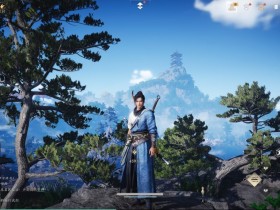
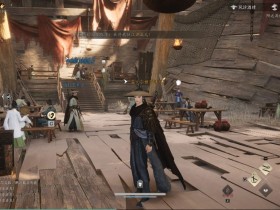
在踏入《燕云十六声》这片以唐末五代十国为背景的壮阔开放世界之前,每一位侠客都渴望拥有一段丝滑流畅、毫无卡顿的江湖之旅。作为一款融合了“中国特色武功”与开放世界探索的史诗级动作冒险RPG,其无缝衔接的大地图、复杂的物理光影与酣畅淋漓的武学战斗,对电脑硬件性能提出了不低的要求。因此,能够实时监控游戏的每秒帧数(FPS),不仅是衡量你硬件性能释放是否充分的标尺,更是你在“卸势”、“见招拆招”的生死对决中抢占先机的关键所在。一个稳定、高帧率的游戏环境,能让你在丰禾村的功德池边祈福时看清每一片飘落的树叶,在慈心镇的巷战中精准预判敌人的每一个破绽。本篇攻略将为你拨开迷雾,从最基础的FPS显示设置,到深度的画质优化与帧率提升技巧,手把手教你如何在《燕云十六声》的浩瀚江湖中,打出属于自己的“无羁”节奏。
一、游戏内无原生选项?别慌!三大显卡阵营的FPS显示秘籍
许多初入燕云的玩家在游戏设置菜单中反复翻找,却始终无法发现一个名为“显示FPS”或“帧率监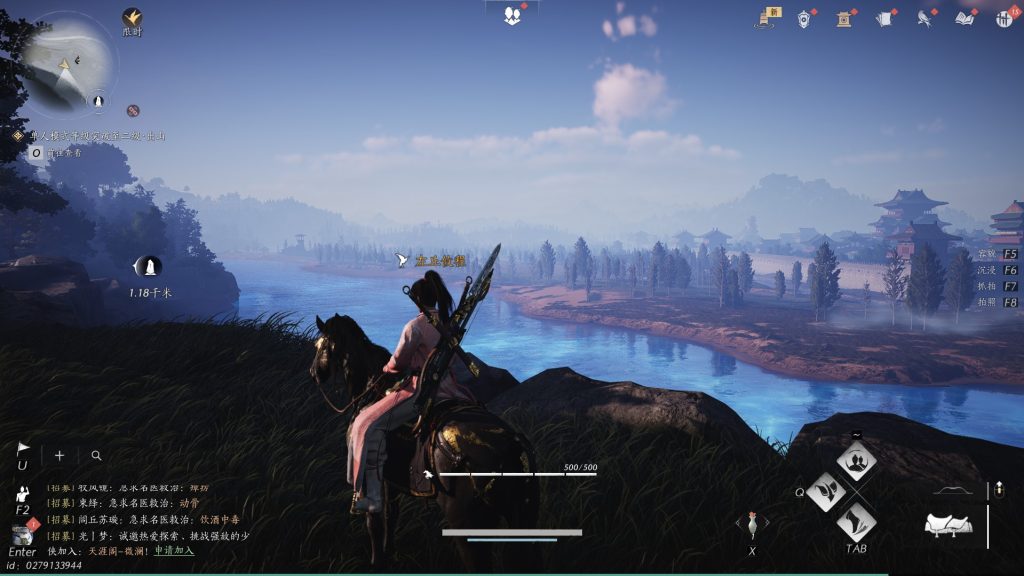 控”的开关。这并非游戏设计的疏漏,而是一种普遍的行业惯例。因此,《燕云十六声》并未内置FPS显示功能,但这绝不意味着你只能“盲打”。作为PC玩家,你的显卡驱动就是最强大的工具。无论你使用的是NVIDIA、AMD还是Intel的显卡,其配套的控制面板都提供了强大且直观的性能监控覆盖层(Overlay),让你轻松将实时FPS悬浮于游戏画面之上。
对于数量最为庞大的NVIDIA显卡用户而言,GeForce Experience(GFE)是你的最佳搭档。首先,确保你已经安装并更新了最新版的GFE。打开软件,在右上角点击齿轮图标进入“设置”界面。在这里,你会看到一个名为“游戏内覆盖”的选项,将其开启。完成这一步后,你便拥有了呼出强大监控界面的“令牌”。在游戏中,只需按下默认的 Alt + Z 组合键,即可唤出GeForce Overlay。在呼出的菜单中,找到“设置”并进入“HUD布局”。在这里,将“性能”模块勾选上,并点击其旁边的“编辑”按钮。在弹出的选项中,勾选“每秒帧数(FPS)”,并为其选择一个你喜欢的显示位置,例如右上角或左上角。确认后退出,一个简洁的FPS数字就会常驻你的屏幕。如果你追求更详细的硬件信息,还可以一并勾选GPU使用率、显存占用、CPU温度等数据,让你对整台电脑的运行状态了如指掌。
如果你是一位忠实的AMD显卡用户,那么你所依赖的将是AMD Radeon Software。其操作逻辑与NVIDIA如出一辙,同样高效便捷。打开AMD Radeon Software,点击右上角的齿轮图标进入“设置”,然后找到“游戏”或“性能监控”选项,确保“Radeon Overlay”功能处于启用状态。一切就绪后,进入《燕云十六声》,按下默认的 Ctrl + Shift + O(或部分版本为 Alt + R)即可呼出AMD的性能监控面板。在面板中,找到“性能监控”模块并将其开启,随后勾选“显示帧率(FPS)”。你同样可以自定义其显示格式和位置,甚至可以选择显示“仅FPS”或“FPS+延迟”的组合信息。值得一提的是,部分新版驱动还支持一键式性能调优,对于不熟悉手动超频的玩家来说,这是一个快速提升帧率的“安全通道”。
对于选用Intel Arc系列显卡的新生力量,你们的利器则是Intel Arc Control软件。首先,确保Arc Control已随显卡驱动一同安装。打开Arc Control,在左侧导航栏中找到“性能 & 监控”或类似选项。在这里,你可以创建一个自定义的监控配置文件,将“帧速率(FPS)”、“GPU利用率”等关键指标添加进去。不过,目前Arc Control的Overlay功能尚在完善中,一个更通用、更可靠的替代方案是使用Windows 11系统自带的Xbox Game Bar。按下 Win + G 组合键呼出游戏栏,点击“性能”小部件,它就会在侧边栏展示包括FPS在内的详尽硬件数据。虽然它不像显卡驱动的Overlay那样可以自定义悬浮位置,但其稳定性和通用性使其成为Intel用户不容忽视的备选方案。
二、解锁帧率上限:从“锁60”到“无羁”畅游
仅仅能看到FPS是第一步,如何让这个数字变得更高、更稳定,才是我们追求的核心目标。《燕云十六声》为了照顾不同性能的设备,默认可能会对帧率进行限制,尤其是在笔记本或低功耗平台上,常见的“60帧锁”会让习惯了高刷显示器的玩家感到束手束脚。解锁这个限制,是迈向高帧率体验的第一步。
进入游戏的“设置”菜单,找到“画面”选项卡。在这里,你会看到一个名为“帧率限制”或“垂直同步”的选项。首要操作就是关闭“垂直同步(V-Sync)”。垂直同步虽然能解决画面撕裂问题,但会强制将帧率锁定在显示器的刷新率(如60Hz),这直接扼杀了硬件的性能潜力,是造成“燕云十六帧”惨案的最大元凶之一。将其关闭后,你的帧率将不再受此束缚,能够自由地冲向硬件的性能天花板。接下来,将“帧率限制”选项从“60”或“垂直同步”改为“无限制”或“不限制”。这一步操作至关重要,它意味着你向GPU下达了“全力输出”的指令。
当然,“无限制”也意味着功耗和发热会急剧上升。如果你的设备是笔记本,或者担心长时间高负载运行导致硬件过热降频,一个更聪明的策略是将其设置为你的显示器刷新率的倍数,例如,如果你的显示器是144Hz,你可以将帧率限制设置为“144”或“200”(为帧生成技术预留空间)。这样既能享受到高帧率带来的流畅感,又能有效控制温度与功耗。官方也贴心地提醒玩家:“当您长时间以不限制帧率的模式进行游玩时,可能导致您的设备出现大量发热情况……”。因此,找到一个“性能”与“稳定”的平衡点,是每个玩家都需要完成的个性化设置。对于追求极致竞技体验的高手,解锁帧率后配合144Hz乃至240Hz的高刷显示器,将让你在多人模式中快人一步,实现“144Hz领先60Hz一个身位”的实战优势。
三、画质与帧率的艺术:精细化调整,找到你的“平衡”之道
解锁帧率上限只是打开了水龙头,而真正决定水流大小(帧率高低)的,是你的硬件性能与游戏画质设置的“配比”。《燕云十六声》提供了从“极致”到“性能”的多档预设画质,但无脑选择“性能”档位虽能换来高帧数,却会牺牲掉这款开放世界游戏引以为傲的视觉奇观——从光影交错的开封城到雷火交织的丰禾村,每一处细节都值得细细品味。因此,我们需要进行更精细化的手动调整,以实现“画质更好更流畅”的终极目标。
在“画面”设置菜单中,除了预设档位,下方还隐藏着一系列可供单独调节的高级选项。我们的策略是“抓大放小”,优先调整那些对帧率影响巨大,但对观感影响相对较小的选项。
- 超分辨率采样(DLSS/FSR/XeSS): 这是当下提升帧率最有效的技术,堪称“帧率倍增器”。如果你使用的是NVIDIA RTX 20系及以后的显卡,请毫不犹豫地开启DLSS,并选择“质量”或“平衡”模式。对于追求极致画质的40系玩家,“DLAA”(即100%比例的DLSS)配合“帧生成(Frame Generation)”是当前版本的最优解,能带来最接近“原生”画质的高帧体验。AMD显卡用户则应选择FSR 2或FSR 3(如果支持),并将比例设置在60%-70%之间,既能显著提升帧数(“帧数上涨50%”并非虚言),又能保持画面清晰度。Intel Arc用户则对应XeSS。务必记住,这个选项是提升性能的“第一优先级”。
- 阴影质量 & 实时太阳光: 这两项是GPU的“性能杀手”,尤其是在开阔地带,复杂的动态阴影计算会严重拖慢帧率。建议将“阴影质量”调整为“中”或“低”,“实时太阳光”这一高级效果,如果不是核心玩家,直接关闭它,帧数会立竿见影地提升。
- 视野距离 & 植被质量: 这两项直接影响GPU需要渲染的场景复杂度。在“慈心镇”等城镇中,视野距离影响不大,但在“开封城”等一望无际的野外场景,将其从“高”调至“中”能有效减轻GPU负担。同理,“植被质量”调整为“中”即可,远处的草木细节,人眼在高速移动中很难分辨。
- 抗锯齿: 关闭传统的MSAA/TAA,改用由DLSS/FSR/XeSS提供的抗锯齿方案,它们效率更高。
完成以上关键调整后,你可以再将“纹理质量”、“光照质量”等对性能影响较小的选项拉回“高”甚至“极致”,它们主要消耗显存,只要你的显卡(如GTX 1060 6GB或RX 480 8GB以上)显存充足,就不会成为瓶颈。通过这种“精细化手术”,你可以在主流硬件(如RTX 3060或RX 6600级别)上,以1080P分辨率实现稳定80-100帧的“平衡画质”,在视觉震撼与操作流畅之间,找到那个完美的黄金分割点。
四、进阶帧率榨取:DLSS/FSR深度联动与系统级优化
当你已经完成了基础设置,帧率却依然徘徊在及格线附近,或者你渴望在4K分辨率下挑战更高的帧数,那么是时候祭出我们的进阶秘籍了。对于NVIDIA用户,一个被广泛讨论的“黑科技”是“强制开启DLSS”或“DLSS+FSR帧生成”的混合方案。这通常需要借助第三方插件或修改游戏文件,其核心思路是绕过游戏内置的、可能并不完善的DLSS集成,调用显卡驱动层更高效、更新的AI模型,从而榨取出额外10%-20%的性能。不过,此操作存在一定风险,可能导致游戏崩溃或画面异常,建议仅在你对电脑操作有充分信心的情况下尝试,并务必备份原文件。
系统层面的优化同样不容忽视,它们是稳固高帧率的基石。
- 更新驱动与系统: 确保你的显卡驱动、DirectX 12(《燕云十六声》推荐运行环境)以及Windows 10/11系统都是最新版本。每一次驱动更新都可能包含针对新游戏的专项优化,带来数帧乃至数十帧的性能提升。
- 虚拟内存(页面文件)设置: 对于内存只有16GB的玩家,尤其是在加载大型场景时,充足的虚拟内存可以防止因物理内存不足导致的卡顿。将其手动设置为物理内存的1.5-2倍,并放置在高速的固态硬盘(SSD)上。
- 后台程序清理: 运行游戏前,务必关闭所有不必要的后台程序,特别是那些占用CPU和磁盘I/O的软件,如浏览器、下载工具、直播软件等。一个干净的系统环境,是流畅游戏的前提。
五、硬件配置:你的“内功”修为是否足够?
所有的设置优化,最终都要落实到硬件性能上。在投身江湖之前,务必先审视自己的“内功修为”——即电脑配置是否达标。《燕云十六声》的最低配置要求为:CPU i7-4770K / Ryzen 5 2400G,显卡 GTX 750Ti / RX 550,内存 8GB,硬盘空间 60GB(强烈推荐固态硬盘)。这仅能保证游戏在最低画质下以30帧左右运行,体验会非常勉强。要获得真正流畅的60帧体验,官方推荐配置为:CPU i7-10700 / Ryzen 7 3700X,显卡 RTX 2070 Super / RX 6700 XT,内存 16GB。如果你的配置介于两者之间,例如拥有RTX 3060或RX 6600,那么通过我们前面介绍的精细化画质调整,完全可以在1080P或2K分辨率下,享受到“卸势你会了嘛,老大!”的酣畅淋漓。记住,分辨率是影响帧率的最大因素之一,将4K(3840×2160)降低到2K(2560×1440),帧数可轻松提高30%-50%以上。量力而行,选择一个与你硬件匹配的分辨率,是获得最佳体验的不二法门。
综上所述,《燕云十六声》的FPS显示与优化并非一项高不可攀的技术,而是一系列清晰、可执行的步骤。从学会使用显卡驱动的Overlay显示帧数,到解锁帧率限制,再到精细化调整画质参数、善用超分辨率技术,最后辅以系统级优化与合理的硬件认知,你便能在这片风云激荡的燕云大地上,摆脱卡顿的桎梏,以行云流水般的操作,去探索每一处鲜为人知的时代记忆,去书写属于你的无羁侠客传奇。现在,就打开你的游戏,按照这份攻略,亲手打造出那个只属于你的、高帧率的武侠梦吧!
```