- A+
在当今追求极致沉浸感的开放世界武侠游戏中,《燕云十六声》以其宏大的北宋世界、考究的历史细节和深邃的江湖韵味,成功地在玩家心中勾勒出一幅波澜壮阔的“清明上河图”。然而,若想真正领略其“开封城”中晨曦微露、汴河波光粼粼的绝美意境,或是“雁门关”外风雪交加之下的肃杀苍凉,仅仅依靠标准动态范围(SDR)的画面表现,无疑会错失这款游戏在视觉艺术上的巅峰造诣。HDR(High Dynamic Range,高动态范围)技术的引入,正是解锁《燕云十六声》全部视觉潜力的那把关键钥匙。本篇攻略将为您带来从基础原理认知、硬件兼容性确认,到游戏内外精细化设置的全流程、无死角深度解析,确保每一位玩家都能在自己的设备上,享受到最纯粹、最震撼的HDR武侠世界。
一、HDR为何是《燕云十六声》的“画质灵魂”?
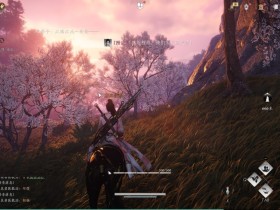
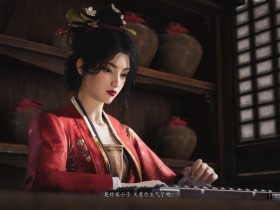
HDR技术的核心在于它极大地扩展了画面的亮度范围与色彩深度。与传统SDR相比,HDR能够呈现出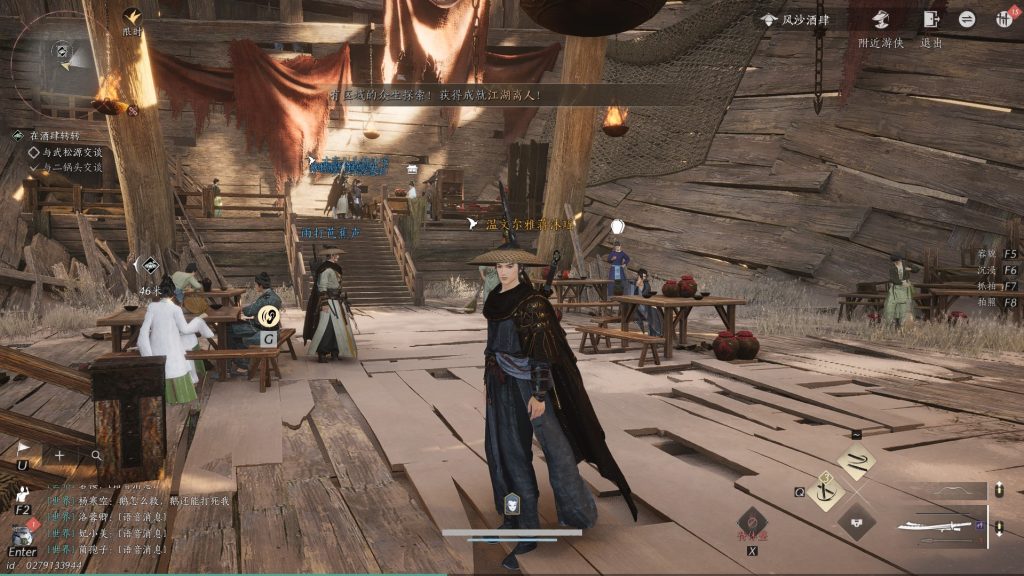 从最深邃的纯黑到最耀眼的纯白之间更为丰富的层次,让暗部细节不再是一片死黑,高光部分也不会过曝成一片苍白。在《燕云十六声》中,这意味着烛火在幽深古宅内摇曳出的温暖光晕,能够清晰地映照出墙壁上的纹理与木架上的尘埃;而正午阳光直射下的开封府衙,琉璃瓦片反射出的刺目光芒,与屋檐下阴影里侍卫甲胄的冷冽寒光,将形成一种极具张力的、宛如电影镜头般的视觉对比。开启HDR后,游戏的“画面质感”与“曝光矫正”能力将得到质的飞跃,整个世界仿佛被注入了生命,光影流转之间,尽显北宋风华与江湖险恶。
许多玩家实测,在4K分辨率与HDR的加持下,配合RTX 4090或RTX 5090D等顶级硬件,游戏展现出的画质被公认为“B站第一顶级画质”,其细腻程度足以让人屏息。
尤其是在游戏的拍照模式(F8键)中,HDR带来的色彩层次感尤为突出——夕阳余晖洒在黄河渡口的芦苇荡上,金红渐变的天光与水面倒影形成镜像对称;夜雨中的客栈窗棂,雨水在HDR高光处理下晶莹剔透,窗内烛影摇曳,窗外墨色如漆,细节纤毫毕现。这种电影级的叙事感,是SDR模式难以企及的。
二、HDR开启前的“硬性门槛”:你的设备准备好了吗?
在满怀期待地冲进游戏设置菜单之前,我们必须冷静地审视自己的硬件装备。HDR并非一个简单的开关,它是一套需要“端到端”支持的完整生态链。
1. 显示器/电视的HDR认证是基石
- 最低要求:您的屏幕必须支持HDR10标准,这是目前应用最广泛的基础HDR格式。VESA DisplayHDR 400或更高标准的认证,是显示效果的基本保障。
- 理想选择:为了匹配《燕云十六声》的高水准,强烈推荐DisplayHDR 600、1000或具备杜比视界(Dolby Vision)认证的高端显示器或OLED电视。它们能提供更高的峰值亮度(尼特,nits)和更深的黑色表现,让游戏中的“明暗对比”效果真正震撼人心。
2. 显卡的世代与能力是核心
- NVIDIA阵营:GTX 10系及更早的显卡仅支持基础的HDR输出,无法开启游戏中基于AI的“超分辨率”与“帧生成”技术。RTX 20系(Turing架构)及之后的所有RTX显卡(30系、40系、50系),不仅原生支持HDR10,更全面支持DLSS技术,是体验HDR+高帧率的首选。特别是RTX 50系列,更是能率先体验到最新的DLSS 4多帧生成技术,为4K HDR下的流畅度保驾护航。
- AMD阵营:RX 5000系列(RDNA 2架构)及之后的显卡(如RX 6000、7000系列)支持HDR10及FSR技术,同样能提供优质的HDR体验。
- Intel阵营:ARC A750及更高级别的显卡支持HDR10与XeSS技术。
3. 连接线材的“带宽”是命脉
无论您的设备多么高端,一根老旧的HDMI 1.4或DP 1.2线缆都可能成为开启HDR的“拦路虎”。请务必使用:
- HDMI 2.0或更高版本:确保其明确标注支持18Gbps或更高的带宽。
- DisplayPort 1.4或更高版本:对于追求4K 60Hz或更高刷新率的玩家,DP线通常是更可靠的选择。
劣质线材不仅会导致无法开启HDR,甚至可能引发“黑屏”或“闪烁”等恼人问题。
4. 系统与游戏的软件环境
- 操作系统:Windows 10 1809版本或Windows 11 21H2版本及以上,是稳定HDR体验的推荐环境。
- 驱动程序:请将显卡驱动更新至最新版本,以确保兼容性和性能。
- 游戏版本:确认《燕云十六声》已更新至最新版本,以获得最好的HDR优化。
完成以上硬件和软件的“体检”后,您才算真正踏上了HDR之旅。
三、Windows系统级HDR设置:全局开启的“总闸”
在进入游戏之前,必须先在系统层面开启HDR,否则游戏内的HDR选项将无法生效。
- 右键点击桌面空白处,选择“显示设置”。
- 在“显示”选项卡中,找到您正在使用的显示器,并点击“高级显示设置”。
- 在下方找到“使用HDR”或“HDR”选项,并将其勾选开启。
- (可选但推荐)点击“Windows HD Color设置”,在这里您可以校准HDR/SDR亮度平衡。通常将“SDR内容亮度”滑块向左(较低值)拖动,可以有效缓解在HDR模式下同时浏览SDR网页时的“过曝”问题,这是一种常见的HDR系统级优化。
注意:开启系统HDR后,桌面背景、浏览器等SDR内容可能会显得灰暗或发白,这是正常现象。游戏内HDR渲染不受此影响,且您可在Windows设置中调整“HDR/SDR亮度平衡”滑块进行微调。
四、《燕云十六声》HDR设置与画质调优:精细打磨的“黄金配方”
现在,让我们正式启动游戏,进入激动人心的调校环节。
1. HDR开关与基础亮度校准
在游戏主界面,进入“设置” → “画面”菜单。
- 首要步骤:找到“开启HDR”选项,并将其开启。开启后,您会立刻感受到画面的明暗层次和色彩饱和度发生了显著变化。
- 关键调校:接下来,请务必调整“亮度”选项。许多玩家开启HDR后觉得画面过暗,并非HDR本身的问题,而是亮度设置未校准。在HDR模式下,此选项实际功能更接近于“对比度”调节。根据多位资深玩家的经验,将亮度值调整到8或9,能让阴影区域的细节充分展现,又不至于让高光部分失去冲击力,是平衡视效与可玩性的“黄金值”。
您可在“开封城”南熏门附近的巷道中进行测试:此处光线复杂,既有阳光直射的亮区,也有屋檐下的深影。调整亮度至8时,阴影中的瓦砾、墙缝苔藓清晰可辨;亮度低于6则细节尽失,高于10则阳光过曝,失去质感。
2. 核心性能与画质平衡策略:超分辨率与帧生成技术
对于绝大多数玩家而言,这一步是兼顾HDR画质与流畅帧率的核心。在“画面设置”中找到“超分辨率采样”与“帧生成”选项。
技术选择指南:
- NVIDIA RTX 20/30/40/50系列用户:首选DLSS。它在画质与性能提升上取得了最佳平衡。根据您的显卡性能,在“质量”、“平衡”、“性能”间选择。“质量”模式几乎无损画质,适合高端卡;“平衡”模式是绝大多数玩家的最优解;若追求极限帧率,可考虑“性能”。务必开启“帧生成”,它能利用AI生成中间帧,让60帧的体验接近120帧的丝滑,这对动作激烈的武侠战斗至关重要。
- AMD RX 5000/6000/7000系列用户:首选FSR。目前测试显示,在4K分辨率下,FSR 70%(即FSR 2/3的“质量”档位)配合“帧生成”,其性能表现甚至优于DLSS质量档。同样,开启FSR帧生成是提升流畅度的不二法门。
- Intel ARC A750/A770用户:选择XeSS。虽然目前版本《燕云十六声》暂未支持XeSS的插帧技术,但XeSS本身仍能提供不错的性能增益。
实测数据参考(4K分辨率,HDR开启):
• RTX 4080 + DLSS质量 + 帧生成:平均帧率 89 FPS
• RX 7900 XTX + FSR 70% + 帧生成:平均帧率 84 FPS
• RTX 5090D + DLSS 4多帧生成:平均帧率 126 FPS(开启路径追踪)
3. 必关与必设项:榨干最后一滴性能
- 垂直同步(VSync):关闭。除非您遇到了严重的画面撕裂,否则开启它会增加输入延迟,影响“卸势”等核心战斗操作的响应速度。
- 动态模糊(Motion Blur):关闭。此效果会模拟摄影机的运动模糊,在高速移动时让画面“糊”成一片,极易引发3D眩晕,并且会掩盖掉《燕云十六声》精心制作的粒子与动作细节。
- 帧率限制:根据显示器刷新率设置。如果您使用的是144Hz显示器,可设置为144;60Hz显示器则设置为60。不建议设置为“无限制”,这可能导致GPU过热降频,反而造成帧率波动。
4. 细节画质选项的取舍艺术
在确保了HDR、超分辨率与帧生成的大框架后,我们可以对更细分的选项进行微调,以求在性能与画面细节间取得完美平衡。
- 环境光遮蔽(SSAO/HBAO+):此选项能增强物体在环境光下的阴影层次,让场景更具立体感。对性能影响较小,建议开启。
- 曲面细分(Tessellation):用于提升模型表面的几何细节,如瓦片、石阶的凹凸感。对性能影响不大,建议设置为“高”或“极高”。
- 植被质量:开封城外的广袤田野与雁门关的稀疏枯草,其密度与细节受此选项影响巨大。“超高”能带来最自然的视觉效果,但若帧率压力较大,可考虑“中”,这是一个对性能影响显著但视觉感受差异相对可接受的折中方案。
- 抗锯齿(Anti-Aliasing):超分辨率技术(DLSS/FSR/XeSS)本身已包含强大的抗锯齿能力。因此,在开启上述技术后,游戏内独立的抗锯齿选项可设置为“关闭”或“FXAA”,避免性能的重复消耗。
- 阴影质量与反射质量:这两项是性能消耗大户。建议根据帧率表现,从“高”开始向下调整。将它们设为“中”通常能在保持良好视觉效果的同时,换来可观的帧数提升。
- 视野距离(Draw Distance):直接决定了您能看到多远的风景。调至“极高”,您将能一眼望尽整个开封城的繁华盛景,是沉浸感的关键,但对显卡显存要求较高。
特别提示:在“画面预设”中选择“超高”后,再手动关闭动态模糊、调整亮度、开启帧生成,是效率最高的起点方案。不建议从“低”或“中”预设起步,因HDR效果依赖于完整的光照与后期处理管线,低预设会禁用部分关键着色器,导致HDR失真。
五、HDR开启后常见问题“一站式”解决方案
尽管理论完备,实践过程中仍可能遇到一些挑战。
问题1:开启HDR后游戏黑屏
- 解决方案:首先,确认系统级的HDR已开启。其次,检查显示器与显卡的连接线是否为HDMI 2.0或DP 1.4及以上规格。最后,尝试在“显示设置”中将显示器的刷新率手动调整为一个较低的值(如60Hz),再进入游戏尝试开启HDR。
问题2:开启HDR后桌面或其它软件界面频繁闪烁
- 解决方案:这通常是带宽不足或显示器固件问题。检查Type-C或USB-C线缆是否同时承担了视频输出与供电,尝试更换为独立的DP或HDMI线缆。另外,在“Windows HD Color设置”中关闭“自动HDR”功能,将其留给游戏本身控制。
问题3:HDR下感觉画面过暗/过曝
- 解决方案:优先调整游戏内的“亮度”滑块(如前所述,调至8或9)。如果问题依旧,回到Windows的“显示设置”,校准“HDR/SDR亮度平衡”。游戏内还提供了“自定义画面编辑”功能,可以进一步调整“对比度”来控制色彩饱和度,或将“暗角”设为0来提亮画面四角。
问题4:截图(F8拍照模式)严重过曝
- 解决方案:这是一个系统级的HDR限制。Windows在HDR模式下截取的SDR图片会将高光信息压缩,导致过曝。目前最可靠的方案是:在需要截图时,暂时退出游戏,关闭系统HDR,再进入游戏进行截图;或者使用支持HDR10格式的录屏软件(如OBS Studio)录制视频,再从视频中截取帧。
进阶技巧:部分高端OLED电视(如LG C3/C4系列)支持“游戏HDR”模式,开启后可自动降低输入延迟并优化HDR色调映射。在电视设置中启用该模式,能显著提升《燕云十六声》在主机或PC连接电视时的响应速度与画面一致性。
通过以上层层递进、细致入微的设置与调试,《燕云十六声》的HDR之门将为您彻底敞开。从此,您不再是江湖的旁观者,而是光影交织的北宋世界中,一个真切的、呼吸着的行者。每一次刀光剑影的交错,每一缕晨雾暮霭的升腾,都将以最真实、最动人的姿态,呈现在您的眼前。现在,就去开封城的虹桥之上,感受那第一缕穿透HDR天际的曙光吧。
```