- A+
燕云十六声显卡配置要求与最佳画质设置:拒绝卡顿掉帧,驱动优化全攻略
【前言:江湖路远,岂能卡顿?】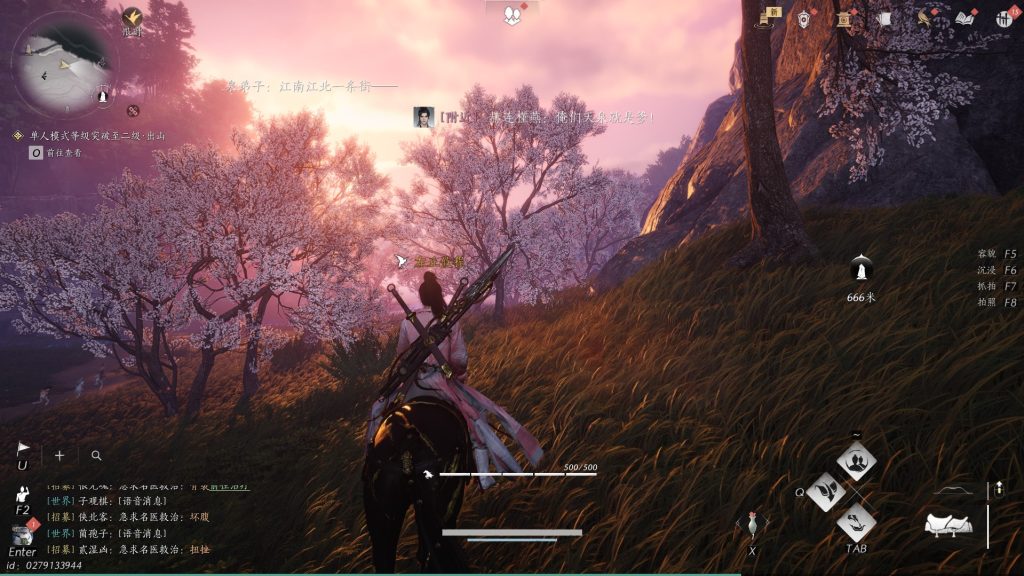
《燕云十六声》(Where Winds Meet)自公布以来,凭借其惊艳的无缝开放世界、细腻的中式武侠美学以及高自由度的交互机制,成为了无数玩家翘首以盼的国产大作。然而,极致的画面表现往往意味着对硬件性能的严苛考验。当你踏入这片乱世,是享受“长河落日圆”的流畅视觉盛宴,还是忍受“一步一卡”的PPT折磨,很大程度上取决于你的显卡配置、驱动版本以及画面设置是否调校得当。
很多玩家在初次进入游戏时,往往因为默认设置不合理导致帧数暴跌,甚至出现黑屏、闪退等问题。为了帮助各位侠客获得最佳的游戏体验,本篇攻略将从硬件门槛分析、显卡驱动最佳实践、游戏内画质细项拆解以及系统级优化等多个维度,提供一份深度的优化方案。无论你是手持RTX 4090的顶级发烧友,还是还在坚持GTX 1060的“钉子户”,都能在这里找到属于你的流畅江湖。
第一章:知己知彼——燕云十六声显卡配置需求深度解析
在开始调整设置之前,我们需要先明确手中的兵器(显卡)处于什么段位。官方给出的配置单往往只是一个基准,结合实际测试数据,我们将配置需求细分为三个梯队,帮助你建立合理的心理预期。
1.1 入门门槛:能玩与幻灯片的界限
对于燕云十六声最低配置,官方虽然给出了一定的宽容度,但要想在1080p分辨率下保持30帧以上的可玩体验,GTX 1060(6GB版本)或RX 580是绝对的底线。
-
显存痛点: 游戏采用了大量的4K贴图和复杂的环境光遮蔽技术,如果你的显存低于4GB,大概率会遇到贴图加载缓慢、模型模糊甚至直接爆显存导致的崩溃。
-
CPU瓶颈: 开放世界的物理计算和AI逻辑对CPU要求极高,如果搭配的是早期的i5或Ryzen 1代处理器,即便显卡达标,也容易在城市场景(如开封繁华地段)出现严重的CPU瓶颈掉帧。
1.2 主流甜点:1080p/60帧的黄金标准
要想获得丝般顺滑的战斗体验,RTX 3060 或 RX 6600 XT 是目前最具性价比的选择。
-
在此档位下,你可以开启中高画质,并利用DLSS或FSR技术来稳定帧数。
-
光追取舍: 虽然RTX 3060支持光线追踪,但在《燕云十六声》这样的大体量游戏中,开启光追可能会让帧数减半。建议此档位玩家优先保证光栅化渲染的帧数,除非你愿意忍受30-40帧的画面。
1.3 极致画质:2K/4K全开的荣耀
对于追求4K分辨率和极致光追效果的玩家,RTX 4070 Ti SUPER及以上级别的显卡是必须的。
-
显存的重要性: 4K分辨率下,显存占用极易突破10GB。12GB甚至16GB显存的显卡(如4080、7900 XTX)能有效防止高分辨率下的帧生成时间波动。
-
DLSS 3.0/FSR 3.0: RTX 40系显卡独占的帧生成技术(Frame Generation)是本作在高分辨率下维持高帧率的神器,它能让原本60帧的画面瞬间提升至90甚至100帧以上。
第二章:磨刀不误砍柴工——显卡驱动的正确打开方式
很多玩家遇到燕云十六声黑屏、闪退或者贴图错误,第一反应是游戏优化不行,但实际上,70%的问题都源于显卡驱动。
2.1 为什么不能用“最新”驱动?
虽然通常建议更新驱动,但并不是每一个版本的驱动都对新游戏完美兼容。
-
NVIDIA用户: 建议关注带有“Game Ready”标志的驱动版本。对于《燕云十六声》,NVIDIA通常会在游戏公测或大版本更新前发布专属优化驱动。如果你在使用Beta版驱动遇到问题,请回退到上一个通过WHQL认证的正式版。
-
AMD用户: A卡的驱动(Adrenalin Edition)分为“Optional”(可选)和“Recommended”(推荐)。除非新游戏明确要求,否则建议长期停留在“Recommended”版本,以获得最佳的系统稳定性。
2.2 彻底清除旧驱动:DDU神教
直接覆盖安装驱动往往会残留旧的注册表文件和着色器缓存,导致燕云十六声掉帧。强烈建议在更换显卡或遇到严重图形Bug时,使用DDU(Display Driver Uninstaller)进行完全卸载。
-
下载DDU工具。
-
断开网络(防止Windows自动安装驱动)。
-
进入安全模式运行DDU,选择“清除并重启”。
-
重启后安装下载好的目标版本驱动。
2.3 着色器缓存(Shader Cache)的预加载
DX12游戏的一大通病是“着色器编译卡顿”。当你第一次进入游戏或更新驱动后,显卡需要重新编译着色器。
-
N卡控制面板设置: 打开NVIDIA控制面板 -> 管理3D设置 -> 着色器缓存大小,将其设置为“10GB”或“无限制”。这能有效减少游戏过程中的突发性卡顿,特别是对于只有500GB SSD的玩家,确保C盘有足够的虚拟内存空间也至关重要。
第三章:庖丁解牛——游戏内画质设置逐项调优指南
进入游戏后的设置界面琳琅满目,很多选项对画质影响微乎其微,却极度吞噬帧数。我们将这些选项分为“必开”、“可关”和“性能杀手”三类,助你精准刀法优化。
3.1 核心分辨率与显示模式
-
显示模式: 务必选择**“全屏独占”**(Fullscreen Exclusive)。无边框窗口模式虽然方便切屏,但会受到Windows桌面合成器(DWM)的干扰,增加输入延迟并可能导致微小的帧数波动。
-
分辨率: 坚持使用显示器的原生分辨率。如果显卡跑不动,请使用DLSS/FSR,而不是直接降低输出分辨率,后者会导致UI模糊不清。
3.2 升频技术(Upscaling):免费的性能提升
这是现代游戏优化的核心。
-
DLSS(深度学习超级采样): N卡用户首选。
-
DLSS 质量(Quality): 推荐4070以上用户在2K/4K下使用,画质几乎无损。
-
DLSS 平衡(Balanced): 推荐3060/4060用户使用,性价比最高。
-
DLSS 性能(Performance): 仅建议在4K分辨率下实在跑不动时开启,1080p下开启会导致画面糊成一团。
-
-
FSR(FidelityFX Super Resolution): A卡及旧款N卡用户使用。FSR 2.0/3.0的画质已大幅提升,但在处理细小的树叶和毛发时(燕云中有大量的植被),可能会有轻微的闪烁感。
-
帧生成(Frame Generation): 如果你是RTX 40系用户,务必开启。但这会增加少许输入延迟,建议配合NVIDIA Reflex使用。
3.3 详细画质选项拆解
以下是燕云十六声画质设置中对帧数影响最大的几个关键点:
-
阴影质量(Shadow Quality): 【性能杀手】
-
建议:中 或 高。
-
解析:极高画质下的软阴影和远距离阴影极其消耗算力。将其调至“中”,虽然影子的边缘会变硬,但在激烈的打斗中很难察觉,却能直接提升10-15%的帧数。
-
-
体积云与体积雾(Volumetric Clouds/Fog): 【性能杀手】
-
建议:低 或 中。
-
解析:武侠游戏喜欢用雾气营造意境,但体积雾是基于体素渲染的,计算量巨大。调低此选项可能会让远处的山峦少一点“仙气”,但能换来巨大的帧数提升。
-
-
全局光照(Global Illumination):
-
建议:SSAO(屏幕空间环境光遮蔽)。
-
解析:如果有光追GI选项且显卡非顶级,请关闭光追GI,使用SSAO。虽然光影的真实感会下降,室内场景会显得略平,但对于流畅度是质的飞跃。
-
-
植被密度与距离(Foliage Density):
-
建议:中。
-
解析:燕云的野外场景草木繁盛。过高的植被密度不仅吃显卡,还极度吃CPU(Draw Call数量剧增)。将其调低一档,草地会显得稍微稀疏,但能有效缓解野外跑图时的掉帧。
-
-
反射质量(Reflection Quality):
-
建议:屏幕空间反射(SSR)- 低/中。
-
解析:水面和湿滑地面的反射效果。高画质下的SSR会渲染更远的物体倒影。但在快节奏战斗中,地面的积水倒影是否清晰并不重要,调低它能节省大量显存带宽。
-
-
特效质量(Effects Quality):
-
建议:中。
-
解析:这决定了技能释放时的粒子数量。太高会导致多人同屏放技能时瞬间卡顿(Low 1% FPS暴跌),太低则会让技能看起来像“贴图”。“中”是最佳平衡点。
-
-
布料模拟(Cloth Simulation):
-
建议:根据CPU性能调整。
-
解析:燕云中角色的衣物摆动非常飘逸。这是主要消耗CPU资源的选项。如果你的CPU较弱(如i3或老i5),请务必降低此选项,防止在人多的主城卡死。
-
3.4 垂直同步与帧率限制
-
垂直同步(V-Sync): 建议关闭。它会显著增加输入延迟,让你觉得操作“不跟手”。
-
帧率限制: 建议设置为显示器刷新率减3(例如144Hz屏设为141帧),或者配合G-Sync/FreeSync使用。如果不限制帧率,显卡满载运转会导致温度升高,进而触发降频,反而不如锁定一个稳定帧率(如60或90)来得流畅。
第四章:针对不同配置的“抄作业”预设方案
为了方便大家直接应用,这里整理了三套针对典型配置的燕云十六声优化设置方案。
方案A:核显/老卡“苟且偷生”版
-
适用显卡: GTX 1050 Ti, GTX 1650, RX 570
-
目标: 1080p 30-45帧
-
设置:
-
分辨率:1080p
-
Upscaling:FSR 性能模式
-
阴影:低
-
体积雾/云:关闭或低
-
植被:低
-
特效:低
-
反射:关闭
-
抗锯齿:TAA(如果不开FSR)
-
方案B:主流甜点“画质优先”版
-
适用显卡: RTX 3060, RTX 4060, RX 6700 XT
-
目标: 1080p/2K 60帧+
-
设置:
-
分辨率:1080p或2K
-
Upscaling:DLSS/FSR 平衡模式
-
阴影:中
-
体积雾/云:中
-
植被:高
-
特效:高
-
反射:中(SSR)
-
光线追踪:关闭
-
方案C:旗舰发烧“极致视界”版
-
适用显卡: RTX 4080, RTX 4090, RX 7900 XTX
-
目标: 4K 60-120帧
-
设置:
-
分辨率:4K
-
Upscaling:DLSS 质量模式 + 帧生成
-
阴影:极高
-
体积雾/云:高
-
植被:极高
-
特效:极高
-
光线追踪:开启(视具体帧数表现调整等级)
-
第五章:游戏之外的战场——Windows系统级优化
有时候,瓶颈不在游戏内,而在操作系统。针对燕云十六声卡顿问题,以下系统设置检查必不可少。
5.1 开启“游戏模式”与“硬件加速GPU调度”
-
在Windows 10/11设置中,搜索“游戏模式”并开启。这会告诉系统在运行游戏时暂停后台更新和非必要进程。
-
搜索“图形设置”,开启“硬件加速GPU计划”。这能降低CPU负担,提高显卡调度效率,对于支持DLSS 3.0的显卡更是必须开启的选项。
5.2 虚拟内存设置
《燕云十六声》作为开放世界游戏,数据吞吐量巨大。如果你的物理内存只有16GB,强烈建议手动设置虚拟内存。
-
右键“此电脑” -> 属性 -> 高级系统设置 -> 性能设置 -> 高级 -> 虚拟内存。
-
将虚拟内存设置在速度最快的SSD上,大小建议锁定为物理内存的1.5倍(例如16G内存设为24000MB),初始值和最大值保持一致,防止动态调整带来的卡顿。
5.3 电源管理模式
-
Windows电源计划: 设置为“高性能”或“卓越性能”。
-
NVIDIA控制面板电源管理: 进入“管理3D设置”,找到“电源管理模式”,将其改为**“最高性能优先”**。注意,这会让显卡在待机时也保持较高频率,稍微增加功耗,但能彻底杜绝因显卡偷懒降频导致的瞬间卡顿。
5.4 禁用全屏优化(针对部分旧系统)
找到《燕云十六声》的游戏主程序(.exe文件),右键 -> 属性 -> 兼容性 -> 勾选“禁用全屏优化”。在某些Windows版本中,微软的全屏优化层会导致DX12游戏出现微卡顿。
第六章:疑难杂症急诊室——常见问题解决方案
即使做好了上述设置,江湖之路上仍可能遇到突发状况。以下是针对热门搜索问题的针对性解答。
6.1 燕云十六声画面模糊怎么办?
这通常是由于DLSS或FSR档位设置过低,或者是动态分辨率(Dynamic Resolution)在作祟。
-
解法: 检查设置中是否开启了“动态分辨率”,将其关闭。如果你在1080p分辨率下,尽量不要使用DLSS“性能”模式,至少使用“质量”模式。同时,检查是否开启了“色差”(Chromatic Aberration)或“景深”(Depth of Field),这些电影化效果会让画面边缘和远处看起来模糊,不喜欢清晰度的玩家可以关闭。
6.2 玩一会儿就掉帧(热节流)
刚开始玩很流畅,半小时后帧数减半?
-
解法: 这极大概率是散热问题。下载HWMonitor或MSI Afterburner监测温度。如果显卡核心温度超过85度,或者显存温度(Hotspot)超过100度,显卡会自动降频保护。清理灰尘、优化机箱风道或提高风扇转速曲线是硬道理。
6.3 频繁崩溃报错(DX12 Error)
-
解法:
-
验证Steam/WeGame客户端的游戏完整性。
-
如果超频了显卡或内存(开启了XMP也算),尝试恢复默认频率。虚幻引擎对不稳定的超频非常敏感。
-
增加TdrDelay注册表键值(仅限高级用户):在注册表中增加TdrDelay值为8或10,给显卡更多的时间来响应,防止系统误判显卡卡死而重置驱动。
-
6.4 只有声音没有画面(黑屏)
-
解法: 这种问题多见于多显示器用户或笔记本用户。
-
按Alt+Enter切换全屏/窗口模式。
-
在NVIDIA控制面板中,确保游戏程序被强制指定使用“高性能NVIDIA处理器”,而不是核显。
-
结语:重剑无锋,大巧不工
《燕云十六声》所呈现的那个风雨飘摇、英雄辈出的时代,值得我们投入时间去细细品味。而画质优化并非一味地追求最高参数,而是寻找硬件性能与视觉享受之间的最佳平衡点。
通过本文对显卡要求的分析、驱动的避坑指南以及画面设置的精细拆解,相信你已经掌握了驯服这款显卡杀手的秘籍。无论是惊鸿一瞥的轻功飞跃,还是刀光剑影的近身搏杀,流畅的帧数都将是你行走江湖最坚实的后盾。
现在,调整好你的设置,拔剑出鞘,去会一会这十六声燕云之韵吧!