- A+
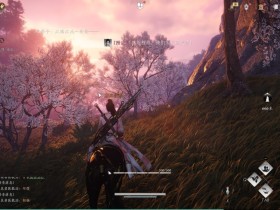
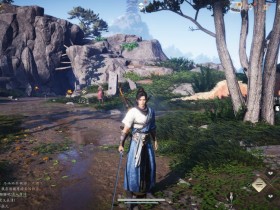
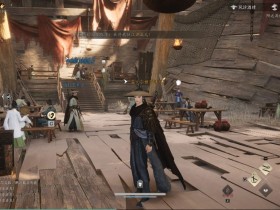
当您满怀期待地踏入《燕云十六声》那烟雨朦胧的江湖世界,却被突如其来的卡顿、掉帧甚至闪退无情劝退时,那种心情无异于在绝世高手对决的关键时刻手滑点错了技能。官方推荐配置动辄要求RTX 3060起步,实测中不少玩家即便拥有“合格”的硬件,依然被高GPU占用率和性能问题折磨得苦不堪言。本篇攻略将带您深入剖析游戏性能瓶颈的根源,从显卡驱动、NVIDIA/AMD控制面板优化,到游戏内九项核心画质参数的精细调整,乃至容易被忽略的虚拟内存、后台程序与网络环境,为您提供一套系统、全面、行之有效的优化方案,让您在不盲目牺牲画质的前提下,实现帧数的显著提升,流畅驰骋于这片波澜壮阔的武侠天地。
第一部分:优化前的基石——驱动、模式与环境准备
许多玩家一遇到卡顿,便急于在游戏内将所有画质选项拉到最低,殊不知,这往往是“舍本逐末”的 做法,甚至可能导致帧数不升反降。真正的优化,应当始于游戏之外的基础环境搭建。
1. 显卡驱动:性能的“氧气”
过时或错误的显卡驱动是导致《燕云十六声》卡顿、闪退、黑屏甚至提示“TPDX11Renderer.dll文件丢失”等报错的首要元凶。保持驱动为最新版本是释放硬件全部潜能的基本前提。
- NVIDIA用户:请前往GeForce Experience官网下载并安装最新版驱动。安装完毕后,重启电脑。有玩家反馈,更新驱动后卡顿问题迎刃而解。
- AMD用户:同样应前往AMD官网获取最新的Adrenalin Edition驱动套件,并完成安装与重启。对于希望体验更高帧率的A卡用户,后续还能通过特定工具将游戏内的FSR技术“升级”至更高版本。
2. 显卡模式切换:释放笔记本的全部潜能
对于使用笔记本电脑的玩家,集成显卡(核显)与独立显卡(独显)的协同工作模式是影响性能的决定性因素。游戏可能正在默默使用性能孱弱的核显运行,导致GPU占用率虚高而帧数低下。
- 通用方案:NVIDIA控制面板强制独显。右键点击桌面空白处,选择“NVIDIA控制面板”;在左侧菜单中找到“管理3D设置”;在“全局设置”选项卡中,将“首选图形处理器”设置为“高性能NVIDIA处理器”。这能确保所有3D应用,包括《燕云十六声》,都调用强大的独显工作。
- 品牌专属方案:联想/华硕一键切换。部分品牌笔记本(如联想、华硕)配备了自家的系统管理工具。联想用户可打开“联想电脑管家”,在“设备”或“硬件设置”中找到“显卡模式”,将其设置为“独显模式”并重启。华硕玩家则需搜索并打开“Armoury Crate”,在“系统设置”中开启“独显直连”(MUX Switch)选项。独显直连模式能绕过核显,直接将画面输出到屏幕,大幅降低延迟并提升性能。
3. 游戏文件修复:根治闪退与报错的良方
如果游戏频繁闪退、无法启动、资源文件下载失败,或弹出“fbgemm.dll”、“文件损坏”等提示,十有八九是游戏文件出现了问题。此时,重装并非唯一解,官方提供的修复工具往往更为高效。
- 启动游戏启动器(如战网),点击右上角的“设置”按钮。
- 找到“下载”或“游戏管理”选项,在其下方点击“资源修复”或“扫描并修复”按钮。
- 等待程序自动检测并修复损坏或缺失的文件。此操作能解决大部分因文件损坏导致的非硬件性故障。
第二部分:游戏内画质设置——在画质与帧数间寻找黄金平衡
《燕云十六声》提供了极为丰富的画质选项,但并非所有选项对GPU的压力都“一视同仁”。盲目地将所有选项调低,不仅会牺牲过多视觉细节,有时甚至会因为引擎调度问题导致帧率进一步恶化。我们需要进行“精准打击”。
1. 帧率与API选择:DX11与DX12的终极对决
游戏启动前,您需要在启动器中选择图形API:DirectX 11或DirectX 12。这是影响整体性能的根基。
- DirectX 12 (DX12):作为新一代API,DX12拥有更先进的多线程优化技术,能更充分地压榨CPU性能,并支持DLSS/FSR帧生成等高端技术。对于配备了RTX 30系、40系或RX 6000系及以上显卡的用户,强烈推荐优先尝试DX12。它能带来更高的平均帧数上限,尤其是在复杂场景下,性能提升可达50%以上。
- DirectX 11 (DX11):其优势在于兼容性更好、稳定性更高。对于显卡较老(如GTX 10系、RX 5000系),或在使用DX12时遇到频繁崩溃、闪退、帧生成鬼影问题的玩家,DX11是更稳妥的选择。虽然它不支持帧生成,且整体帧数可能略低于DX12,但其稳定流畅的体验往往更为重要。
2. 分辨率与帧率限制:性能的“天花板”与“安全阀”
- 分辨率:这是对GPU压力最大的选项。笔记本用户可先设为屏幕原生分辨率(如1920x1080)。如果帧数仍不理想,再逐步降低至1600x900或1280x720。台式机连接高分辨率显示器(如2K、4K)的玩家,建议使用FSR/DLSS的“质量”或“平衡”模式,它能在几乎不损失观感的前提下,将渲染分辨率大幅降低。
- 帧率限制:此项设置至关重要。若您使用的是60Hz的普通显示器,将帧率上限设为“60”或“无上限(解锁)”皆可,但“无上限”可能导致GPU持续满负荷运转,引发过热降频。若您拥有120Hz/144Hz及以上的高刷显示器,务必选择“120”或“144”,甚至选择“无上限”,才能真正体验到高帧率带来的丝滑操作感。
3. 九大核心画质选项的“手术刀”式调整
根据专业实测与玩家社区的海量反馈,这九个选项对GPU性能的影响天差地别,必须区别对待。
- 环境光遮蔽 (SSAO/HBAO):对画面氛围感影响较大,开启后能让物体交界处的阴影更自然。但其性能消耗中等偏高。建议: 中端显卡(如RTX 3060)可设为“中”,高端显卡(如RTX 4070及以上)可设为“高”。
- 曲面细分:用于增加物体表面的几何细节,使山石、建筑边缘更圆滑。此选项对帧数影响极小。建议:放心开到“高”或“超高”,收益远大于代价。
- 植被质量:这是GPU的“性能杀手”之一。高密度、高精度的植被会极大增加GPU的绘制负担,尤其在野外场景。建议: 这是首要的“降级”目标。中端显卡建议设为“中”,入门级显卡可设为“低”。
- 光照质量:影响场景的整体明暗层次和光影过渡。建议: 设为“中”即可获得不错的视觉效果,对性能影响可控。
- 视野距离 (View Distance):决定了您能看清多远的景物。拉高后,远处山峦、建筑的细节会更丰富,但也会加载更多模型和纹理。建议: “中”是性价比之选。
- 特效质量:控制技能、爆炸、烟雾等粒子特效的复杂度。战斗场面华丽与否的关键。建议: 若追求流畅的PVP体验,可设为“中”或“高”,避免设为“超高”。
- 反射质量:影响水面、金属等光滑表面的倒影清晰度。高精度反射非常消耗资源。建议: 强烈建议设为“中”。对于RTX 3060用户,将其调低是提升帧数的有效手段。设为“低”或“关闭”的画质损失也相对较小。
- 阴影质量:对氛围营造至关重要,但高精度阴影计算量巨大。建议: 这是另一个可以“妥协”的选项。中端配置下设为“低”能带来显著的帧数提升,且在实际游戏中,动态移动时阴影的精细度并不容易被察觉。
- 实时太阳光:模拟阳光穿过云层、树叶的体积光效果,视觉冲击力强,但性能消耗高。建议: 追求极致性能的玩家可关闭此选项。
4. 超分辨率技术:AI加持的性能“倍增器”
FSR(AMD)、DLSS(NVIDIA)和XeSS(Intel)是当代游戏性能优化的“核武器”。它们利用AI算法,先以较低分辨率渲染画面,再智能放大至目标分辨率,从而在几乎不损失画质的前提下,大幅提升帧数。
- NVIDIA DLSS:在游戏设置中找到“超分辨率采样”,选择“DLSS”。模式推荐:
- 质量 (Quality):画质最佳,帧数提升适中,适合2K分辨率。
- 平衡 (Balanced):画质与性能的黄金平衡点,最推荐1080P用户选择。
- 性能 (Performance):帧数提升最大,适合1080P分辨率追求极限帧率的玩家。
- 帧生成 (DLSS Frame Generation):仅支持RTX 40系显卡和DX12模式,可在上述模式基础上,再插入一帧AI生成的画面,实现帧数翻倍。但可能引入轻微输入延迟和鬼影,竞技玩家需自行权衡。
- AMD FSR:AMD显卡用户的选择,原理类似。同样推荐“平衡”模式。高阶A卡用户甚至可通过社区工具,将FSR“转换”为更新版本,进一步提升效果。
- DLAA:这是一个“反常识”的选项。它并非为了提升帧数,而是为了提升画质。它利用DLSS的AI模型,但以“高于”显示器分辨率进行渲染,再智能降采样,从而获得极其锐利、无锯齿的画面,但GPU负载会暴增。除非您拥有一台顶级配置的“万元机”,否则请敬而远之。
第三部分:NVIDIA/AMD控制面板深度优化——榨干最后一滴性能
游戏内的设置只是冰山一角,显卡控制面板才是隐藏的“性能宝库”。
1. NVIDIA控制面板终极设置
在完成前文所述的“全局设置”后,我们还需进行更精细的“程序设置”。
- 右键桌面打开“NVIDIA控制面板” -> “管理3D设置” -> “程序设置”。
- 在“1. 选择要自定义的程序”下拉菜单中,找到并选中
Yanyun16.exe(即《燕云十六声》的主程序)。 - 进行以下关键设置:
- 电源管理模式:设为“最高性能优先”。
- 纹理过滤 - 质量:设为“高性能”。
- 低延迟模式:设为“超高”。这能显著降低操作延迟,让您的“卸势”操作更加跟手。
- 首选刷新率:设为“最高可用”。
- 虚拟现实预渲染帧数:设为“1”。过高的预渲染帧数会增加输入延迟。
- 着色器缓存大小:设为“10GB”。这能减少游戏过程中因编译新着色器而产生的卡顿。
- 有高级玩家分享了一个“黑科技”设置:在“首选刷新率”下方找到“系统内存回退”,将其设为“关闭”或“偏好无系统内存回退”。此设置能强制GPU使用自身显存,避免在显存不足时调用速度慢得多的系统内存,对于12GB显存以下的显卡尤为有效。
2. AMD Radeon设置同步优化
AMD用户也应在Radeon Software中为《燕云十六声》单独配置:
- 打开Radeon Software -> “游戏”选项卡 -> 找到《燕云十六声》或手动添加。
- 在“图形”设置中:
- Radeon Anti-Lag:开启。作用与NVIDIA的低延迟模式相同。
- Radeon Boost:可尝试开启,它会在检测到快速移动时临时降低分辨率以提升帧数。
- 纹理过滤质量:设为“性能”。
- 增强同步:若显示器不支持FreeSync,可开启此项来减少画面撕裂,效果优于游戏内的垂直同步。
第四部分:系统级优化——虚拟内存、后台清理与网络调优
1. 虚拟内存:8GB内存玩家的救命稻草
《燕云十六声》对内存的需求相当高,官方推荐32GB,最低也需8GB。若您仅有16GB甚至8GB内存,系统会频繁调用硬盘作为虚拟内存(页面文件),而硬盘(尤其是机械硬盘)的速度远不及内存,这会导致严重的卡顿。手动设置一个足够大的虚拟内存能有效缓解此问题。
- 右键“此电脑” -> “属性” -> “高级系统设置”。
- 在“系统属性”窗口中,点击“高级”选项卡下的“性能”区域的“设置”按钮。
- 再次点击“高级”选项卡,找到“虚拟内存”区域的“更改”按钮。
- 取消勾选“自动管理所有驱动器的分页文件大小”。
- 选择一个空间充裕的固态硬盘(SSD),点击“自定义大小”。
- 初始大小:设为物理内存的1.5倍(例如16GB内存就设为24576MB)。
- 最大值:设为物理内存的2-3倍(例如16GB内存设为32768MB或49152MB)。
- 点击“设置” -> “确定”,并根据提示重启电脑。此操作能在物理内存不足时,提供一个高速的缓冲区,显著改善游戏过程中的卡顿现象。
2. 关闭后台程序:为游戏腾出“专属车道”
在启动游戏前,养成清理后台的习惯,这能为《燕云十六声》释放宝贵的CPU、内存和网络资源。
- 按下
Ctrl+Shift+Esc打开任务管理器。 - 在“进程”选项卡中,结束所有非必要的程序,尤其是:
- 大型软件:如Chrome(标签页过多时)、微信(文件传输时)、Adobe全家桶。
- 下载工具:迅雷、IDM等会抢占网络带宽和磁盘I/O。
- 视频/直播软件:腾讯视频、哔哩哔哩客户端等。
- 云盘同步工具:百度网盘、OneDrive等后台同步会大量读写硬盘。
- 一些玩家反馈,清理后台后,游戏加载速度和运行流畅度都有明显提升。
3. 网络优化:专治延迟高、跳ping、丢包
对于网络波动导致的卡顿、技能延迟、甚至掉线,除了选择有线连接替代Wi-Fi外,使用专业的网络加速器是海外玩家或网络环境不佳用户的最佳选择。
- 海外玩家:跨境访问国服时,数据包需要绕行全球,延迟高、丢包率高是常态。使用如UU加速器、奇游加速器或Sixfast等工具,它们能为您的网络连接智能选择最优路径,将延迟从200ms+降低到80ms以内,彻底解决“网络卡”的问题。
- 国内玩家:如果在高峰时段遭遇服务器拥堵,同样可以使用加速器的“国内优化”节点,获得更稳定的连接。同时,确保在游戏时关闭所有其他占用网络的应用,如视频网站、P2P下载等。
终极提示:优化是一个动态过程。游戏版本更新后,旧的设置可能失效,请及时关注官方公告与社区反馈,适时调整您的配置方案。
重要提醒:本文所有建议均基于当前(2025年11月)游戏版本与主流硬件平台。请勿使用非官方修改器或注入工具,以免导致账号封禁或安全风险。
《燕云十六声》的优化并非一蹴而就,它是一项需要耐心与细致的系统工程。从更新驱动、切换独显模式,到在游戏内对“植被”、“反射”、“阴影”等性能大户进行精准调控;从在NVIDIA控制面板中启用“低延迟模式”,到为内存不足的系统手动配置虚拟内存;再到最后,用加速器为网络保驾护航。每一个环节都像江湖中的一招一式,单独使用或许效果有限,但组合起来,便能形成一套无懈可击的“性能优化心法”。遵循本攻略,您定能将那恼人的高GPU占用率“化功”于无形,让帧数如滔滔江水连绵不绝,从此在燕云的江湖中,快意恩仇,再无阻碍。