- A+
燕云十六声帧数显示开启全指南:从FPS监测到画质流畅度极致优化教程
在备受瞩目的国产开放世界武侠大作《燕云十六声》中,那个即使是在乱世中也依然保持着“声色”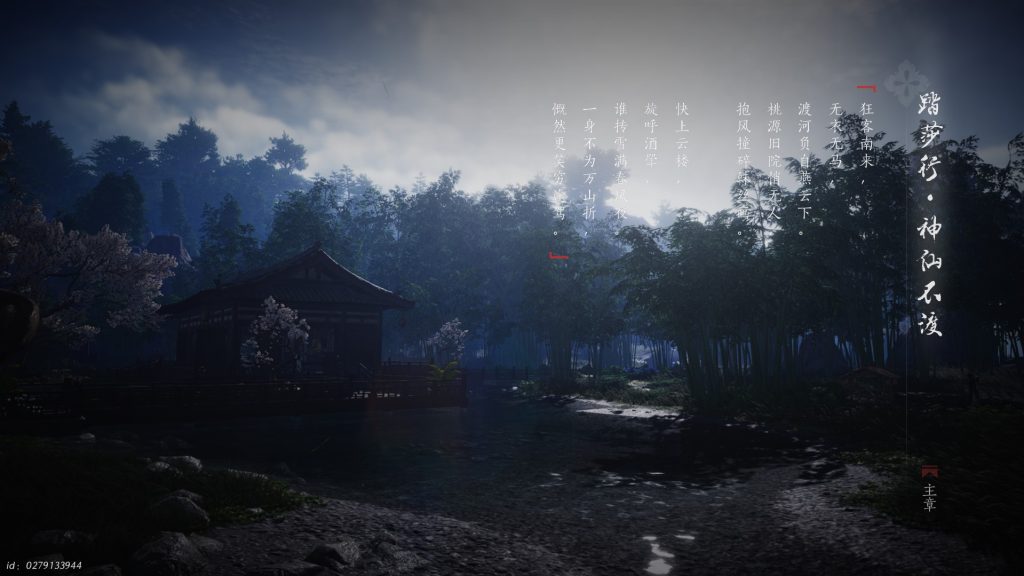 与“烟火”的江湖世界,无疑对所有武侠迷都有着致命的吸引力。然而,想要在五代十国的战乱背景下,体验那种刀光剑影、飞檐走壁的极致快感,流畅的游戏画面是绝对的基础。对于动作游戏而言,每一帧的延迟都可能决定格挡(弹反)的成败。很多玩家在进入游戏后,首先关心的就是:燕云十六声怎么显示帧数?我的电脑配置到底能不能跑得动这款次世代大作?
本篇深度攻略将为你详细拆解在《燕云十六声》中开启FPS帧数显示的多种方法,并附带保姆级的画质优化与硬件调试指南,帮助你在不牺牲画质的前提下,获得最丝滑的江湖体验。
一、 为什么在《燕云十六声》中开启帧数显示至关重要?
在深入教程之前,我们需要明确“帧数”(FPS)对于这款游戏的意义。《燕云十六声》不同于传统的MMORPG,它采用了高精度的物理碰撞和复杂的动作判定机制。
-
战斗判定的精准度:游戏中的核心战斗机制涉及大量的“太极”理念,如借力打力、完美格挡等。如果你的燕云十六声帧数低于30帧,或者帧生成时间(Frametime)不稳定,你可能会发现明明按下了格挡键,角色却依然中招。实时监控FPS能让你直观判断是自己手速慢了,还是电脑卡了。
-
开放世界加载监控:游戏拥有无缝的大地图,从开封城的繁华市井到野外的荒山古刹,场景切换时对显存和内存的压力极大。开启帧数监测可以帮你找出哪些场景会导致掉帧,从而针对性调整画质。
-
硬件健康度检查:通过显示显卡占用率、CPU温度等数据,你可以避免因为散热问题导致的玩燕云十六声黑屏或闪退,保护你的硬件设备。
二、 开启帧数显示的四大主流方案
由于《燕云十六声》目前主要通过官方登录器启动,且游戏内部设置可能随版本更新而变化,最稳妥的方式是借助显卡驱动软件或第三方专业工具。以下是目前最适合该游戏的四种FPS显示方案:
方案一:NVIDIA GeForce Experience(N卡用户首选)
绝大多数玩大型3D游戏的玩家使用的是NVIDIA显卡。如果你的显卡是GTX 1060以上级别,这是最无损、最方便的燕云十六声FPS显示方法。
-
确认安装:确保你的电脑安装了最新版本的GeForce Experience(通常随显卡驱动一起安装)。
-
开启覆盖:打开软件,点击右上角的设置(齿轮图标),在“常规”选项卡中找到“游戏内覆盖”,确保开关处于绿色“打开”状态。
-
设置显示位置:按下默认快捷键 Alt + Z 呼出覆盖菜单,点击“设置” > “HUD布局” > “性能”。
-
选择参数:在这里你可以选择显示简单的“FPS”,或者更详细的“高级”数据(包含显卡延迟、CPU利用率等)。建议选择屏幕的四个角落之一作为显示位置。
-
实战效果:进入《燕云十六声》后,你会发现角落里出现了绿色的数字。这个数值是直接从显卡端读取的,几乎不占用系统资源,非常适合用来测试燕云十六声最高画质下的性能表现。
方案二:游戏加加(国内玩家最爱,功能全面)
对于不熟悉英文软件界面,或者想要更详细中文数据的玩家,“游戏加加”是监控燕云十六声配置要求达标情况的神器。
-
下载与启动:安装并运行游戏加加。
-
硬件监控设置:在主界面选择“硬件监控”模块,开启“游戏内监控”开关。
-
自定义显示项:除了基础的FPS,强烈建议勾选“显卡占用”、“显卡温度”、“内存占用”和“显存占用”。这四项数据是排查燕云十六声卡顿原因的关键证据。
-
如果FPS低但显卡占用率只有50%,说明是CPU瓶颈或游戏优化问题。
-
如果内存占用超过90%,说明你需要关闭后台软件或增加内存条。
-
-
自动识别:该软件通常能自动识别《燕云十六声》进程,进入游戏后会自动显示浮窗。
方案三:MSI Afterburner(微星小飞机,专业发烧级)
如果你是硬核玩家,想要在调整燕云十六声超频设置时监控最精准的数据,微星小飞机是必修课。
-
安装RivaTuner:安装Afterburner时,务必勾选同捆的RivaTuner Statistics Server。
-
监控设置:打开Afterburner,进入设置(Settings)的“监控”(Monitoring)选项卡。
-
勾选项目:找到“帧率”(Framerate),在下方勾选“在OSD上显示”(Show in On-Screen Display)。同样可以设置“帧生成时间”(Frametime),这对观察燕云十六声掉帧现象比单纯看FPS更有用。
-
调整字体:在RivaTuner中可以调整数据显示的大小、颜色和位置,避免遮挡游戏内的UI界面,比如血条或任务指引。
方案四:Steam内置计数器(如果游戏登录Steam平台)
虽然《燕云十六声》有独立客户端,但如果未来登录Steam或玩家通过“添加非Steam游戏”来启动,可以使用Steam自带功能。
-
设置路径:点击Steam左上角“设置” > “游戏中”。
-
开启计数器:在“游戏中帧数显示”下拉菜单中选择显示位置(如“左上角”)。
-
高对比度:建议勾选“高对比度颜色”,否则在游戏夜晚或暗部场景(如探索地下洞窟时)可能看不清绿色的帧数。
三、 读懂帧数:你的电脑在“燕云”中处于什么水平?
开启显示只是第一步,看懂数据才能解决问题。在《燕云十六声》的测试中,不同的数值代表了不同的体验层级:
-
< 30 FPS(幻灯片级):严重卡顿。这种状态下基本无法进行正常的战斗,格挡判定会失效,甚至走路都会感到头晕。这通常意味着你的电脑未达到燕云十六声最低配置,或者画质设置过高。
-
30 - 45 FPS(主机级/可玩):对于画面党来说勉强可以接受,但在快速转动视角或施展轻功时会有明显的拖影感。
-
60 FPS(流畅标准):这是PC玩家追求的黄金标准。在这个帧数下,人物动作连贯,武学招式的特效展示平滑,是体验游戏最舒适的起步线。
-
100+ FPS(电竞/极致级):配合144Hz显示器,你将获得丝般顺滑的体验。每一次出招的细节都能被肉眼捕捉,极大提升操作上限。
关键数据解读:
-
GPU占用率:理想状态下,玩3D大作时显卡占用率应在95%-99%之间。如果你的显卡占用率一直在60%晃荡,而帧数却上不去,这叫“显卡偷懒”,通常是因为CPU性能不足(带不动显卡)或者内存频率太低。
-
显存占用(VRAM):《燕云十六声》的高清材质包非常吃显存。如果显存爆满,游戏会频繁出现瞬间卡死(Stuttering),因为系统需要把数据倒腾到内存里。此时必须降低“纹理质量”。
四、 拒绝卡顿:燕云十六声画质设置与优化深度解析
当你发现帧数不理想时,不要急着换显卡。通过合理的燕云十六声画面设置,往往能让帧数暴涨30%-50%。以下是针对该游戏特性的详细优化方案:
1. 分辨率与窗口模式
-
全屏模式:务必选择“独占全屏”(Fullscreen),不要用“无边框窗口”。独占全屏能让显卡资源优先集中给游戏,减少系统层面的输入延迟。
-
分辨率取舍:如果你是4K显示器但显卡只有RTX 3060级别,请毫不犹豫地将分辨率降至2K(2560x1440)。分辨率是影响帧数的第一大杀手。
2. DLSS/FSR/XeSS:次世代游戏的救星
《燕云十六声》支持主流的超分辨率技术,这是提升帧数最立竿见影的手段。
-
N卡用户(RTX 20系及以上):开启DLSS。建议档位选择“质量(Quality)”或“平衡(Balanced)”。在2K分辨率下,开启DLSS质量档几乎看不出画质损失,但帧数能提升20帧左右。
-
A卡及旧N卡用户:开启FSR。FSR虽然通用性强,但画面锐化感较重。建议在画面设置中适当降低“锐化”数值,以获得更自然的观感。
-
动态分辨率:除非配置极低,否则不建议开启自动动态分辨率,这会导致画面忽糊忽清楚,非常影响沉浸感。
3. 核心画质选项微调(针对性优化)
在“图形设置”中,并非所有选项都要拉到最低。我们需要精准打击那些“吃资源但视觉提升小”的选项:
-
阴影质量(Shadow Quality):帧数杀手No.1。将阴影从“超高”降到“中”,帧数提升巨大,而在激烈的战斗中你很难注意到树叶阴影的锯齿。
-
体积光/体积云(Volumetric Lighting):燕云的武侠氛围很依赖光影,但体积光极其消耗算力。建议设置为“低”或“中”。虽然少了点“丁达尔效应”的梦幻感,但换来的是实打实的流畅度。
-
植被密度/草地细节:作为开放世界,野外草地非常多。降低此选项会让远处的草地变稀疏,但能大幅减轻CPU和显卡的几何渲染压力。
-
特效质量(VFX):建议保持在“中”或“高”。这关系到技能特效的华丽程度,调太低会导致看不清敌人的招式范围提示,影响战斗判断。
-
布料模拟:游戏中角色的衣物摆动非常飘逸。如果CPU较弱(如旧款i5或i3),建议降低此项,减少物理计算压力。
4. 垂直同步与帧数限制
-
垂直同步(V-Sync):建议关闭。虽然它能防止画面撕裂,但会引入显著的输入延迟(Input Lag),让你感觉鼠标移动慢半拍。
-
帧率限制:如果你在不限帧的情况下显卡温度飙升到85度以上,且风扇狂转,建议将帧率锁定在60或90帧。这样既能保证流畅,又能让显卡休息,避免因过热降频导致的燕云十六声掉帧。
五、 系统级优化:为江湖行扫清障碍
除了游戏内设置,Windows系统的状态也直接影响游戏表现。
1. 开启“游戏模式”
Win10和Win11自带“游戏模式”。按下Win键,搜索“游戏模式设置”并开启。这会让系统在运行游戏时暂停后台更新和非必要进程。
2. 显卡驱动电源管理
很多玩家明明配置很高,玩起来却卡,是因为显卡在“摸鱼”。
-
右键桌面 -> NVIDIA控制面板 -> 管理3D设置。
-
找到《燕云十六声》的程序(如果列表没有就手动添加)。
-
将“电源管理模式”设置为**“最高性能优先”**。这能强制显卡始终满载运行,不降频。
3. 虚拟内存设置
对于只有16GB内存的玩家,运行开放世界游戏比较吃紧。建议手动设置虚拟内存(页面文件),设置在SSD固态硬盘上,大小设定为16000MB-24000MB,防止内存溢出导致游戏崩溃。
4. 硬盘的重要性
千万不要将游戏安装在机械硬盘(HDD)上! 《燕云十六声》拥有巨大的无缝地图,机械硬盘的读取速度会导致严重的贴图加载延迟(走近了才刷出纹理)和过图卡顿。必须安装在SATA SSD或NVMe M.2 SSD上。
六、 进阶疑难解答:常见FPS问题汇总
Q1:为什么我的配置很高,但在城镇里还是会掉帧?
A:这是开放世界游戏的通病,通常受限于CPU的单核性能和游戏的优化。城镇中NPC数量庞大,AI运算量剧增。此时建议降低“人群密度”选项。
Q2:开启光追(Ray Tracing)会怎样?
A:如果《燕云十六声》支持光追,除非你是RTX 4080/4090级别的显卡,否则不建议开启。光追对帧数的打击是毁灭性的,对于追求战斗流畅度的武侠游戏来说,光追带来的画面提升性价比不高。
Q3:游戏运行一段时间后越来越卡?
A:这可能是“内存泄漏”或“散热积热”。请使用前文提到的游戏加加查看内存占用是否随时间直线飙升,或者检查显卡温度是否触碰到了83度/85度的温度墙导致降频。如果是散热问题,请清理机箱灰尘或改善风道。
Q4:为什么开了DLSS画面很糊?
A:检查是否误开了“DLSS性能”或“超高性能”模式。在1080P分辨率下,开启DLSS可能会导致画面模糊,此时不如使用原修分辨率或DLDSR技术。
七、 结语
《燕云十六声》为我们构建了一个充满可能性的武侠梦,而帧数显示就是我们探索这个梦境的罗盘。通过实时监控FPS,我们不仅能了解爱机的性能极限,更能通过精细化的画质优化设置,在惊艳的视觉效果与极致的操作手感之间找到完美的平衡点。
无论你是追求每一帧都如壁纸般的风景党,还是追求零延迟格挡的硬核动作玩家,希望这篇攻略能帮助你调整出最适合自己的设置。现在,确认好你的帧数,调整好你的呼吸,拔剑出鞘,去征服那个属于你的燕云江湖吧!别忘了定期更新显卡驱动,保持系统最佳状态,让每一次出招都干脆利落,绝不拖泥带水。