- A+
在召唤师峡谷驰骋,本该是享受策略与操作的盛宴,然而“英雄联盟崩溃”却如同一个不速之客,打断了无数玩家的精彩对局。无论是刚进入游戏就闪退,还是在激烈团战时突然弹出“未知错误”,这种突如其来的崩溃不仅令人 frustration,更可能直接导致一局游戏的失利。本文将为您呈现一份全面、深入、基于2025年最新情况的崩溃问题终极指南,系统性地剖析每一个可能导致崩溃的环节,并提供经过验证的、行之有效的解决方法,助您彻底告别“崩溃”二字,稳定畅玩。
一、基础环境扫描:硬件与系统配置的“体检报告”
游戏崩溃的根源,往往始于最基础的运行环境。许多玩家在遇到问题时,习惯性地归咎于网络或游戏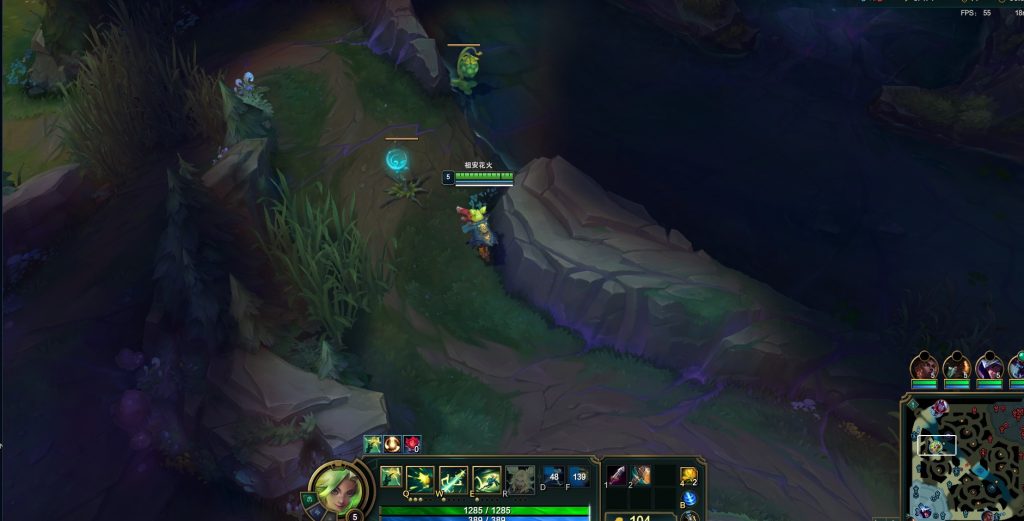 本身,却忽略了自身电脑“体质”是否健康。这一步是所有修复工作的基石,跳过它,任何高级修复都可能徒劳无功。
1.1 配置达标是底线:别让“老爷机”硬扛新版本
《英雄联盟》虽然对硬件的要求在主流游戏中并不算顶尖,但随着游戏引擎的迭代、画质的提升以及新英雄特效的日益华丽,其最低配置要求也在不断更新。一套十年前的“流畅LOL”配置,在2025年的S15赛季,很可能已经力不从心。
- 中央处理器(CPU):当前版本最低要求已不再是Intel Core i3-530这类古董,而是需要Intel Core i5-6600K或AMD Ryzen 5 1600及以上级别的处理器。如果您的CPU是双核或早期的四核(如i3-4170),在团战特效全开时,极有可能因计算力不足而引发系统级的崩溃。
- 内存(RAM):8GB内存已成为绝对的最低门槛。如果您的电脑仅有4GB内存,游戏在加载地图、召唤师技能、英雄模型时,会频繁调用虚拟内存(硬盘),巨大的延迟极易触发崩溃。强烈建议升级至16GB双通道内存,这不仅能解决崩溃,更能带来帧数的显著提升。
- 硬盘(Storage):游戏安装在机械硬盘(HDD)上,是导致“卡顿后崩溃”的常见元凶。尤其是在游戏进行版本更新后,大量文件需要实时读取,机械硬盘的缓慢速度会拖垮整个系统。将游戏客户端迁移至固态硬盘(SSD)是最立竿见影的优化之一,它能极大缩短加载时间,并从根本上减少因I/O延迟导致的崩溃风险。
1.2 操作系统:Windows的“健康状态”
《英雄联盟》官方已全面停止对Windows 7/8/8.1的技术支持。这意味着,如果您仍在使用这些旧系统,一旦游戏更新了新的安全机制或图形API,崩溃几乎是必然的。请务必升级至Windows 10 64位(21H2版本或更高)或Windows 11 22H2版本。
升级后,请确保系统处于最新状态。Windows Update不仅是功能更新,更是包含了大量底层驱动和安全补丁的合集。一个关键的系统补丁,可能就修复了某个与游戏冲突的内核级Bug。进入“设置”>“更新和安全”>“Windows更新”,点击“检查更新”,并安装所有可选更新,尤其是.NET Framework和Visual C++ Redistributable相关更新,这些是《英雄联盟》客户端运行所依赖的核心运行库。
1.3 DirectX与VC运行库:游戏的“地基”
DirectX是Windows系统下游戏与硬件(尤其是显卡)沟通的桥梁。一个损坏或过时的DirectX组件,是导致“初始化图形设备失败”、“遇到未知的DirectX错误”等崩溃信息的罪魁祸首。与显卡驱动不同,显卡驱动是“翻译官”,而DirectX是“字典”。如果“字典”丢失了几页,再好的“翻译官”也无能为力。
解决方法非常直接:
- 进入《英雄联盟》安装目录下的“
Game”文件夹。 - 找到名为“
lol_client.exe”的文件,右键选择“属性”,在“兼容性”选项卡中,勾选“以兼容模式运行这个程序”,并选择“Windows 8”。 - 然后,找到“
DirectX”文件夹,运行其中的“DXSETUP.exe”程序,它会自动检测并修复缺失或损坏的DirectX文件。
此外,Visual C++ Redistributable(简称VC运行库)也是必不可少的组件。建议您下载一个“常用运行库合集”进行一次性的全面修复,这能一劳永逸地解决因VC++缺失导致的各种稀奇古怪的崩溃。
二、驱动与软件冲突:系统后台的“隐形杀手”
当基础环境确认无误后,崩溃问题的矛头便指向了更隐蔽的层面——显卡驱动与第三方软件的冲突。
2.1 显卡驱动:崩溃的“头号嫌疑人”
无论是NVIDIA的GeForce系列还是AMD的Radeon系列,显卡驱动都是影响《英雄联盟》稳定性的最关键变量。一个未经WHQL认证的测试版(Beta)驱动,可能会带来帧数的提升,但也极有可能伴随着稳定性风险。
正确的驱动更新策略:
- 彻底卸载旧驱动:不要直接覆盖安装。使用DDU(Display Driver Uninstaller)工具,在安全模式下彻底清除所有旧版驱动的残留文件。这是解决因驱动残留导致冲突的黄金法则。
- 选择稳定版(Studio/WHQL)驱动:对于追求稳定性的游戏玩家,NVIDIA的Studio驱动版或AMD的WHQL认证驱动是更优的选择,它们经过了更严格的测试,兼容性远胜于追求极限性能的Game Ready驱动。
- 版本回滚:如果崩溃是在更新驱动后才出现的,那么问题几乎可以锁定。立即在“设备管理器”中找到显卡,右键选择“属性”>“驱动程序”>“回退驱动程序”,回到上一个稳定版本。
2.2 杀毒软件与防火墙:过度“保护”的代价
现代的杀毒软件为了保护系统安全,会对所有运行的程序进行实时监控和行为分析。《英雄联盟》客户端及其反作弊系统(Vanguard)的某些行为,可能会被误判为“可疑活动”,从而被强行终止进程,导致崩溃。
解决方案:
- 将《英雄联盟》的整个安装目录(通常是“
Riot Games”文件夹)添加到杀毒软件的“信任区”或“白名单”中。 - 临时完全禁用杀毒软件的实时防护功能,然后启动游戏进行测试。如果问题解决,即可确认是杀毒软件所致,需仔细调整其设置。
2.3 第三方插件与 overlays:功能与稳定的博弈
游戏增强工具、直播推流软件、Discord、Steam等平台的overlays功能,都在系统底层“钩挂”了《英雄联盟》的进程。它们能提供便利,但也极大地增加了崩溃的概率,尤其是某些非官方的、来源不明的“插件”。
终极建议:在进行排位赛或重要对局前,养成“纯净模式”启动的习惯。手动关闭所有非必要的后台程序,特别是:
- 微信/QQ的“游戏悬浮窗”功能。
- MSI Afterburner/RivaTuner等硬件监控软件的OSD显示。
- 各种直播平台的录制/推流助手。
如果必须使用,确保它们都是最新版本,并尝试在软件设置中关闭与《英雄联盟》的集成。
三、游戏客户端自身:文件、缓存与反作弊的深度修复
当外部环境一切正常,问题就很可能出在游戏内部。客户端文件的损坏、缓存的堆积、反作弊系统的异常,都是导致崩溃的高频原因。
3.1 客户端文件完整性校验:一键修复的首选
这是最常用也最有效的修复手段之一,官方提供了便捷的修复工具。
- 在《英雄联盟》登录界面,点击右下角的齿轮图标(设置)。
- 选择“修复”选项卡,点击“开始修复”。工具会自动扫描所有游戏文件,并下载替换任何损坏或缺失的文件。这个过程可能需要15-30分钟,请耐心等待。
3.2 彻底重装:当修复无效时的“刮骨疗毒”
如果常规修复无效,说明问题可能出在更深层的配置文件上。此时,需要进行彻底重装。
- 卸载:通过控制面板卸载《英雄联盟》。
- 手动清理残留:删除以下文件夹:
C:\Riot Games\C:\ProgramData\Riot Games\C:\Users\<你的用户名>\AppData\Local\Riot Games\C:\Users\<你的用户名>\AppData\Roaming\Riot Games\
(
AppData是隐藏文件夹,需在文件夹选项中勾选“显示隐藏的文件”才能看到) - 重新下载安装:务必从官方网站下载最新的安装器,并将游戏安装到一个全新的、非系统盘的目录下,例如
D:\Games\League of Legends\。
3.3 反作弊系统Vanguard的疑难杂症
Vanguard作为内核级的反作弊驱动,拥有极高的系统权限。它的任何异常都可能导致系统蓝屏或游戏瞬间崩溃。
- 重启Vanguard服务:按
Ctrl+Shift+Esc打开任务管理器,找到“vgc”和“vgk”服务,右键结束它们。然后在开始菜单中搜索“服务”,找到“Riot Vanguard”服务,右键选择“重新启动”。 - 重装Vanguard:如果服务无法启动,可以进入其安装目录(通常是
C:\Program Files\Riot Vanguard\),运行“uninstall.exe”进行卸载,然后重启电脑。游戏启动时会自动重新安装最新版Vanguard。
四、针对特定崩溃模式的“靶向治疗”
不同阶段的崩溃,其背后的原因也截然不同。精准定位崩溃发生的时机,是高效解决问题的关键。
4.1 启动阶段崩溃(黑屏/闪退/无法启动)
这通常发生在点击“PLAY”后,游戏窗口一闪而过或直接黑屏。
- 核心原因:显卡驱动、DirectX、VC运行库、杀毒软件拦截。
- 处理流程:优先执行“第二部分”的驱动与软件冲突排查,其次进行“第三部分”的客户端修复。
4.2 加载界面崩溃(卡在“正在连接”或“正在进入游戏”)
此时游戏已启动,但卡在地图加载或英雄选择后的准备阶段。
- 核心原因:网络问题、游戏缓存损坏、内存不足。
- 处理流程:
- 尝试切换网络环境(如从WiFi换到有线连接)。
- 清理游戏缓存:在
C:\Users\<你的用户名>\Documents\League of Legends\Logs\目录下,删除所有.log文件,它们会自动重建。 - 使用游戏内“设置”>“视频”选项卡,将“着色器质量”从“极高”调至“高”,强制游戏重建着色器缓存。
4.3 对局中崩溃(团战/技能全开时突然退出)
这是最令人心碎的崩溃类型,往往意味着一局游戏的功亏一篑。
- 核心原因:内存溢出、CPU过热、显卡过载、软件冲突(尤其是overlays)。
- 处理流程:
- 使用
Ctrl+Shift+Esc打开任务管理器,观察在游戏过程中CPU、内存、GPU的占用率。如果某一项持续达到95%以上,说明硬件已到瓶颈。 - 降低游戏内画质设置,特别是“特效质量”、“阴影质量”和“环境光遮蔽”。
- 关闭所有后台程序,尤其是浏览器(Chrome是内存大户)。
- 检查电脑散热,清理CPU和显卡风扇上的灰尘,必要时更换硅脂。
- 使用
五、高级诊断与日志分析:成为自己的“技术顾问”
当所有常规方法都宣告失败,是时候祭出终极武器——日志分析了。日志文件是程序崩溃时留下的“遗言”,其中包含了精确的错误代码和崩溃模块。
5.1 定位关键日志文件
《英雄联盟》的崩溃日志主要存放在两个地方:
- 游戏日志:
C:\Users\<你的用户名>\Documents\League of Legends\Logs\Game - R3d Logs\:包含详细的图形渲染日志。LeagueClient Logs\:包含客户端启动和网络连接日志。
- 系统日志:按
Win+R输入eventvwr.msc,打开“事件查看器”>“Windows日志”>“应用程序”。在这里,查找在游戏崩溃时间点附近,来源为“Application Error”或“Application Hang”的错误事件。
5.2 解读日志中的“密码”
在日志中,重点关注以下几个字段:
- Faulting module name:崩溃的直接“凶手”。如果是
dxgi.dll、d3d11.dll,说明是DirectX问题;如果是nvwgf2umx.dll或atidxx64.dll,则指向NVIDIA或AMD显卡驱动;如果是vgk.sys,那就是Vanguard的问题。 - Exception code:异常代码。
0xc0000005通常是内存访问冲突;0xc0000022是权限被拒绝;0x80000003是断点异常(通常由调试器或插件引起)。
掌握了这些信息,您就可以在网络上进行精确搜索,找到针对该特定错误代码的解决方案,从而将修复效率提升到最高。
结语
“英雄联盟崩溃”并非一个无解的难题,而是一系列可被识别、可被追踪、可被解决的技术问题的总和。从最基础的硬件体检,到最深层的日志分析,本文构建了一套完整的排查与修复流程。请记住,耐心和系统性的思维是成功的关键。不要寄希望于一个“万能修复补丁”,而是根据自己的具体情况,一步步排除可能性,最终锁定并根除那个捣乱的“Bug”。愿这份详尽的指南,能助您在未来的每一场对局中,都能稳定发挥,再无后顾之忧,真正享受《英雄联盟》带来的无穷乐趣。