- A+
在当今手游市场中,《三角洲行动》以其硬核的战术射击玩法、宏大的48人全面战场以及紧张刺激的高风险撤离模式,迅速成为无数玩家心中的“战术射击新标杆”。然而,对于习惯在大屏上享受精准操作与沉浸体验的玩家来说,受限于手机屏幕尺寸与触控操作的局限性,“三角洲行动模拟器”自然成为了大家搜索的热门关键词。许多玩家梦想着能像在PC端一样,在键盘鼠标上精准压枪、流畅滑铲,体验更纯粹的战术竞技。但现实问题接踵而至:游戏官方是否支持模拟器?模拟器会被反作弊系统检测并封号吗?如何才能安全、流畅地在电脑上运行《三角洲行动》?本篇攻略将为你一一揭晓谜底,并手把手教你完成从环境准备、安装优化到多开搬砖收益最大化的全套流程,助你成为真正的“三角洲战术大师”。
一、核心认知:官方政策与反作弊机制深度解析——为什么你的模拟器会被检测?
在开始一切操作之前,我们必须正视一个关键问题:官方对模拟器的态度。根据《三角洲行動》安全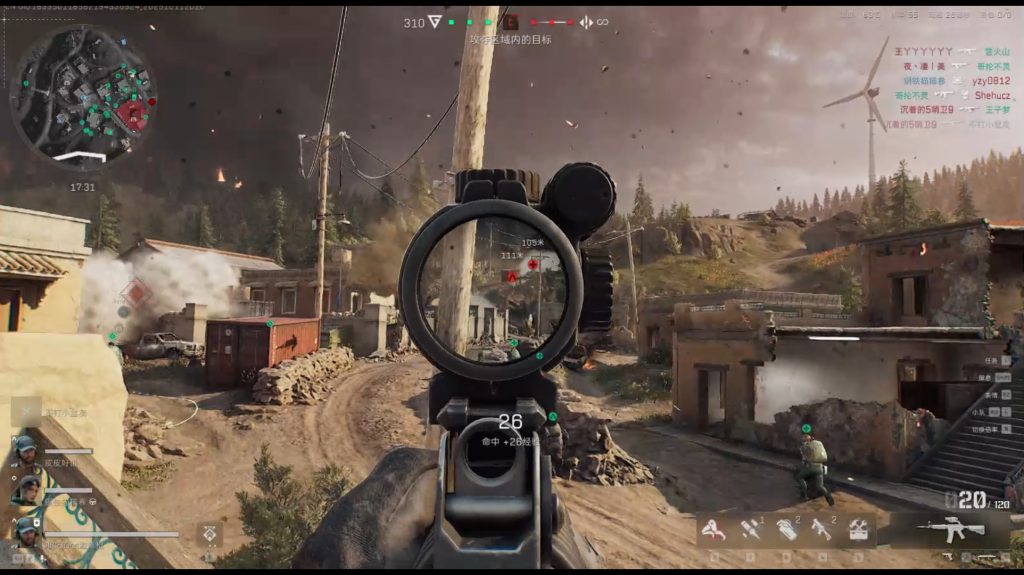 公約的明确规定:“我们禁止使用手遊模擬器來獲取不正當優勢。经核查如存在此類行為,将根据情节严重程度予以处罚”。这份公告传递出两个重要信息:第一,官方确实明文禁止使用模拟器;第二,处罚的前提是“获取不正当优势”。这意味着,单纯的模拟器运行行为本身并非绝对红线,但若该行为被系统判定为“作弊”或“破坏游戏公平”,风险将急剧升高。
那么,反作弊系统是如何判定的?《三角洲行动》搭载了目前业界顶尖的“ACE反作弊系统”,其核心机制远不止简单的进程扫描。它是一套融合了多种先进技术的立体防御网络:
1. 环境指纹扫描:在游戏启动时,ACE会深度扫描你的系统环境,包括但不限于硬件信息(CPU、GPU型号)、已安装的软件列表、驱动程序签名以及最关键的——虚拟机/模拟器相关的核心进程与驱动。例如,像VBoxHeadless.exe、bluestacks.exe或MEmu等进程,一旦被识别,便会触发风险等级提升。
2. 行为异常AI检测:游戏中,系统会持续监控玩家的行为数据。使用模拟器配合键鼠外设后,如果出现远超人类极限的操作,如“毫秒级无后坐力压枪”、“360度无死角瞬时拉枪”,或是“多账号间异常同步的行动”,AI模型会立即将其标记为可疑,并自动进入审核流程。
3. 硬件级虚拟化验证:为防止更高级的作弊手段,如利用虚拟化技术隐藏作弊程序,ACE强制要求开启CPU的虚拟化功能(Intel VT-x / AMD-V)。如果系统检测到虚拟化功能被其他软件(特别是某些安全软件或旧版安卓模拟器)占用或禁用,也会导致游戏无法启动或被标记。
因此,所谓的“绕过检测”,其本质并非寻找一个能100%躲过官方扫描的“万能模拟器”,而是通过一套组合拳——选择兼容性好、底层技术新的模拟器;进行精细化的系统与模拟器参数调优;以及在游戏中保持自然的、符合人类操作习惯的行为——来最大程度地降低被系统误判或主动标记的风险。这是一个需要耐心和细致的过程,而非一劳永逸的捷径。
二、模拟器选型与安装:避开雷区,构建安全运行环境
当前市面上主流的安卓模拟器主要有BlueStacks(蓝叠)、MuMu模拟器(网易)、LDPlayer(雷电)等。根据大量玩家的实测反馈与社区讨论,各模拟器在《三角洲行动》上的表现各有千秋。
BlueStacks (蓝叠):其官网曾明确将《三角洲行动》列为其推荐游戏之一,并强调“在电脑或Mac上玩Android游戏以获得身临其境的游戏体验”。这从侧面说明其底层技术对这类大型3D游戏有较好的兼容性基础。优势在于全球用户基数大,更新频繁,对DirectX的支持较为成熟。
MuMu模拟器:由网易出品,对国内网络环境和游戏生态有天然的适配优势。其官方宣传中多次提到“完美支持《三角洲行动》”,并强调其“高帧率”、“多开运行”等实用功能。对于追求性能极致、希望进行多开搬砖的玩家,MuMu是一个强有力的选择,其智能补帧技术甚至能将游戏帧数突破至120帧或240帧。
安装前的必备准备:
1. 开启CPU虚拟化:这是运行任何模拟器和通过ACE反作弊验证的前提。开机时进入BIOS/UEFI设置界面(通常在开机时按F2、Del或F12),找到Intel Virtualization Technology或SVM Mode(AMD平台)选项,将其设置为Enabled,保存并重启。
2. 关闭冲突软件:一些安全软件、旧版虚拟机(如VMware Workstation 15及更早版本)或远程控制工具会占用虚拟化资源。在安装和运行模拟器前,暂时退出这些软件,可以极大降低“ACE服务安装失败”的概率。
安装与首次启动流程:
1. 下载官方安装包:务必从模拟器官网下载最新版本的安装程序,避免使用来源不明的第三方修改版,以防捆绑恶意软件。
2. 首次启动配置:安装完成后,首次启动模拟器时,会进行一系列初始化设置。这里的关键在于安卓版本的选择:
* 优先选择Android 9(Pie) 或 Android 12 的版本。大量实测表明,这两个版本在兼容性与性能上达到最佳平衡。Android 7.1版本过于陈旧,可能无法顺利安装游戏;而Android 13及以上版本则可能因新特性与游戏底层存在冲突,导致闪退。
* 性能设置:在模拟器的设置中心,为《三角洲行动》分配充足的资源。建议CPU核心数设置为物理CPU核心数的1/2(例如,你的CPU是8核16线程,则分配4核);内存分配4GB以上;显卡渲染模式选择DirectX或Vulkan,并开启“高帧率模式”(例如120FPS)。
3. 安装游戏:通过模拟器内置的应用商店搜索“三角洲行动”,或直接将从官网/应用市场下载的APK文件拖拽到模拟器窗口中进行安装。安装完成后,切勿急于启动,先进入下一步关键环节——反作弊服务(ACE)的安装与修复。
三、攻克难关:ACE反作弊服务安装失败的终极解决方案
“安装ACE服务失败”是模拟器玩家遇到的最普遍、最令人头疼的问题,错误代码通常为1-1701-2560137368。这并非模拟器独有的问题,很多原生PC玩家也会遇到,其根源在于系统环境与ACE驱动的兼容性冲突。下面提供一套经过社区验证的“组合疗法”:
方案一:文件清理重启法(最常用)
1. 关闭模拟器及所有游戏相关进程。
2. 在Windows任务栏搜索框中输入AntiCheatExpert,找到并打开此文件夹。
3. 进入文件夹后,删除其中的ACE-Setup64.exe文件。
4. 重启电脑。
5. 重新启动模拟器,并运行《三角洲行动》。此时系统会重新下载并安装ACE服务,成功率极高。
方案二:系统级冲突排除法
1. 关闭内存完整性(Windows安全中心):进入Windows安全中心 > 设备安全性 > 内核隔离详情,关闭“内存完整性”选项。此功能有时会与ACE驱动冲突。
2. 更新GPU驱动:前往NVIDIA GeForce Experience或AMD Adrenalin官网,下载并安装最新的WHQL认证驱动程序。一个稳定的显卡驱动是游戏流畅运行和反作弊服务正常工作的基石。
3. 运行修复工具:一些专业的网络加速器(如UU加速器)会提供“ACE虚拟化修复工具”,它可以自动扫描并修复常见的ACE报错问题,是一种高效便捷的选择。
完成ACE服务的安装后,游戏通常就能顺利启动。此时,你距离在大屏上体验《三角洲行动》已经成功了一大半。
四、性能飞跃:从流畅运行到240帧高刷——画质与帧率优化全参数
游戏能启动只是基础,真正的目标是实现丝滑流畅、画面清晰的“电竞级”体验。这需要从模拟器设置、显卡控制面板到游戏内图形选项进行三位一体的深度调优。
1. 模拟器性能调优
* 渲染模式:在MuMu或BlueStacks的设置中,将渲染模式从默认的OpenGL切换为DirectX 11。DX11在模拟器环境下的兼容性和稳定性目前仍然优于DX12,能有效避免闪退问题。
* 帧率:直接将帧率设置为120 FPS或240 FPS(取决于你的显示器支持情况)。模拟器的补帧技术能让你的手机端游戏享受远超原生的流畅感。
* 分辨率:设置为与你显示器物理分辨率一致的值,例如1920x1080(1080P)或2560x1440(2K)。
2. 显卡控制面板全局设置(以NVIDIA为例)
进入NVIDIA控制面板,创建一个针对TriangleStrategy.exe(或模拟器主程序)的3D设置配置文件:
* 电源管理模式:最高性能优先
* 低延迟模式:Ultra
* 纹理过滤 - 质量:高质量或高性能
* 垂直同步:关闭
* 首选刷新率:最高可用
* 线程优化:开
3. 游戏内图形设置——性能与画质的黄金平衡点
进入游戏设置菜单,进行如下调整:
* 全局设置:
* 抗锯齿:TAA 或 FXAA。两者都能有效消除锯齿,FXAA性能消耗更低。
* 阴影质量:中 或 低。阴影是性能杀手,调低对画面观感影响不大,但帧数提升显著。
* 后期处理质量:低。
* 植被质量:中。保持战场环境细节,不至于过于空旷。
* 高级设置:
* 反射质量:低 或 关。
* 屏幕空间环境光遮蔽 (SSAO):关。
* 画面风格:选择写实或战术风格,避免电影风格带来的额外性能负担。
* FOV (视野):建议设置为90-100。过高的FOV会增加GPU渲染负担,过低则影响战场观察。
通过以上设置,一台配备GTX 1660 Super或RTX 3060级别显卡的电脑,完全可以在模拟器中实现120FPS以上的稳定帧率,享受远超手机端的流畅战斗体验。
五、操控革命:键鼠映射的保姆级设置,让操作如虎添翼
摆脱触屏操作的束缚,是选择模拟器的核心原因。一套科学、顺手的键鼠映射方案,能让你的操作水平产生质的飞跃。
1. 模拟器内置键鼠映射
几乎所有主流模拟器都内置了强大的按键映射功能。以MuMu为例:
* 启动游戏后,点击模拟器右侧工具栏的“键盘设置”按钮。
* 进入映射编辑界面,屏幕上会出现虚拟按键。
* 核心映射方案:
* WASD:移动
* 鼠标左键:射击
* 鼠标右键:瞄准(ADS)
* 空格键:跳跃/翻越
* Ctrl键:蹲下
* Shift键:奔跑
* 鼠标滚轮:切换主副武器
* Q/E键:切换投掷物/道具
* R键:换弹
* F键:互动(开门、拾取)
* 高级技巧:为“滑铲”、“战术翻滚”等高频动作设置独立的快捷键(如C键),并利用模拟器的“组合键”功能,实现Ctrl + 鼠标左键进行快速腰射等进阶操作。
2. 外设进阶方案
对于追求极致的玩家,还可以使用专业的“手游键鼠转换器”。这类设备通过USB OTG线连接手机或模拟器,将键盘鼠标的信号转换为触摸屏的“触控信号”,从而绕过游戏对“非触控设备”的潜在检测,实现更“原生”的操作体验。
六、效率倍增:多开技术与搬砖收益最大化实战指南
模拟器最大的优势之一就是可以轻松实现“多开”,这对于热衷于“搬砖”(通过游戏内活动获取资源并兑换现实收益)的玩家来说,是提升效率和收入的利器。
1. 本地多开 vs. 云手机多开
* 本地多开:在MuMu、BlueStacks中,可以直接创建多个模拟器实例。优点是完全免费,延迟最低。缺点是对本机硬件要求极高,5开以上通常需要i7/R7级别CPU、32G以上内存和高端显卡。
* 云手机多开:使用“红手指”、“星界”等云手机服务。它们在云端运行安卓实例,你的本地设备只需负责画面和指令的传输。优势是无硬件要求、可无限多开、24小时挂机。缺点是需要付费订阅,且网络延迟略高于本地。
2. 搬砖路线与收益模型
根据2025年最新的玩家实测数据,一套高效的搬砖流程如下:
* 核心模式:聚焦于危险行动(摸金)和全面战场(战场积分)。
* 高效路线:在“零号大坝”或“红鼠窝”地图中,选择一条“速刷路线”,例如“水泥厂→军营→撤离点”,单趟稳定收益可达80-150万哈夫币。
* 收益换算:按当前市场汇率,1元人民币 ≈ 35万哈夫币。一个熟练的账号,每天投入2-4小时,可稳定入账20-35元。而通过云手机实现5开、10开,日收益可轻松突破200元,实现收益8-10倍的增长。
多开操作技巧:
* 使用云手机的“一键群控”功能,可以同时向所有实例发送相同指令,极大提升效率。
* 利用“脚本录制”功能,将单账号的最优路线和操作录制下来,然后在其他实例中自动回放,实现半自动化搬砖。
七、终极忠告:安全第一,绿色游戏
我们必须反复强调,任何绕过官方检测的技术手段都存在理论上的风险。本攻略的核心思路是“合规地提升体验”,而非“作弊”。请务必遵守以下原则:
1. 杜绝第三方修改:严禁使用任何修改游戏文件、内存数据的外挂、辅助脚本。这是触发ACE最直接、最严厉的封号行为。
2. 保持操作自然:即使使用了键鼠,也要避免展现出非人类的反应速度和精度。适度的压枪、合理的失误,是保护账号的最好伪装。
3. 关注官方动态:游戏反作弊策略会持续更新。请定期关注官方公告,一旦政策出现重大变化,应及时调整自己的游戏方式。
总而言之,通过精心选择模拟器、科学配置系统环境、优化性能参数并采用合理的多开策略,你完全可以在保障账号安全的前提下,充分释放《三角洲行动》在PC端的巨大潜力,享受一场酣畅淋漓、效率与乐趣并存的战术射击盛宴。