- A+
在当今快节奏的FPS游戏中,《三角洲行动》以其硬核的战术玩法、精致的场景建模和紧张刺激的“搜打撤”模式,迅速赢得了广大玩家的青睐。然而,对于许多玩家来说,如何在保证高帧率的同时,获得清晰锐利、细节丰富的画面,却成为了一道难以逾越的门槛。尤其是当遇到“画面模糊看不清敌人”、“远处景物全是颗粒感”、“帧数波动卡顿掉帧”等常见问题时,游戏体验会大打折扣。本篇攻略将深度剖析《三角洲行动》的每一个画面设置选项,结合不同硬件平台(1080P/2K/4K分辨率,NVIDIA/AMD/Intel显卡),为您提供一套科学、系统、可落地的“三角洲行动视频设置推荐与画面优化”终极方案,助您在战场上真正做到“眼观六路,耳听八方”,成为真正的战术大师。
一、基础认知:影响《三角洲行动》画质与帧率的三大核心要素
在深入设置之前,我们必须先建立起正确的认知框架。影响游戏最终呈现效果的,并非仅仅是游戏内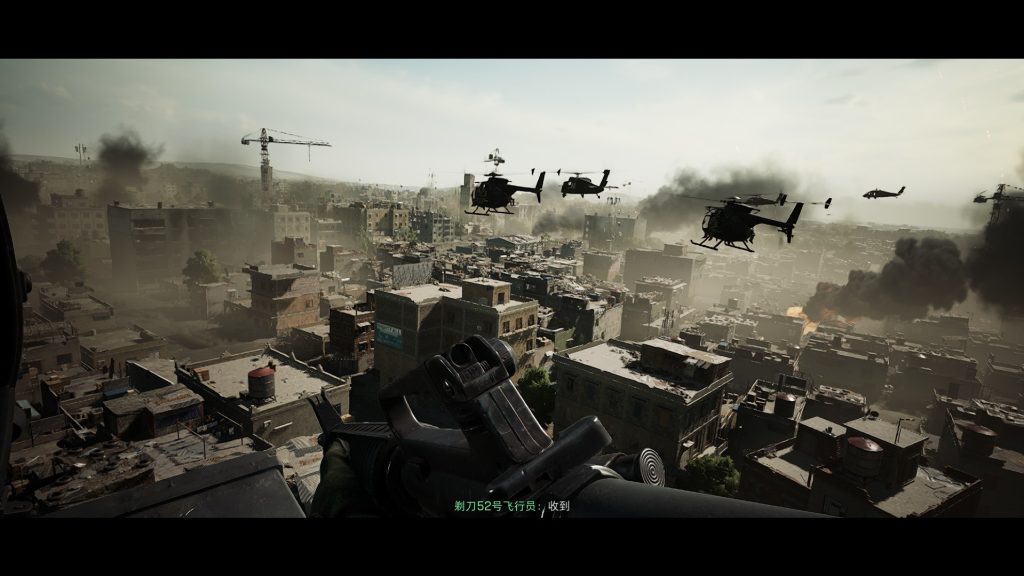 的图形选项,而是由一个“铁三角”共同决定:游戏内建图形设置、显卡超分辨率技术(DLSS/FSR/XeSS)、以及显卡驱动层面的全局优化。忽略其中任何一环,都无法达到真正的最优解。
很多玩家在初次进入游戏时,往往会陷入两个极端:要么为了追求“最高画质”而将所有选项拉满,结果导致帧数暴跌至40帧,操作手感变得“粘滞”;要么为了“随便200+帧”的流畅度而将所有设置调至最低,画面失去质感,远处敌人宛如一团马赛克。真正的高手之道,在于“动态平衡”——根据自己的硬件性能,在清晰度、流畅度与战术信息获取之间找到那个完美的甜蜜点。
二、游戏内建图形设置详解:逐项拆解,精准调校
《三角洲行动》的画面设置菜单内容丰富,从基础的分辨率到高级的光线追踪,每一项都牵一发而动全身。下面我们将这些设置分为“性能杀手”、“画质基石”和“可选项”三大类,逐一解析。
1. 性能杀手:务必谨慎对待的选项
这一类设置对帧数的影响巨大,调整它们是优化性能最直接、最有效的方式。
抗锯齿(Anti-Aliasing): 这是导致“画面糊”的头号元凶。游戏默认的TAA(时间性抗锯齿)虽然能有效消除锯齿,但会带来严重的动态模糊和细节丢失,尤其是在快速移动或开镜瞄准时,整个世界仿佛蒙上了一层“毛玻璃”。经过大量玩家实测,完全关闭抗锯齿是提升画面清晰度最立竿见影的方法。有玩家通过修改配置文件,将r.PostProcessAAQuality和r.DefaultFeature.AntiAliasing参数设为0,成功实现了“干净画面”,敌人轮廓清晰锐利,物资辨识度大幅提高。如果您无法接受完全关闭带来的锯齿感,可以尝试在关闭TAA后,手动开启FXAA(快速近似抗锯齿),它对性能影响极小,且能轻微柔化边缘。
反射质量(Reflection Quality): 这是一个典型的“高投入、低回报”选项。将反射质量调至“高”或“极致”,确实能让水面、车漆、玻璃等表面的倒影更加逼真,但代价是帧数显著下降,且整个场景的亮度会明显变暗,不利于在阴暗的室内环境中发现敌人。因此,强烈推荐将此项设置为“低”。低质量反射已经能提供足够的环境信息,不会影响战术判断,同时能为其他更重要的画质选项“腾出”宝贵的性能空间。
环境光遮蔽(Ambient Occlusion, AO): SSAO(屏幕空间环境光遮蔽)能增强物体之间的接触阴影,让场景更有立体感。但开启后会增加GPU负担,并可能在某些场景产生噪点。对于中低端显卡(如GTX 1650, RTX 3050),建议关闭或设为“低”;对于中高端显卡(RTX 3060及以上),可以尝试“中”或“高”,以获得更沉浸的光影效果。
2. 画质基石:决定画面清晰度与细节的核心
这些选项是构成画面“观感”的基础,它们对帧数有一定影响,但远小于“性能杀手”,通常建议在性能允许的范围内拉满。
纹理质量(Texture Quality) & 纹理过滤质量(Texture Filtering Quality): 这两项直接决定了游戏世界的“皮肤”是否细腻。务必设置为“极致”。低纹理质量会让墙壁、地面、武器模型看起来像打了马赛克,严重影响代入感。纹理过滤质量则影响斜视角下纹理的清晰度,设为“极致”能有效防止“贴图糊成一片”的情况。
场景细节(Scene Detail) & 场景视距(View Distance): 这两项共同决定了您能看到多远、多精细的世界。全部拉满至“极致”。在《三角洲行动》的战术对抗中,“先敌发现”至关重要。高场景视距能让您在更远的距离上就发现敌人的踪迹,提前规划战术;高场景细节则保证了远处的建筑、掩体、载具都能以高精度模型呈现,不会变成低多边形的“剪影”。这两项是提升战术信息获取能力的“刚需”。
特效质量(Effects Quality) & 粒子效果质量(Particle Quality): 这关系到枪口火焰、爆炸、烟雾等动态效果的华丽程度。对于追求极致帧数的竞技玩家,可以适当调低为“中”;但对于大多数玩家,“高”是一个比较理想的平衡点。它既能保证战斗的视觉冲击力,又不会造成过于严重的性能损失。
3. 关键可选项:FOV与锐化——被严重低估的战术利器
视野范围(FOV): 这个数值直接决定了您屏幕能“装下”多少战场信息。强烈建议将FOV调至个人舒适范围的上限(通常在100-120之间)。更高的FOV意味着更广阔的周边视野,能有效减少“视野盲区”,在转角遭遇战中占据先机。有攻略指出,适当调高FOV能让屏幕显示的画面更多,虽然人物模型会相对变小,但换来的是无价的战场态势感知能力。
锐化(Sharpening): 这是一个极其重要的选项,尤其对于1080P分辨率的玩家。由于分辨率限制,1080P原生画面本身就容易显得“软”。开启游戏内的锐化功能(或通过显卡驱动开启),能有效提升图像边缘的对比度,让整个画面“立起来”,解决“1080p分辨率玩家苦恼的种种问题”,让远处的敌人轮廓不再是一团模糊。建议从20%开始尝试,逐步增加至一个既清晰又不会产生明显光晕的数值。
三、超分辨率技术(DLSS/FSR/XeSS):性能与画质的“核弹级”提升
对于绝大多数玩家而言,合理利用超分辨率技术是实现“无需降低画质即可恢复当初的流畅”的关键。这项技术通过AI或算法,先以较低的分辨率渲染画面,再智能地将其放大至显示器的原生分辨率,在几乎不损失视觉质量的前提下,带来30%-70%的帧数提升。
NVIDIA显卡用户(RTX 20/30/40系列): 请毫不犹豫地选择 DLSS。相比老版本,新版DLSS在《三角洲行动》中的画质清晰度实现了翻倍,尤其是在处理植被、铁丝网等高频细节时,优势明显,能彻底解决“画面一动就是糊的”顽疾。
AMD显卡用户(RX 6000/7000系列): 首选 FSR(FidelityFX Super Resolution)。最新版的FSR 3.0在质量和性能上都有了长足进步,是A卡用户的最佳拍档。
Intel Arc显卡用户: 请使用 XeSS。有测试表明,在《三角洲行动》中,XeSS在“质量优先”模式下的帧数提升幅度甚至超过了DLSS和FSR,表现相当亮眼。
模式选择指南:
- 性能(Performance): 适合1080P分辨率、显卡性能偏弱(如RTX 3050, GTX 1660 Ti)的玩家。它能带来最大的帧数提升,是实现“40帧暴涨至100帧”的利器。
- 平衡(Balanced): 这是2K分辨率、中端显卡(RTX 3060, RX 6700 XT)的黄金选择。在画质与帧率之间取得了近乎完美的平衡。
- 质量(Quality): 推荐给2K及4K分辨率、高端显卡(RTX 4070及以上)的用户。它能提供最接近原生分辨率的视觉体验,同时依然有可观的帧数增益。
重要提示: 帧生成(Frame Generation)技术(如DLSS 3的帧生成)虽然能进一步提升帧数,但在《三角洲行动》这类对输入延迟极度敏感的竞技游戏中,可能会引入额外的延迟,普通玩家不建议开启。
四、显卡驱动与系统级优化:释放硬件最后10%的潜力
游戏设置和超分辨率技术是“软件”层面的优化,而显卡驱动和系统设置则是“硬件”层面的深度调校。这部分优化往往被忽视,但它能解决一些深层次的卡顿和性能瓶颈问题。
驱动版本选择: 并非所有最新驱动都是最优解。有玩家反馈,特定版本的驱动(如NVIDIA 572.16)会导致《三角洲行动》帧数暴降。因此,如果遇到更新驱动后游戏变卡的情况,回退到上一个稳定版本是一个行之有效的解决方案。可以关注社区中关于“三角洲行动最强驱动画面设置”的经验分享,找到最适合自己显卡型号(如3050, 1650 Ti)的“甜点”驱动版本。
NVIDIA控制面板全局设置(适用于N卡用户)
- 电源管理模式: 设置为“最高性能优先”,确保GPU在游戏时始终处于满血状态。
- 低延迟模式: 设置为“开启”或“超高”,这能显著减少从点击鼠标到画面响应的延迟,让您的“枪枪到肉”操作更加跟手。
- 垂直同步: 关闭。它会将帧率锁定在显示器刷新率,虽然能消除画面撕裂,但会引入输入延迟。对于FPS游戏,宁可有轻微撕裂,也不要“慢半拍”的操作感。如果您的显示器支持G-SYNC,可以在游戏中开启“自适应垂直同步”,它只在帧率高于刷新率时才生效,能兼顾流畅与同步。
系统级优化:
- 关闭后台程序: 一键清理所有不必要的后台应用,尤其是占用CPU和内存的软件。
- 游戏模式: 在Windows设置中开启“游戏模式”,它能优化系统资源分配,优先保障游戏性能。
- 更新系统与DirectX: 确保您的Windows系统和DirectX运行库为最新版本,以获得最佳的兼容性和性能表现。
五、分场景、分硬件终极配置方案
纸上得来终觉浅,下面我们将结合实测数据,为您提供几套开箱即用的配置方案。
方案一:1080P极致流畅竞技向(适用显卡:GTX 1650, RTX 3050)
目标:稳定120+帧,画面清晰锐利,确保在任何团战中都能保持流畅操作。
- 分辨率:1920x1080
- 显示模式:全屏
- 超分辨率:FSR/DLSS(性能模式)
- 纹理/场景细节/场景视距:极致
- 反射质量:低
- 环境光遮蔽:关闭
- 抗锯齿:关闭
- 特效质量:中
- 锐化:30%
- FOV:110
- 显卡驱动:电源管理模式“最高性能优先”,低延迟模式“开”
这套方案能有效解决1080P玩家最头疼的“画面模糊看不清人”的问题,通过关闭“性能杀手”和开启锐化,将有限的性能投入到最关键的画质选项上,实现战术信息获取的最大化。
方案二:2K分辨率画质性能均衡向(适用显卡:RTX 3060, RTX 4060, RX 6700 XT)
目标:在2560x1440分辨率下,稳定90-144帧,兼顾电影级画质与流畅手感。
- 分辨率:2560x1440
- 显示模式:全屏
- 超分辨率:DLSS/FSR/XeSS(平衡模式)
- 纹理/场景细节/场景视距:极致
- 反射质量:低
- 环境光遮蔽:中
- 抗锯齿:关闭(或FXAA)
- 特效质量:高
- 粒子效果:高
- 锐化:20%
- FOV:105
这是目前最主流、也最推荐的配置。2K分辨率本身就能极大缓解画面模糊问题,再配合平衡模式的超分辨率,能为您呈现一个既清晰又流畅的完美战场。
方案三:4K分辨率顶配画质发烧友向(适用显卡:RTX 4080, RTX 4090, RX 7900 XTX)
目标:在3840x2160分辨率下,挑战60帧以上,体验无与伦比的视觉盛宴。
- 分辨率:3840x2160
- 显示模式:全屏
- 超分辨率:DLSS/FSR(质量模式,或性能模式以追求更高帧数)
- 所有画质选项:极致(包括反射和环境光遮蔽)
- 抗锯齿:TAA(此时性能充裕,可开启以获得最平滑的画面)
- 锐化:10%
- FOV:100
对于顶级硬件,可以尽情享受《三角洲行动》的全部艺术魅力。即便是开启光追反射,也能获得可玩的帧数。
六、疑难杂症专项解决:告别模糊、卡顿与掉帧
最后,针对几个高频痛点,我们提供专项解决方案。
“航天”模式画面模糊: 这是玩家反馈最集中的问题,特指游戏内某个模式或特定场景下的极端模糊。除了上述通用方案,可以尝试在游戏中关闭动态模糊和运动模糊,它们是造成“糊动感”的直接原因。此外,有玩家通过特定的滤镜方案成功解决了N卡在航天模式下的HDR和动态亮丽问题。
远处景物颗粒感严重: 这通常与“场景视距”和“超分辨率”模式有关。请确保“场景视距”为“极致”,并尝试将超分辨率从“性能”切换到“平衡”或“质量”模式。颗粒感是低档超分辨率在处理远距离纹理时的常见副作用。
帧数波动、间歇性卡顿: 首先检查后台是否有程序在占用磁盘(如Windows Update)。其次,将“动画质量”设置为“低”,它会影响角色入场/离场动画,并可能拖慢加载速度。最后,尝试更新或回滚显卡驱动,这往往是解决深层次卡顿问题的终极手段。
通过这篇全面而深入的攻略,相信您已经掌握了《三角洲行动》画面优化的全部核心要义。请记住,最“正确”的设置,永远是那个最适合您自己硬件和视觉偏好的设置。现在,就去游戏中实践这些技巧,亲手打造一个属于您的、清晰、流畅、充满战术信息的完美战场吧!