- A+
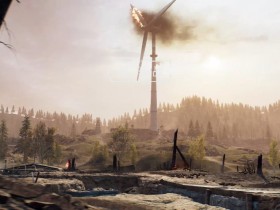
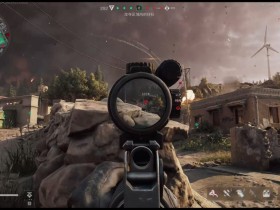
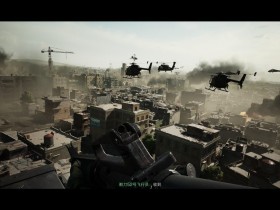
在《三角洲行动》这款腾讯天美倾力打造的次世代FPS大作席卷战场之际,无数玩家投身于紧张刺激的“哈夫克”与“全球行动”之中,却也遭遇了两大“梦魇”级难题:一是显卡风扇狂转、温度飙升,仿佛在“煎鸡蛋”,被戏称为“三角洲行动烧显卡”;二是进入战局前的漫长等待,读条进度条如同“龟速”前行,加载时间远超他人,严重影响开局节奏与竞技体验。这两个问题,几乎成了横亘在所有玩家——无论新兵还是老兵——面前的“拦路虎”。本文将摒弃一切空洞理论,以实测数据与深度剖析为基石,为您奉上一份史上最详尽、最落地、最有效的《三角洲行动》性能优化终极攻略,从硬件诊断、驱动调校、系统级优化到游戏内设置,一站式解决“显卡过热”与“读条加载慢”两大核心痛点,助您在战场上抢占先机,实现丝滑如德芙般的流畅操作。
第一部分:知己知彼,先搞清“三角洲行动”的真实硬件需求与性能瓶颈
在着手优化之前,我们必须先明确游戏的官方门槛与常见性能表现,做到“心中有数”,方能“对症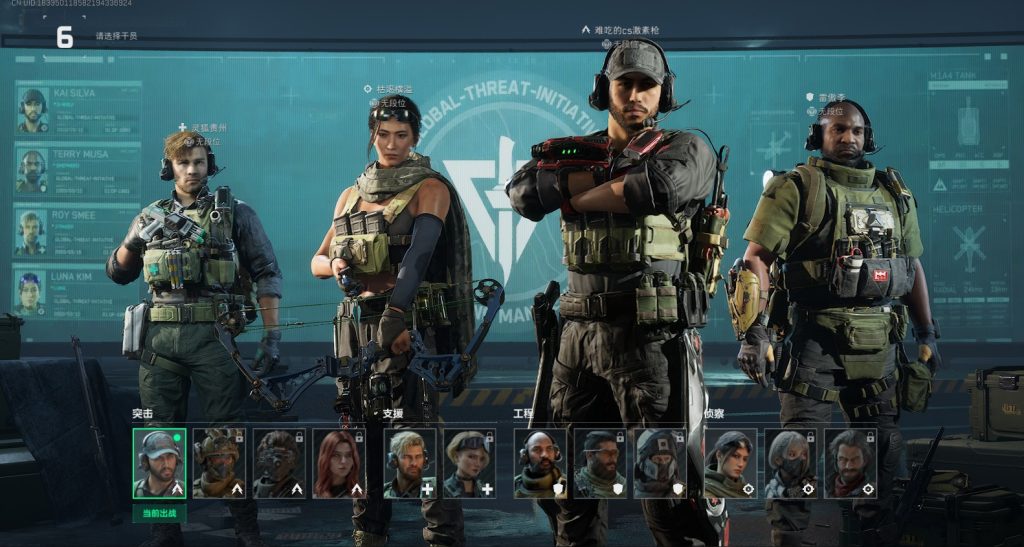 下药”。
下药”。
根据官方公布的PC端配置要求,最低配置为Intel Core i3-4150或AMD FX-6300处理器,搭配Nvidia GeForce GTX 660或AMD HD 7870显卡,以及8GB内存。但请注意,此配置仅能保证游戏“能运行”,在1080P分辨率下开启最低画质,帧率波动会非常剧烈,且加载时间感人。若想获得相对流畅的60帧体验,官方实际上线测试版本中,推荐的最低显卡已提升至GTX 960或AMD R9 380级别。而要追求1080P高画质下的稳定100帧以上,社区普遍共识是RTX 3060或同级别A卡是更为理想的起点。
然而,真正让玩家感到“烧显卡”的,并非仅仅是帧率不足,而是其背后隐藏的“高占用率、高温、高功耗”三高现象。大量玩家实测反馈,即便是在画质设置并不算高的情况下,显卡占用率也能轻易触及100%的“红色警戒线”。更有甚者,在激烈交火时,显卡温度能从待机的60℃瞬间飙升至80℃甚至更高,触发显卡的“过热降频”保护机制,导致帧率骤降、画面卡顿,形成恶性循环。同时,游戏内右上角的温度显示通常指的是显卡温度(GPU),而非CPU温度,这也为玩家监控自身硬件状态提供了直观依据。
值得注意的是,《三角洲行动》基于强大的虚幻5引擎(UE5)构建,其核心特性——Nanite虚拟几何体与Lumen全动态全局光照——虽然为游戏带来了电影级的视觉震撼,但也对硬件构成了巨大挑战,尤其是对显存带宽与容量提出了严苛要求。当显存不足时,游戏会频繁调用系统内存甚至硬盘进行数据交换,这正是导致“读条慢”、“进图卡顿”乃至“爆显存”问题的罪魁祸首。因此,性能优化的核心思路,就是围绕着“降低GPU负载、控制温度”与“加速数据读取、缩短加载时间”这两大目标展开。
第二部分:深度“退烧”指南——全方位解决《三角洲行动》显卡过热与性能低下问题
一、驱动与控制面板调校:挖掘显卡的最后一丝潜能
这是优化环节中成本最低、见效最快的一步,堪称“点石成金”之术。
1. NVIDIA用户:精细雕琢“NVIDIA控制面板”
- 电源管理模式:务必设置为“最高性能优先”,这能确保显卡在游戏时始终运行在满血状态,避免因节能策略导致的性能波动。
- 着色器缓存大小:将其设置为“无限制”。这个缓存存储了游戏中反复使用的复杂图形计算结果,增大缓存能显著减少GPU的重复劳动,对提升帧率稳定性、缓解卡顿有奇效。
- 低延迟模式:选择“Ultra”。这能大幅减少从您按下鼠标到屏幕显示结果之间的延迟,对FPS游戏的竞技体验至关重要。
- 纹理过滤 - 质量:设置为“高质量”,并开启“各向异性过滤”(建议16x)。这能在几乎不增加GPU负担的前提下,极大提升远处贴图的清晰度,让您更早发现“伏地魔”。
- DSR - 因素:请保持关闭。在《三角洲行动》中,DSR(动态超级分辨率)的兼容性不佳,反而会导致额外的性能损失。
2. AMD用户:善用“Radeon Software”的特色功能
- Radeon Anti-Lag & Radeon Boost:务必开启这两项。Anti-Lag能减少输入延迟,而Boost则能在您快速移动视角时,智能地略微降低渲染分辨率以换取更高的帧率,完美契合FPS游戏的高速移动场景。
- Radeon Image Sharpening (RIS):这是A卡用户的“画质救星”。在游戏内降低“纹理过滤”或“渲染分辨率”以换取帧率后,开启RIS并调整到70%-75%的锐化强度,能瞬间让画面恢复锐利清晰,有效解决“1080P画面模糊”的老大难问题。
- 全局图形设置:“纹理过滤质量”设为“高性能”,“ Tessellation模式”设为“优化”,这些都能在不影响观感的前提下,为GPU“减负”。
3. Intel Arc用户:拥抱“Arc Control”的智能化
- 驱动程序加速:保持启用。英特尔官方会通过“驱动程序加速”功能,向您的PC推送针对《三角洲行动》等特定游戏的动态配置文件优化,无需手动更新驱动即可获得性能提升。
- 游戏内叠加(In-Game Overlay):强烈建议开启。它能实时显示GPU利用率、显存占用、核心温度等关键数据,让您对性能瓶颈一目了然,方便即时调整策略。例如,若您发现显存占用常年在95%以上,那增加内存容量或启用超分辨率技术就是当务之急。
- XeSS超分辨率技术:在《三角洲行动》中,XeSS的表现极为亮眼,甚至在某些测试中其性能提升幅度超过了DLSS和FSR。Intel Arc显卡用户请务必在游戏内开启“质量”或“平衡”模式的XeSS,这是提升帧率的不二法门。
二、游戏内画质设置“黄金公式”:性能与画质的完美平衡
进入游戏后的设置->画面菜单,是优化的主战场。这里提供一套经过大量实测验证的“通用黄金配置”,适用于从GTX 1660 Super到RTX 4070的广泛显卡区间。
- 渲染分辨率:对于1080P显示器,建议保持100%。2K及以上分辨率用户,强烈建议配合超分辨率技术使用。
- 超分辨率技术(DLSS/FSR/XeSS):这是本世代游戏的“帧率倍增器”。若您使用NVIDIA RTX 20系及以上显卡,请选择
DLSS 3(包含帧生成技术),模式为质量;AMD RX 6000系及以上显卡,选择FSR 3,模式为质量或平衡;Intel Arc显卡则选择XeSS,模式为质量。开启后,性能提升可达30%甚至翻倍。 - 帧率上限:设置为您的显示器刷新率或略高(如144Hz显示器可设为165)。过高的帧率上限会导致GPU持续满载,徒增发热。
- 核心画质选项:
抗锯齿:选择TAA。MSAA对性能消耗过大,得不偿失。阴影质量:中。这是性能消耗大户,设为“中”对视觉影响极小,性能提升显著。光照质量:中或高。Lumen效果虽好,但消耗巨大,高为性价比之选。后期处理质量:中。植被质量:中。在沙漠、雪地等植被稀疏的地图影响不大。视距:高或极高。这对发现远处敌人至关重要,且对性能影响相对较小。体积雾:低或关闭。这是另一大性能“杀手”,尤其在室内场景,关闭后帧率提升立竿见影。动态模糊&镜头光晕:关闭。这两项纯属“华而不实”,关闭后画面更清晰,操作更精准。
此套设置能在保证画面清晰锐利、关键信息(如敌人轮廓、掩体)不丢失的前提下,将GPU的负载降至合理区间,从根本上解决“显卡过热”的问题。
第三部分:告别“龟速加载”——根治《三角洲行动》读条慢与进图卡顿
漫长的加载时间,往往与GPU无关,而是由CPU、内存、硬盘乃至系统后台服务共同导致的综合症。
一、终极“读条加速器”:反作弊服务(ACE)的优雅调优
《三角洲行动》搭载的ACE反作弊系统,其核心进程SGuard64.exe和SGuardSvc64.exe在游戏启动及地图加载时会进行高强度的硬盘扫描和代码校验,这是导致“读条慢”的头号元凶。直接关闭它不可行,但我们可以“温柔地”限制它。
- 启动《三角洲行动》,待右下角ACE提示加载完毕。
- 按
Ctrl+Shift+Esc打开任务管理器,切换到“详细信息”标签页。 - 在列表中找到
SGuard64.exe和SGuardSvc64.exe。 - 右键点击它们,选择“转到进程”(以便批量操作)。
- 在“进程”标签页中,同时选中这两个进程,右键选择“设置优先级”->
低于正常。 - 同样地,右键选择“设置相关性”,取消勾选一个CPU核心(例如,如果您是8核CPU,则只勾选0-6号核心)。此举能有效防止ACE服务独占CPU资源,为游戏本身留出充足的调度空间。
完成此操作后,您会发现加载速度有肉眼可见的提升,且不影响反作弊功能的正常运作。
二、系统与硬件层面的硬核加速
- 内存是王道:官方最低要求8GB内存,但在实际游戏中,尤其是在S7赛季更新后,16GB已成为流畅运行的“甜点”配置。内存不足会导致系统频繁使用硬盘作为虚拟内存(Pagefile),造成严重卡顿。强烈建议升级至16GB(8GBx2)双通道内存,并在主板BIOS中开启XMP,以获得最高内存带宽。
- 硬盘为基石:游戏本身体积超过60GB,将其安装在NVMe SSD上是缩短加载时间的绝对前提。SATA SSD次之,机械硬盘(HDD)则会带来灾难性的加载体验。
- 关闭后台“寄生虫”:在进入游戏前,务必通过任务管理器关闭所有非必要的后台程序,特别是:
- 云盘同步软件(如百度网盘、OneDrive):它们的“后台扫描”功能与ACE反作弊服务会产生灾难性的I/O冲突。
- 杀毒软件的实时防护(可临时禁用):其文件扫描行为会严重拖慢游戏资源加载。
- 微信、QQ等通讯软件的“高DPI缩放”和“硬件加速”选项:建议在这些软件的设置中关闭,以减少对GPU资源的争夺。
- CPU性能模式重置:有玩家反馈,《三角洲行动》可能会将Windows的电源计划悄悄篡改为“节能”或“高效率”模式,导致CPU性能被锁死。请手动进入
控制面板\硬件和声音\电源选项,选择高性能或卓越性能电源计划。更进阶的玩家,可使用Power Settings Explorer工具,深度修复被游戏劣化的CPU调度策略。
第四部分:进阶优化——榨干您爱机的最后一滴性能
当以上步骤都已完成,您或许还想更进一步,追求那极致的200帧+体验。那么,请尝试以下进阶技巧:
- 禁用全屏优化:右键点击游戏启动器或快捷方式,选择
属性->兼容性->勾选禁用全屏优化。这能解决一部分玩家遇到的帧率不稳定、输入延迟高的问题。 - 显存“清道夫”脚本:针对游戏长时间运行后显存占用居高不下的问题,社区流传着一些轻量级的显存清理脚本,可在每局游戏结束后自动释放部分被缓存占用的显存,保持长时间游戏的流畅度。
- BIOS微调(仅限台式机高级用户):
- 确保CPU和内存的XMP/DOCP配置文件已正确加载。
- 对于Intel平台,可尝试在BIOS中将
Above 4G Decoding和Resizable BAR设置为Enabled,这能让CPU一次性访问全部显存,提升数据传输效率。 - 适当增加CPU和内存的电压(需谨慎),以提升系统在高负载下的稳定性。
总而言之,《三角洲行动》的性能问题并非无解,它更像是一道需要耐心与技巧的“谜题”。通过科学的硬件诊断、精准的驱动与画质设置、对系统后台进程的“外科手术式”清理,以及对反作弊服务的智慧调校,您完全有能力将一台看似“力不从心”的中端主机,打造成驰骋哈夫克战场的“性能猛兽”。现在,就请按照这份攻略,一步步操作起来,让您的战局加载从此快人一步,让您的显卡告别“煎熬”,在《三角洲行动》的世界里,享受真正热血、流畅、无拘无束的顶级FPS竞技体验!