- A+
在《英雄联盟》这款风靡全球的MOBA竞技游戏中,流畅的操作、清晰的视野以及不被干扰的游戏界面,是每一位召唤师追求极致胜利体验的基石。然而,许多玩家,尤其是刚踏入峡谷的新手,常常会被几个看似简单却极易被忽视的功能所困扰:屏幕视角被牢牢锁定导致无法观察战场全局、个人主页上不想展示的勋章碍眼地挂在头像旁边、以及游戏客户端在不知情的情况下默默录制着你的每一局对战,悄悄吞噬着宝贵的硬盘空间。这些并非游戏机制的“缺陷”,而是为了照顾不同玩家需求而设计的功能,关键在于,你是否掌握了正确关闭它们的“钥匙”。本篇攻略将为你拨开迷雾,从最基础的原理到最前沿的2025年新版本适配,全面、深入、细致地解析“取消屏幕锁定”、“取消勋章显示”以及“取消自动录制”这三大核心设置的终极解决方案,助你打造一个真正属于自己的、高效且个性化的游戏环境。
第一部分:掌控全局视野——英雄联盟取消屏幕锁定的深度解析与技巧
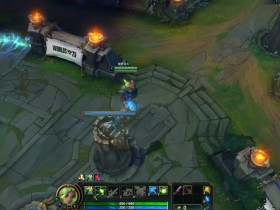
“屏幕锁定”,也被称为“视角锁定”或“锁屏”,是《英雄联盟》为新手玩家提供的一项“保护 性”功能。当此功能开启时,你的英雄角色会永远处于屏幕的正中央,无论你如何移动鼠标,视角都会紧紧跟随你的英雄,确保你永远不会“丢失”自己的位置。这听起来很贴心,对吧?但对于任何希望进阶的玩家来说,这恰恰是最大的桎梏。一个无法自由拖动视角的玩家,永远无法洞察龙坑的埋伏、无法预判边路的Gank、更无法在团战中兼顾全局。因此,熟练地取消屏幕锁定,是迈向高手之路的第一步,也是至关重要的一步。
1.1 最快捷、最核心的取消方法:Y键的艺术
提到取消屏幕锁定,几乎所有老玩家都会脱口而出:“按Y键!”这确实是官方设定的、最直接、最高效的快捷键。按下Y键即可在“锁定”与“非锁定”状态之间无缝切换。当你按下Y键后,屏幕不会有明确的弹窗提示,但你会立刻感受到变化:鼠标移动到屏幕边缘时,视野会随之平滑移动;左键点击小地图的任意位置,视角也能瞬间跳转过去。这就是自由视角的畅快感。建议所有玩家在熟悉了基础移动、施法操作后,立刻解除视角锁定,并将其养成肌肉记忆的一部分。
1.2 当“Y键”失灵时——全面排查与应急方案
然而,在实际游戏过程中,很多玩家会遭遇“按了Y键没反应”的尴尬情况。屏幕依旧被牢牢锁死,视野周围甚至可能出现提示性的红色边框。这并非游戏崩溃,而是有几种常见的原因和对应的解决之道。
- 原因一:小地图视角控制钮被手动锁定
在屏幕右下角的小地图左侧,通常并排有两个小图标:一个形似“摄像头”,另一个是“齿轮”设置图标。那个“摄像头”图标,就是视角控制的物理开关。当它显示为一个斜杠“/”时,代表视角已锁定;当它显示为完整的“摄像头”形状时,代表视角已解锁。如果你不小心点击了它,即使按Y键也无法解除锁定。此时,你只需用鼠标左键直接点击这个图标,就能立即将其切换回自由模式。 - 原因二:游戏焦点丢失导致的“伪锁定”
很多玩家习惯在游戏过程中切换到桌面处理其他事务(如看攻略、回消息),再切回游戏时,会发现视角被锁定了,并且按Y键无效。这通常是因为游戏窗口失去了焦点,其内部的状态同步出现了延迟。针对这种情况,一个简单粗暴却极其有效的方法是:直接用鼠标左键按住小地图上的白色方框(即你当前视野范围的指示框),然后随意拖动一小段距离。这个操作会强制游戏重新读取你的视角指令,从而解除“伪锁定”状态。 - 原因三:键位冲突或功能被覆盖
在极少数情况下,你的Y键可能被系统其他软件(如输入法、录屏软件)占用,或者在游戏的“热键设置”中被修改了。这时,你需要按下ESC键,进入游戏内的“设置”菜单,选择“热键”选项卡,然后找到“视角控制”分类。在这里,你可以清晰地看到“开启/关闭镜头锁定”的绑定键位,确认它是否依然是“Y”。如果不是,你可以在这里手动将其改回,或者绑定到一个你更习惯的按键上。
1.3 进阶技巧:空格键——你的第二道保险
除了Y键,游戏还内置了一个非常实用的辅助功能——空格键。默认情况下,按下空格键可以迅速将你的视角“拉回”到你的英雄身上。这对于在自由视角下“迷失”了自己位置的新手来说,是一个绝佳的“回家”按钮。更妙的是,连续按两次空格键,其效果等同于按一次Y键,可以在锁定与非锁定状态之间切换。这为你提供了一个额外的、触手可及的操作选项,尤其是在激烈的团战中,手指不必离开主操作区就能完成视角状态的调整。
第二部分:个性化你的名片——英雄联盟取消勋章显示的权威指南
“勋章”系统是《英雄联盟》在近几年推出的成就与身份展示系统。它将玩家在游戏中的辉煌战绩、稀有成就或特殊活动奖励,以精美的勋章形式展示在个人头像旁边,成为一张独特的“电子名片”。然而,并非所有玩家都乐于将自己的成就公之于众。有时,一个过于“闪亮”的勋章会引来不必要的关注,有时,一个代表失败的“战败”勋章会让自己心情低落,还有时,你只是单纯地追求界面的简洁与美观。因此,掌握如何取消、卸下或隐藏这些勋章,是一项必备的个性化技能。
2.1 主流且官方的取消方法:生涯界面操作流
这是目前最稳定、最推荐的方法,适用于绝大多数情况。请严格按照以下步骤操作:
- 进入生涯界面:启动《英雄联盟》客户端,但无需进入游戏。在主界面上方的菜单栏中,找到并点击“生涯”选项。
- 点开头像编辑:进入生涯界面后,你的个人资料会呈现在正中央。找到你的头像,点击头像正中央的“编辑”按钮(通常是一个铅笔图标)。
- 进入勋章设置:在弹出的头像编辑窗口中,你会看到多个选项卡,如“头像”、“头像框”、“背景”等。选择“勋章”选项。
- 卸下勋章:在勋章界面中,你会看到所有已获得的勋章,并且通常有三到四个位置可以展示。选择你想要卸下的勋章(即已经佩戴在头像旁边的),在该勋章图标上点击鼠标右键,然后按下键盘上的Delete键。系统通常会弹出一个确认框,点击“确定”即可完成卸下操作。
这套流程是官方提供的标准操作,简洁明了,建议所有玩家优先尝试。
2.2 针对“bug卡住无法卸下”的应急方案
网络上流传着一些关于“勋章无法取消”的反馈,这通常是由于客户端临时性bug或网络波动导致的数据同步失败。如果你严格按照上述步骤操作却依然无法卸下勋章,可以尝试以下“民间智慧”:
- 强制重启法:在完成步骤1-3,进入勋章编辑界面并选中了要卸下的勋章后,不要进行任何操作,直接打开Windows的“任务管理器”,找到“League of Legends”或“英雄联盟”的进程,将其“结束任务”。客户端会自动重启。重启后,立刻重复之前的操作,往往能成功卸下。这个方法的原理是通过强制刷新客户端状态,解决数据缓存冲突的问题。
- “卡掉”法(不推荐,但有效):有玩家报告,通过快速更换头像或头像框,有时能利用系统刷新的间隙“卡掉”已佩戴的勋章。具体操作是:在卸下勋章后,立刻在同一个编辑窗口中更换一个不同的头像,然后保存。这个方法成功率不高,且依赖于特定的客户端版本,并非官方支持的方案,仅作为终极手段。
2.3 重要提示:勋章与成就、小小英雄的区别
很多玩家会混淆“勋章”、“成就阶级徽章”以及“小小英雄”。在这里需要明确区分:
- 勋章:就是我们上述所说的,可以自由佩戴和卸下的装饰性物品,位于头像右侧。
- 成就阶级徽章:这是根据你完成的成就点数自动生成的、代表你成就等级的徽章(如“探索者”、“征服者”),它通常位于头像左上角,目前版本下无法取消或隐藏。它是一个固定的等级标识。
- 小小英雄:这是在对局加载界面和小地图上显示的“替身”,它的佩戴和取消是在“藏品”-“小小英雄”界面中操作的,与勋章系统完全独立。不要将三者混为一谈,以免在错误的界面中徒劳寻找。
第三部分:解放你的硬盘——英雄联盟取消自动录制功能的全平台攻略
“自动录制”功能,也被官方称为“英雄时刻”,是《英雄联盟》集成的一项非常人性化的功能。它能在后台自动录制你的游戏过程,并在你完成“五杀”、“超神”、“极限反杀”等精彩操作时,智能生成一段高光时刻视频。这对于想要复盘、分享或留作纪念的玩家来说,是无价之宝。然而,对于硬盘空间紧张、或纯粹不想留下任何“黑历史”记录的玩家而言,这个功能就成了一个“甜蜜的负担”。它会持续占用CPU和硬盘I/O资源,并悄无声息地填满你的存储空间。
3.1 关闭游戏内置“英雄时刻”录制
《英雄联盟》新版本的客户端已经将录制功能深度集成,其设置入口非常清晰:
- 找到录制按钮:在游戏客户端主界面的右下角,找到一个形似“播放按钮”(▶️)或“摄影机”的小图标。这便是“英雄时刻”的入口。
- 进入录制设置:点击该图标,会弹出一个“英雄时刻”的小窗口。在这个窗口的右上角,你会看到一个“齿轮”状的“设置”按钮,点击它。
- 关闭核心开关:在设置菜单中,找到“录制设置”选项并点击进入。在这里,你会看到一个最核心的开关——“录制功能”或“自动录制”。将这个开关关闭(通常会从蓝色变为灰色,并出现一个红色的“×”)。完成这一步,游戏内置的自动录制就已完全停止。
3.2 关闭WeGame平台的“英雄时刻”
如果你是通过WeGame平台启动《英雄联盟》的玩家,那么你可能同时开启了两套录制系统:客户端内置的和WeGame平台的。WeGame的“英雄时刻”功能更为强大,但也更占资源。要彻底关闭它,操作路径略有不同:
- 启动WeGame:打开WeGame客户端。
- 进入游戏工具箱:在WeGame主界面,找到《英雄联盟》的游戏图标,右键点击它,在弹出的菜单中选择“游戏工具箱”。或者,你也可以在进入英雄联盟游戏后,在WeGame的悬浮窗中找到相关入口。
- 关闭自动录制:在游戏工具箱中,找到“精彩时刻”或“英雄时刻”相关的设置。点击进入后,找到“自动录制”或“录制功能”选项,并将其关闭。请注意,WeGame的设置是独立于游戏客户端的,必须在这里单独操作才能生效。
3.3 为何你的游戏还在“录制”?——排查第三方软件干扰
即使你已经关闭了上述所有设置,如果游戏依然在自动录制,那问题很可能出在第三方软件上。
- NVIDIA GeForce Experience:如果你使用的是N卡,其配套的GeForce Experience软件默认开启了“即时重放”功能(ShadowPlay)。它会像一个“行车记录仪”一样,持续记录你最近几分钟的游戏画面。你需要打开GeForce Experience,进入“设置”->“录制”,找到“即时重放”,将其关闭。
- AMD Radeon Software:A卡用户同理,需要在其驱动软件中关闭“ReLive”功能。
- OBS、Bandicam等专业录屏软件:请检查这些软件是否设置了“自动开始录制”的规则,或者其快捷键是否与游戏内操作冲突,导致了误触发。
终极总结:打造你的专属峡谷
通过对“取消屏幕锁定”、“取消勋章”、“取消自动录制”这三大功能的全面剖析,我们不难发现,《英雄联盟》的设计哲学是“赋予玩家选择权”。它提供了丰富多样的功能,但最终的决定权,始终牢牢掌握在玩家自己手中。一个解除了屏幕锁定的玩家,能用上帝视角洞悉战局;一个清理了杂乱勋章的主页,能展现最纯粹的个人风格;一个关闭了自动录制的硬盘,能为下一次系统更新或新游戏腾出宝贵空间。这些看似微小的设置调整,汇聚起来,就是一场关于“掌控感”的革命。希望这篇详尽的攻略,能帮助每一位召唤师,无论你是驰骋峡谷多年的老兵,还是刚刚踏上召唤师峡谷的新手,都能根据自己的需求,将游戏调整到最舒适、最高效的状态,在2025年及未来的每一个赛季中,享受真正属于自己的、无拘无束的竞技乐趣。