- A+
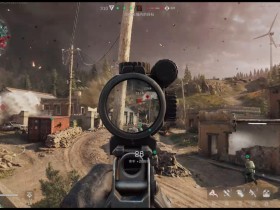
在《三角洲行动》这款主打高拟真、快节奏战术射击的硬核游戏中,最令人抓狂的体验莫过于:激烈交火正酣,屏幕却突然“定格”,角色模型静止不动,但背景枪声、脚步声依旧清晰可闻——典型的“有声音但画面不动”。又或者是游戏进程条卡在某个百分比纹丝不动,点击无任何反应,甚至直接闪退、崩溃。这些问题不仅会中断你的战斗节奏,更会严重打击游戏热情。别急,这份堪称“百科全书”级别的解决方案,将从最基础的系统环境,到最深层的硬件冲突,一层层为你剥开问题的根源,提供最全面、最有效的修复步骤,让你彻底告别“三角洲行动卡死机”的噩梦。
第一步:确认你的“战场”——硬件配置与系统环境是否达标
在进行任何复杂的修复前,请务必先确认你的电脑是否满足《三角洲行动》的最低运行门槛。许多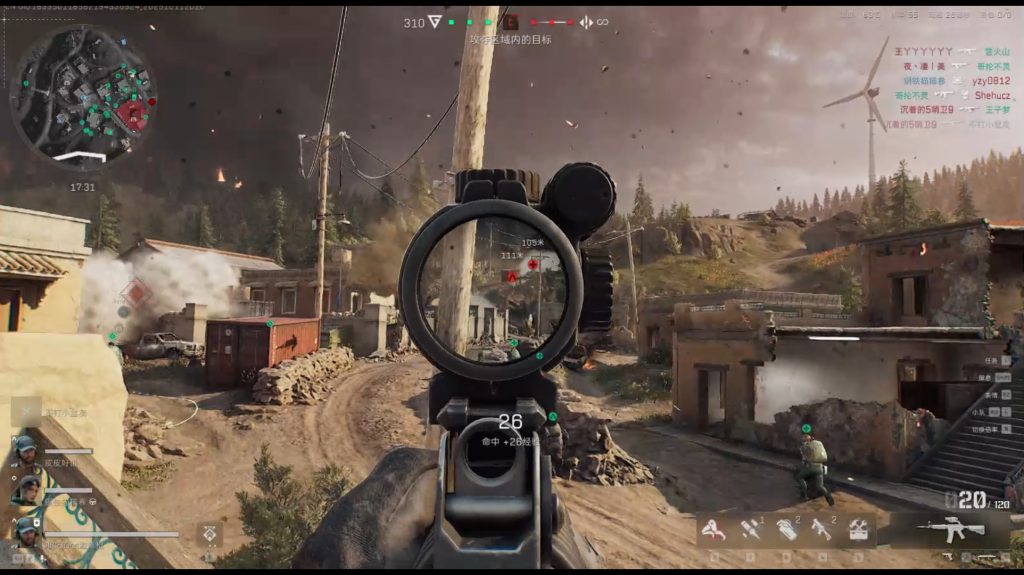 “卡死无响应”问题,其本质就是硬件性能不足,系统在重压之下不堪重负,只能以“假死”的方式保护自己。
根据官方公布的配置信息,《三角洲行动》PC端的最低配置要求为:64位Windows 10操作系统(建议1909版本或更高)、Intel Core i3-4150或AMD FX-6300处理器、8GB内存、NVIDIA GeForce GTX 660、AMD HD 7870或Intel Arc A380显卡。而要获得流畅的1080P游戏体验,官方推荐配置则提升至:Intel Core i5-6500或AMD Ryzen 5 1500X处理器、16GB内存,以及NVIDIA GTX 1060 (5GB)、AMD RX 5500 XT或Intel Arc A580显卡。值得注意的是,部分资料提到最低内存需求为12GB,这可能是针对特定场景或版本的更严格要求。如果你的配置正好卡在最低线上,尤其是在开启高清画质或多人团战时,“三角洲行动画面卡死”几乎是一种必然。
此外,系统版本的兼容性也至关重要。过旧的Windows 10版本或未激活的系统,都可能与游戏的底层驱动产生冲突。请确保你的系统已更新至最新补丁。一个简单高效的验证方法是使用系统自带的修复工具:以管理员身份运行命令提示符(CMD),输入sfc /scannow命令并回车,让系统自动扫描并修复所有受损的系统文件,这能有效解决由系统文件损坏引发的“三角洲行动启动无反应”或“加载kernel32.dll失败”等问题。
第二步:扫清障碍——修复游戏文件与反作弊(ACE)组件
游戏文件的损坏或缺失,是导致“三角洲行动闪退”、“进不去游戏”乃至“卡住不动”的最常见原因之一。尤其是在大型版本更新后,网络波动或硬盘写入错误都可能导致部分文件校验失败。
1. 修复游戏文件:
- WeGame用户: 打开WeGame客户端,进入“游戏库”,在《三角洲行动》图标上右键点击,选择“修复游戏”或“验证文件完整性”。平台会自动比对并下载缺失或损坏的文件。
- Steam用户: 在Steam库中右键点击《三角洲行动》,依次选择“属性”->“本地文件”->“验证游戏文件的完整性”。这个过程可能需要几分钟,请耐心等待。
2. 解决ACE反作弊启动失败:
《三角洲行动》内置的腾讯ACE反作弊系统是游戏运行的前置条件。如果ACE未能成功加载,游戏通常会直接崩溃或卡在启动界面,这也是“三角洲行动打不开”问题的核心症结之一。针对此问题,有几种解决方案:
- 重启相关服务: 尝试重启电脑,让ACE服务在干净的环境下重新初始化。
- 关闭冲突软件: 某些系统优化软件、杀毒软件(尤其是带有“主动防御”功能的)可能会将ACE误判为威胁并阻止其运行。请暂时退出这些软件后再启动游戏。
- 检查CPU虚拟化: ACE需要CPU的虚拟化技术(VT-x for Intel, AMD-V for AMD)支持。请进入主板BIOS,找到“Intel Virtualization Technology”或“SVM Mode”选项,确保其处于“Enabled”状态。
- 终极方案 - 手动安装/更新: 如果上述方法无效,可以尝试在游戏安装目录下找到
ACE文件夹,以管理员身份运行其中的安装程序,或者前往腾讯游戏安全中心官网下载最新版的ACE客户端进行独立安装。
第三步:深入“心脏”——显卡驱动与核心图形API(DX11/DX12)
显卡驱动是游戏与硬件沟通的桥梁,过时或错误的驱动是“三角洲行动卡死画面不动”的头号元凶。请务必前往NVIDIA、AMD或Intel的官方网站,下载并安装最新正式版(WHQL认证)的驱动程序,切勿使用第三方工具“一键更新”,以免安装测试版驱动引发新的不稳定。
安装完最新驱动后,接下来需要面对一个关键选择:DirectX 11 (DX11) 还是 DirectX 12 (DX12)?这个选择将直接影响你的游戏性能与稳定性。
- DX12: 理论上效率更高,能更好地压榨多核CPU的性能,提供更低的CPU占用率和更高的帧数上限。它也是开启光线追踪等高级特效的前提。
- DX11: 兼容性更好,技术更成熟,对于一些中低端显卡或特定硬件组合,DX11反而能提供更稳定的帧数表现。
因此,如果你的电脑配置较新(如i7/R7以上CPU,RTX 30系/6000系以上显卡),并追求极限性能,建议优先尝试DX12。如果你的电脑配置相对老旧,或者在DX12模式下频繁遇到“三角洲行动崩溃”、“闪退”问题,果断切换回DX11。很多用户反馈,开启DX11后虽然帧率有所下降,但彻底解决了“卡死无响应”的顽疾。
第四步:榨干性能——NVIDIA/AMD控制面板终极优化
仅仅更新驱动是不够的,还需要在显卡控制面板中进行精细化调整,这一步能让你的帧数飙升30%以上,从根本上杜绝因性能不足导致的卡顿。
以NVIDIA控制面板为例:
- 右键桌面空白处,打开“NVIDIA控制面板”。
- 进入“管理3D设置”->“程序设置”,找到《三角洲行动》的执行文件(
DeltaForce.exe)。 - 进行如下关键设置:
- 图像锐化: 开启,设置为0.5-0.8,可以提升画面清晰度。
- 低延迟模式: 开启,并设置为“超高”。这是减少操作延迟、提升跟手性的关键。
- 电源管理模式: 最高性能优先。这能确保显卡在游戏时始终以满血状态运行。
- 纹理过滤 - 质量: 高质量。
- 着色器缓存大小: 10GB(或“无限制”)。增大缓存可以减少游戏过程中的卡顿。
- 垂直同步: 关闭。除非你的显示器支持G-Sync/FreeSync,否则开启它会增加输入延迟,并可能导致帧数被锁死在60帧。
第五步:驾驭未来——超分辨率技术(DLSS/FSR/XeSS)详解
《三角洲行动》支持目前主流的三大AI超分辨率技术:NVIDIA的DLSS、AMD的FSR和Intel的XeSS。它们能在几乎不损失画质的前提下,大幅提升游戏帧数,是解决“三角洲行动掉帧”问题的利器。
- DLSS (N卡专属): 目前公认效果最佳,尤其是DLSS 3的“帧生成”技术,能直接凭空创造出新帧,效果立竿见影。如果你使用的是RTX 40系显卡,务必在游戏内开启“DLSS 帧生成”。
- FSR (全平台通用): AMD推出的开源方案,最新FSR 3同样支持帧生成,对N卡和Intel显卡用户非常友好。
- XeSS (Intel显卡专属/部分N卡支持): Intel的解决方案,对于A卡和N卡用户也是一种不错的选择。
在选择时,推荐优先级为:DLSS > XeSS > FSR。质量模式的选择上,如果你的显卡性能一般,可以选择“性能”或“平衡”模式;如果显卡性能强劲,追求画质,则选择“质量”模式。有实测数据显示,在2K分辨率下,开启XeSS甚至能带来超过31%的帧数提升。
第六步:释放内存——虚拟内存与物理内存管理
《三角洲行动》是一款“内存吞噬者”,游戏过程中内存占用经常飙升至90%以上,一旦内存耗尽,系统就会疯狂调用硬盘作为虚拟内存,导致严重的卡顿、掉帧,甚至直接卡死。因此,手动设置一个足够大的虚拟内存至关重要。
设置方法如下:
- 右键“此电脑”->“属性”->“高级系统设置”->“性能”->“设置”->“高级”->“虚拟内存”->“更改”。
- 取消勾选“自动管理所有驱动器的分页文件大小”。
- 选择一个剩余空间充足(建议大于50GB)的SSD固态硬盘分区(非C盘更佳)。
- 勾选“自定义大小”。初始大小建议设置为物理内存的1.5倍,最大值设置为物理内存的2-3倍。
- 例如:16GB物理内存(16384MB),初始大小可设为24576MB,最大值设为32768MB 或 49152MB。
- 点击“设置”->“确定”,重启电脑使设置生效。
第七步:终极排查——后台程序与系统服务清理
有时,一个微小的后台程序就可能成为压垮骆驼的最后一根稻草。在启动《三角洲行动》前,请执行以下操作:
- 干净启动: 按
Win+R输入msconfig,在“服务”选项卡中勾选“隐藏所有Microsoft服务”,然后点击“全部禁用”。在“启动”选项卡中,点击“打开任务管理器”,将所有非必要的启动项禁用。重启电脑,此时再运行游戏,如果问题消失,说明是某个后台服务或启动项冲突所致,再逐个排查启用即可。 - 关闭“腾讯游戏反作弊预启动”: 有玩家发现,该服务在后台持续扫描硬盘,会严重拖累系统性能,导致游戏帧数骤降。可以在“任务管理器”的“启动”应用中找到它并禁用。
通过以上七个步骤的系统性排查与修复,相信你已经能够解决99%的“三角洲行动卡死机/无响应/有声音但画面不动”的问题。从确认硬件配置,到修复文件、更新驱动,再到深入优化显卡设置与内存管理,每一个环节都可能是问题的关键所在。请耐心按照顺序逐一尝试,最终定能重返战场,享受酣畅淋漓的战术对抗。