- A+
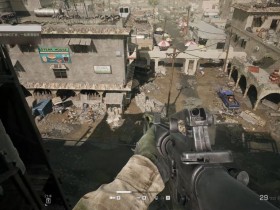
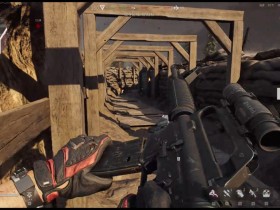
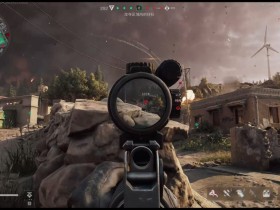
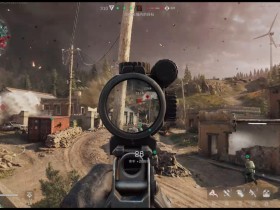
还在为《三角洲行动》那令人抓狂的卡顿、一片漆黑的室内场景,以及糊成一团、分不清敌我的画面而苦恼吗?作为一名深耕FPS游戏优化的资深玩家,我可以明确告诉你:这些问题,并非你的电脑“不行”,而是你尚未掌握那套能同时兼顾高帧率、高清晰度与完美亮度的“黄金”设置方案。今天,这篇攻略将为你彻底拆解所有障碍,无论你是手握RTX 4090的顶级玩家,还是仅有GTX 1060的入门用户,都能找到属于你的最优解。我们将从最基础的硬件排查,到核心的游戏内画面参数调整,再到NVIDIA/AMD显卡驱动面板的进阶优化,最后甚至深入到INI配置文件的“黑科技”修改,一步步带你走出画面困境,让你的游戏体验从“能玩”升级为“享受”。
一、 硬件与系统:一切优化的基石
在讨论任何画面设置之前,我们必须确保地基足够牢固。一套未经调试的系统,再完美的游戏设置也 无法发挥其全部实力。
1. 配置核查与硬件准备
首先,请确认你的设备达到了官方的最低要求。根据2025年11月的最新数据,《三角洲行动》PC端的推荐配置为:Intel Core i5-6500或AMD Ryzen 5 1500X,16GB DDR4内存,以及GTX 1060 5GB或RX 5500 XT级别显卡。若想在1080P分辨率下畅享高画质,RTX 3060或同级别显卡是更稳妥的选择。值得注意的是,16GB内存强烈建议使用双通道(两根8GB),这能带来高达30%的加载速度提升。对于笔记本用户,请务必在启动游戏前将电源模式切换为“高性能”或“最佳性能”,否则CPU和GPU会被严重限制,导致帧数低、画面卡的假象。
2. 驱动与运行库:被90%玩家忽视的关键
过时的显卡驱动是导致三角洲行动卡顿掉帧最常见的原因之一。请定期前往NVIDIA官方网站(www.nvidia.cn)或AMD官网,下载并安装最新的WHQL认证驱动。特别提醒N卡用户,2025年10月发布的565.90版驱动被多个玩家实测为当前对《三角洲行动》优化最为出色的版本。
除了显卡驱动,确保你的系统已安装所有必要的运行库至关重要。请安装以下组件:
- Visual C++ Redistributable(2010 - 2022所有版本)
- .NET Framework 4.8
- DirectX End-User Runtimes (June 2010)
一个简单的方法是使用“驱动精灵”或“360驱动大师”等工具的一键修复功能,它们能自动检测并安装缺失的运行环境。这一步骤对于解决因依赖库缺失导致的游戏闪退、启动报错等问题极为有效。
3. 系统级优化:释放被封印的性能
Windows系统本身的一些默认设置,也会无形中拖慢游戏速度。以下是两个立竿见影的优化点:
- 禁用全屏优化:右键点击《三角洲行动》的桌面快捷方式或启动文件(通常是
DeltaForce.exe),选择“属性”,在“兼容性”选项卡中,勾选“禁用全屏优化”,然后点击“应用”。此操作能有效消除全屏模式下的输入延迟,并解决部分玩家遇到的帧率不稳定问题。 - 电源管理设置:按下
Win+R键,输入powercfg.cpl并回车,进入电源选项。将当前计划修改为“高性能”,并点击“更改计划设置”→“更改高级电源设置”,在“处理器电源管理”中将“最小处理器状态”和“最大处理器状态”均设为100%。
完成以上步骤,你已经为游戏打下了坚实的基础。接下来,重头戏——画面设置,正式开始。
二、 游戏内画面设置:性能与画质的精妙平衡
《三角洲行动》的画面设置菜单极为丰富,但并非所有选项都同等重要。我们需要精准地“砍”掉那些吃性能却对实战帮助甚微的特效。以下设置方案,经过大量实测,能在保证画面足够清晰、明亮的前提下,最大化帧数。
1. 显示与基础设置
- 显示模式:首选“全屏”模式,其次是“无边框窗口”,坚决避开“窗口化”模式,后者会因系统合成器介入而带来额外延迟。
- 分辨率:务必选择你显示器的“原生分辨率”,例如1920x1080(1K)、2560x1440(2K)等。任何非原生分辨率都会导致画面严重模糊,这是许多1080P玩家抱怨三角洲行动画面糊的根本原因。
- 刷新率:选择显示器支持的最高刷新率,例如144Hz、165Hz或240Hz。
- 帧率上限:局内和局外帧率上限均拉满(或设为“无限制”),后台帧率上限可设为30或60以节省资源。
2. 游戏内亮度与对比度:告别漆黑一片
这是解决三角洲行动画面太暗问题的核心。很多玩家只调高游戏内的“亮度”滑块,效果有限。正确做法是三者结合:
- 游戏内亮度:将其调整至一个基准线,通常在70左右。
- 对比度:这是关键!将对比度调高至85-95区间,它能让你在保持高亮的同时,依然看清暗部敌人身上的细节,例如背包上的挂件或枪械的轮廓。
- 伽马值(Gamma):部分版本的游戏会提供伽马值选项,将其设置为1.1-1.2,能进一步提亮暗部而不让亮部过曝。
3. 图形质量:刀刃上的取舍
这里是提升帧数的主战场。请遵循“保纹理、砍特效”的原则:
- 纹理质量:设为“高”或“极致”。这是影响画面清晰度的最核心选项,降低它会导致所有物体表面如马赛克般粗糙。
- 纹理过滤质量:设为“高质量”或“极致”。对帧数影响极小,但对远处物体的清晰度提升巨大。
- 阴影质量:建议设为“中”或“低”。高质量的阴影不仅消耗大量性能,还会让整个场景显得更暗沉,不利于实战观察。
- 反射质量:果断设为“低”。过高的反射会让地面、水面等区域产生大量杂乱光影,不仅画面整体变暗,还容易分散注意力。
- 后处理质量:设为“高”。此选项影响HDR效果的对比度,在“高”档位下能显著提升暗处敌人的辨识度。
- 环境遮蔽质量(SSAO/HBAO+):设为“中”。环境遮蔽能增强物体的立体感,但“高”档会产生大量不必要的计算,并可能导致特定场景下画面闪烁。
4. 后期处理与高级选项:打造“鹰眼”视野
- 动态模糊:必须“关闭”。射击游戏的天敌,开镜瞄准时的拖影会让你完全丧失目标。
- 抗锯齿(AA):这是解决三角洲行动画面模糊的核心争议点。游戏默认的TAA(时间性抗锯齿)虽然能消除锯齿,但会带来严重的动态模糊和“糊感”。实测证明,将“抗锯齿质量”设为“关闭”,并在后续通过修改INI文件启用FXAA,是目前公认的最佳方案——既能保持画面锐利,又能消除大部分锯齿。
- 锐化:开启并适当调高(如30-50)。它可以有效弥补关闭TAA后可能残留的微小锯齿感,让画面线条更加干净利落。
- 屏幕空间反射(SSR):建议“关闭”。与反射质量类似,它会产生大量性能消耗低回报的视觉效果。
- 体积雾/体积光:全部设为“低”或“关闭”。这些特效是帧数杀手,且在游戏中基本无战术价值,关闭后画面会立刻“通透”许多。
三、 显卡驱动面板优化:N卡与A卡的独家秘籍
游戏内的设置只是第一步,显卡驱动控制面板才是释放最后5%-15%性能潜力的“藏宝地”。
NVIDIA 控制面板设置(以2025年最新版为例)
右键点击桌面,选择“NVIDIA控制面板”。
- 管理3D设置 → 全局设置:
- 电源管理模式:最高性能优先。
- 低延迟模式:开或超高。
- 纹理过滤 - 质量:高性能。
- 三重缓冲:关。
- 着色器缓存大小:10GB(或更高,如果磁盘空间允许)。
- 为《三角洲行动》单独设置:在“程序设置”中,添加
DeltaForce.exe,然后进行以下关键调整:- 数字振动控制:这是N卡玩家提升画质清晰度的“神技”!将其拉到55-60,能显著增强画面的对比度和色彩饱和度,让敌人轮廓更加鲜明。
- 灰度:可配合数字振动控制,微调至0.50-0.55,进一步优化明暗层次。
- 图像锐化:开启并设置为0.50左右,与游戏内的锐化形成双重“鹰眼”效果。
- 首选刷新率:设为“应用程序控制的”。
AMD Radeon Software 设置(针对A卡用户)
- 进入“图形”设置,找到《三角洲行动》的配置文件。
- 将“Radeon Anti-Lag”和“Radeon Boost”设为“开”。
- “增强同步”设为“开”,以解决画面撕裂问题。
- “图像锐化”设为50%左右。
- “着色器缓存大小”设为“无限”或最大值。
四、 超分辨率技术(DLSS/FSR/XeSS):帧数与画质的终极飞跃
对于支持DLSS/FSR的显卡,这是必开的神技。简单来说,它们通过AI或算法,以较低的分辨率渲染游戏,再智能放大至你的显示器分辨率,从而大幅节省GPU资源,换来恐怖的帧数提升。
- 谁该用DLSS? 拥有GTX 16系列、RTX 20/30/40/50系列显卡的N卡用户。DLSS是目前画质和帧数平衡最好的选项,尤其是2.0以上版本。
- 谁该用FSR? AMD RX 5000/6000/7000系列显卡用户,或老款N卡(GTX 10系列)用户。FSR是开源技术,兼容性最广。
- 谁该用XeSS? Intel Arc显卡用户。XeSS在Arc显卡上表现优异,但在N/A卡上效果可能不如DLSS/FSR。
设置建议:
- 质量模式:首选。在1080P下开启“质量”模式,能在几乎无感画质损失的前提下,带来一次提升50帧甚至更多的惊人效果。
- 平衡/性能模式:如果你的帧数依然不理想,或使用2K/4K显示器,可以选择“平衡”或“性能”模式,在画质和帧数间做进一步妥协。
- 帧生成(Frame Generation):对于RTX 40系列及以上显卡,如果游戏支持,可以尝试开启。它能将帧数直接翻倍,但会引入轻微输入延迟,竞技玩家需自行权衡。
五、 进阶黑科技:INI配置文件修改
当以上所有方法都已尝试,你仍想追求那最后一丝极致的清晰度时,修改INI文件是终极手段。请注意,操作前务必备份原文件。
- 找到游戏配置文件夹,通常位于:
文档\DeltaForce\Saved\Config\WindowsNoEditor\。 - 用记事本打开
Engine.ini文件。 - 在文件末尾添加或修改以下几行代码:
[SystemSettings]
r.PostProcessAAQuality=0 ; 关闭后处理抗锯齿(TAA)
r.DefaultFeature.AntiAliasing=0 ; 关闭默认抗锯齿
r.TemporalAA.Algorithm=0 ; 强制禁用TAA算法
r.Tonemapper.Quality=0 ; 关闭高质量色调映射,解决过暗问题
r.SupportStationarySkylight=0 ; 关闭天光,提升帧数
r.SupportLowQualityLightmaps=1 ; 启用低质量光照贴图
修改完成后,保存文件,并将其属性设为“只读”,防止游戏更新后被重置。这套配置的核心思想就是“暴力清晰”,通过彻底禁用TAA,换来无与伦比的画面锐度,让敌人在远处也无所遁形。
六、 针对性问题终极解决方案
- “画面整体灰蒙蒙”:这通常是S5/S6赛季更新后,渲染倍率被意外设为50%所致。请检查
Engine.ini文件中是否有r.ScreenPercentage=50,如有,将其改为r.ScreenPercentage=100。 - “室内能见度极低”:结合上文的亮度/对比度设置,并在N卡控制面板中将“数字振动控制”拉满至60,这是目前公认的“夜图变白天”最强组合拳。
- “画面闪烁/黑屏”:关闭游戏内的“环境遮蔽质量”与“屏幕空间反射”。
- “网络卡顿”:硬件优化能解决本地帧数问题,但数据传输不畅则需借助加速器。使用迅游等工具可以有效降低延迟、减少丢包,改善因网络波动导致的载入卡死、突然掉帧。
通过以上层层递进的优化方案,相信你已经彻底告别了三角洲行动很卡、很暗、画面糊的三座大山。记住,最完美的设置,永远是那个最适合你硬件、最贴合你个人视觉习惯的设置。大胆去尝试、去微调,属于你的“鹰眼”战场,正在前方等待着你。