- A+
英雄联盟锁定视角怎么解除?LOL锁帧设置全攻略:手把手教你优化游戏流畅度与操作体验
在《英雄联盟》(League of Legends,简称LOL)这款竞技性极强的MOBA游戏中,每一个细节的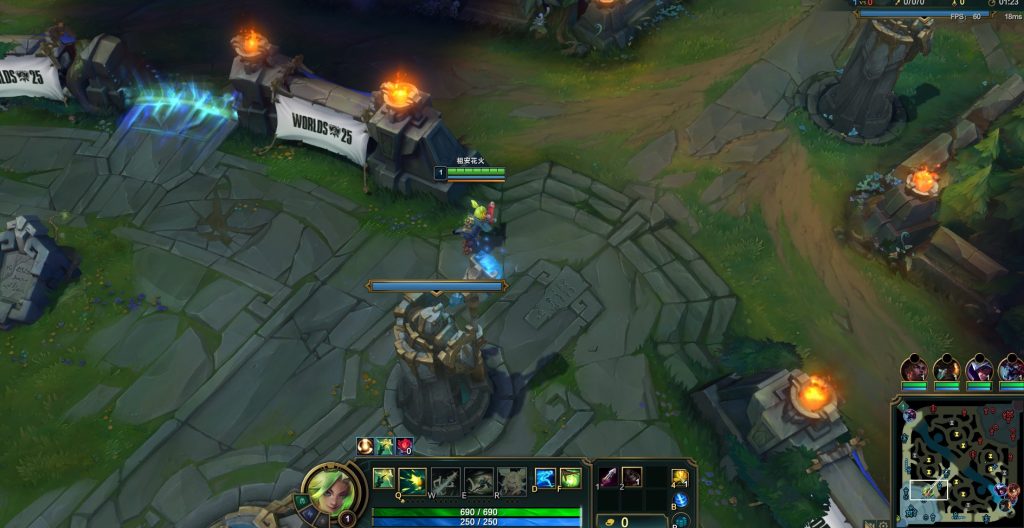 设置都可能影响到整局游戏的胜负。特别是“视角锁定”和“帧数锁定(锁帧)”这两个核心设置,直接关联到玩家的观察视野和画面操作的丝滑程度。很多新手玩家在进入游戏后,会发现视角一直跟着英雄动,无法观察远处战局;或者发现电脑配置明明很高,帧数却死活卡在60帧,导致操作有延迟感。本文将全方位解析英雄联盟锁定视角的解除方法、视角操作的高级技巧,以及如何通过解除锁帧和优化视频设置,让你的游戏体验达到电竞级水准。
第一部分:英雄联盟视角锁定设置全解析
视角控制是《英雄联盟》中最基础也最重要的操作之一。默认情况下,系统可能会为新手开启锁定视角模式,但在进阶对局中,视野的自由度往往决定了预判的精准度。
1. 为什么锁定视角会限制你的发挥?
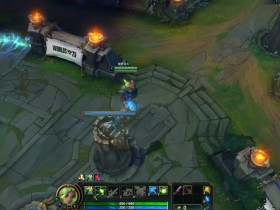
在锁定视角状态下,英雄始终处于屏幕的正中央。虽然这能防止玩家“找不到自己的英雄”,但在实际对战中,它有以下致命缺陷:
-
视野受限:你无法预判远处敌方的技能(如拉克丝的大招、伊泽瑞尔的精准弹幕)。
-
无法观察队友:无法快速切屏查看队友的状态,难以在第一时间决定是否去支援。
-
操作精度下降:在快节奏的位移中,由于背景一直在动,你的指针点击容易出现偏移,导致技能放空。
2. 解除锁定视角的快捷键与操作
如果你发现视角死死锁在英雄身上,可以通过以下方式快速解除:
-
Y键快捷切换:这是游戏默认的切换键。按下“Y”键,即可在“锁定视角”和“自由视角”之间自由切换。
-
小地图按钮:在屏幕右下方的小地图左侧,有一个类似小摄像机的图标。左键点击它,也可以实现视角的锁定与解除。
-
空格键(Space)的妙用:这是职业选手的核心操作。在解除锁定视角的模式下,长按空格键,镜头会瞬间回到英雄中心并临时锁定;松开空格,则恢复自由视角。这种方式结合了两种模式的优点,让你既能自由观察全图,又能瞬间找回自己。
3. 视角锁定无法解除的异常情况(红框Bug)
有时候玩家会遇到按Y键也没反应,或者屏幕边缘出现红框、视角无法移动的情况。这通常是触发了某种特殊模式或Bug:
-
F9键位触发:按下F9会导致屏幕边缘出现红框,此时鼠标无法通过触碰屏幕边缘来移动视角。再次按下F9即可解除。
-
鼠标左键点击小地图不放:有时候鼠标在小地图上拖动后卡死,可以尝试在小地图上点几下或者按ESC键重新进入界面。
-
配置文件重置:如果快捷键失效,进入“设置”-“热键”-“镜头设置”,检查“锁定视角开关”是否被改动。
4. 高级视角控制技巧:提升战局掌控力
-
设置镜头移动速度:在“选项”-“游戏”-“镜头移动速度”中,根据自己的鼠标DPI进行调节。太快容易导致画面晃动,太慢则会影响切屏效率。
-
使用F1-F5切屏:F1是自己,F2-F5分别对应四位队友。在打野或中路游走时,频繁使用F键切换视角,能让你第一时间获取地图信息。
-
平滑镜头锁定:在设置中开启此选项,可以让镜头在归位时更加平缓,减少因画面快速切回带来的视觉疲劳。
第二部分:英雄联盟锁帧(FPS)解除与性能优化
即便拥有顶级的显卡,如果游戏设置不当,你依然可能遇到画面撕裂、卡顿或帧数偏低的问题。解除锁帧是让游戏运行更流畅的关键。
1. 什么是锁帧?为什么要解除?
帧数(FPS)代表每秒钟屏幕刷新的图像数量。如果你的游戏帧数被锁定在60或更低,而你的显示器支持144Hz甚至更高,那么你感受到的画面流畅度将大打折扣。解除锁帧不仅能提高视觉连贯性,还能降低鼠标输入延迟。
2. 在游戏设置中解除帧数限制
-
进入视频设置:按下ESC键,点击“视频”选项卡。
-
帧率上限设置:找到“帧率上限”选项。这里通常会有60、80、120、144、240以及“不封顶”等选项。如果你的显示器是144Hz,建议将帧率上限设为144或240。
-
关闭垂直同步(V-Sync):这是导致锁帧在60的最常见原因。垂直同步的作用是消除画面撕裂,但它会强行将帧数锁定在显示器的刷新率,并带来明显的鼠标延迟。
3. 影响FPS的其他关键视频选项
-
分辨率:确保分辨率与显示器原生分辨率一致。
-
窗口模式:强烈建议选择“全屏”。“无边框窗口”或“窗口化”会增加系统开销。
-
图形画质优化:
-
人物品质:可以设为中或高。
-
环境品质与效果品质:建议设为中或低,能大幅提升团战帧数。
-
阴影质量:这是最吃性能的选项。建议将其设为“关闭”或“最低”。
-
-
抗锯齿:开启后边缘更平滑,但会消耗GPU性能。
4. 外部因素导致的锁帧与卡顿
-
显卡驱动设置:在NVIDIA控制面板中找到英雄联盟,确保“垂直同步”设置为“关闭”,并将“电源管理模式”设为“最高性能优先”。
-
Windows 游戏模式:在Win10/11设置中开启“游戏模式”,并关闭“屏幕截图/后台录制”功能。
-
笔记本电脑电源策略:确保插电玩游戏,并将电源计划改为“卓越性能”。
第三部分:针对不同硬件配置的最优配置方案
方案一:低端办公本/老旧主机
-
视角:建议在团战时按住空格,平时自由视角。
-
分辨率:1080P,若卡顿可降至720P。
-
图形:全部“极低”,阴影关闭。
-
帧数锁定:建议锁定在60FPS。
-
角色描边:关闭。
方案二:主流游戏主机(RTX 3060 级别)
-
视角:完全熟练使用自由视角,F1-F5切屏。
-
分辨率:1080P 或 2K。
-
图形:人物中高,环境低,阴影中,效果高。
-
帧数锁定:根据显示器刷新率锁定,或设为240FPS封顶。
-
抗锯齿:开启。
方案三:顶级发烧配置
-
图形:全极高。
-
帧数锁定:不封顶。
-
DX11支持:勾选“优先使用DirectX 11模式”。
第四部分:深度进阶——解决游戏内的掉帧与画面异常
1. 解决鼠标灵敏度与视角抖动
关闭Windows系统中的“提高指针精确度”,并在英雄联盟设置中将鼠标速度调至50。这样你的视角移动会更符合直觉。
2. 界面设置优化(HUD优化)
将界面尺寸缩放调小,可以腾出更多的屏幕空间来观察视野。同时勾选“显示所有人的名字”和“显示法术消耗”。
3. 网络延迟(Ping值)与帧数的平衡
如果你发现帧数很高但操作不跟手,可能是Ping值波动。建议开启“预测移动”功能,这在网络环境不稳定时能通过算法让英雄移动看起来更平滑。
4. 清理残留与重装设置
如果客户端异常卡顿,建议手动删除安装目录下“Config”文件夹中的配置文件。重新进入游戏后,系统会生成默认的配置,往往能解决锁帧问题。
第五部分:视角与帧数对竞技表现的实战意义
在视角方面,能够熟练操作自由视角的玩家,其信息的获取速度是锁定视角玩家的数倍。例如,当你玩盲僧进行摸眼回旋踢时,自由视角下,你眼位的坐标是固定的,操作成功率会显著提升。
在帧数方面,高帧数意味着更低的“端到端延迟”。从你按下Q键到屏幕上显示出技能发出的图像,240FPS的电脑比60FPS的电脑要快几十毫秒。
第六部分:深入探讨英雄联盟视角偏移与相机锁定模式
除了常规的锁定与解锁,英雄联盟还提供了一些更细微的设置,这些设置往往被玩家忽略,但对实战体验影响巨大。
1. 相机锁定模式:固定偏移 vs 每侧偏移
在游戏的“选项”-“游戏”菜单下,有一个名为“相机锁定模式”的下拉菜单,通常包含以下选项:
-
固定偏移:无论你在地图的哪个位置,英雄都死死钉在屏幕正中心。
-
每侧偏移:这是一个非常智能的模式。当你处于蓝色方(左下)时,镜头会稍微向右上偏移;当你处于红色方(右上)时,镜头会向左下偏移。这为你提供了更多前方的视野,减少了因为UI挡住下方视角而产生的压抑感。
-
半锁定模式:这是介于锁定与自由之间的一种模式。你可以手动拖动镜头,但镜头永远不会离开英雄一定范围。对于不习惯完全自由视角的玩家来说,这是一个极佳的过渡方案。
2. 视角移动的高级热键配置
除了Y和空格,你还可以自定义一些热键来辅助视角管理:
-
中心对焦英雄:设置一个你最顺手的键位(比如鼠标侧键),在团战混乱时一键找回英雄位置。
-
队友视角快捷切换:将F1-F5重新绑定到更易触达的键位,可以让你像职业选手一样通过高频切屏掌握全局信息。
第七部分:性能压榨——如何稳定你的FPS
很多玩家反馈,游戏开始时帧数很高,但一到团战(如十人混战、各种大招特效齐发)就会骤降。这不仅是显卡问题,更是CPU调度的问题。
1. 禁用全屏优化
在游戏安装目录找到 LeagueClient.exe 和 League of Legends.exe(通常在 Game 文件夹下),右键属性 -> 兼容性 -> 勾选“禁用全屏优化”。这能让Windows不再干预游戏的渲染流程,减少掉帧。
2. 提升游戏进程优先级
打开游戏进入泉水后,按下 Ctrl+Shift+Esc 打开任务管理器。在“详细信息”中找到 League of Legends.exe,右键设置为“优先级 - 高”。这会告诉CPU优先处理游戏的逻辑计算。
3. 环境细节的取舍
在激烈对抗中,水面的波纹、草丛的晃动其实是非常消耗计算资源的。在“视频”设置中,将“环境品质”调低,可以显著减少团战时的帧数波动。
4. 显卡缓存与着色器
定期清理显卡驱动的着色器缓存。如果你最近更新过驱动,建议在训练模式里跑几分钟,让显卡重新生成缓存,避免正式对局中的瞬间卡顿。
第八部分:解决常见的显示冲突与Bug
1. 窗口化模式导致的任务栏干扰
有些玩家在解除锁帧后选择窗口化模式,却发现鼠标经常滑出游戏窗口点到任务栏。建议使用“无边框”模式,并确保在游戏设置中勾选“将鼠标锁定在窗口内”。
2. 输入法干扰导致的视角卡死
有时在按快捷键(如Y或空格)时,意外触发了中文输入法。这会导致所有快捷键失效,视角看似“卡死”。建议在玩LOL时,养成按 Win+Space 切换到英文键盘模式的习惯。
3. 驱动兼容性问题
如果你发现解除锁帧后画面出现频闪,可能是驱动版本过老或过新。对于LOL这种老网游,有时稳定性驱动(Studio版本)比性能驱动(Game Ready版本)表现更佳。
第九部分:实战中的视角管理策略
1. 对线期的视野重心
在对线时,你的视角中心不应该是你的英雄,而应该是你的英雄与敌方英雄的中点。通过微调视角,你可以同时观察到:
-
自己小兵的血量(方便补刀)。
-
敌方英雄的走位(方便消耗)。
-
河道入口的动态(防止被抓)。
2. 团战中的视角锁定切换
顶尖选手的操作逻辑通常是:
-
切入前:自由视角,观察敌方阵型和关键技能。
-
切入时:短促按住空格,确保英雄位置精准,不至于在位移后“跟丢”自己。
-
收割时:松开空格,快速拉动镜头捕捉残血逃跑敌人的动向。
3. 支援过程中的“长途跋涉”
当你从泉水走向线上或从野区赶往龙坑时,完全不需要盯着自己的英雄。此时应将视角拉到目的地,观察战斗情况,提前决定技能连招。
第十部分:总结与建议
英雄联盟的视角锁定与锁帧设置,表面上看只是简单的开关,实则涵盖了软硬件协同、操作逻辑优化以及竞技心理建设。
视角方面:从锁定走向自由,是新手蜕变为高手的必经之路。虽然初期会感到头晕或操作不便,但通过“每侧偏移”和“空格复位”的辅助,你很快就能享受到全图视野带来的掌控感。
帧数方面:不要盲目追求数值上的“不封顶”。如果你的显示器是60Hz,强行跑到400FPS可能会导致严重的画面撕裂和主机发热。建议将其锁定在显示器刷新率的2倍左右(如120或144),既保证了流畅度,又维持了帧数的稳定性。
通过本文的详细指导,相信你已经掌握了如何解除视角锁定、如何优化FPS以及如何通过细节设置提升操作上限。现在,登录游戏,按照上述方法调整你的设置,去感受一个更丝滑、更广阔的召唤师峡谷吧!无论是流畅的走砍还是极限的切屏支援,完美的设置都将是你最坚实的后盾。