- A+
英雄联盟语音系统失效?队友说话听不见?LOL语音无法连接的保姆级修复大全
在《英雄联盟》(League of Legends)的排位赛或匹配模式中,即时沟通往往决定了一场团战的胜负。当你准备和打野联动Gank,或者在后期团战中需要喊出关键控制技能时,却发现英雄联盟听不到队友说话,或者队友完全听不见你的指挥,这种“静音模式”下的游戏体验不仅令人抓狂,更可能导致本来能赢的局输掉。
很多玩家都遇到过LOL语音连不上、麦克风图标显示正常但没声音,甚至是加入语音频道后立刻掉线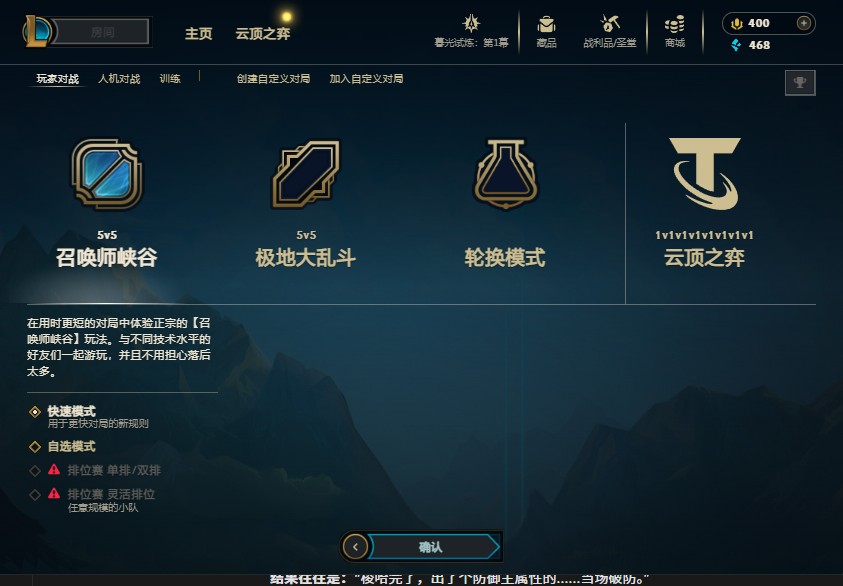 的情况。这不仅仅是耳机或麦克风的问题,往往涉及到Windows系统设置、声卡驱动、网络端口以及游戏客户端配置等多个层面。
本篇攻略将为你提供一份详尽的修复指南,涵盖了从基础设置检查到深层系统注册表修复的所有方案,帮助你彻底解决LOL队内语音失效的顽疾,助你畅爽开黑,排位连胜。
一、 基础排查:排除“假性”故障
在深入系统底层之前,我们需要先排除一些最简单但最容易被忽视的问题。很多时候,英雄联盟语音没声音只是因为一个误触的开关。
1. 检查物理设备连接与开关
这听起来很基础,但在紧张的游戏准备阶段,很容易忽略。
-
线缆连接:确保你的耳机和麦克风插头已经完全插入电脑的3.5mm接口或USB接口。如果你使用的是前置面板接口,尝试更换到机箱背后的主板原生接口,因为前置面板容易出现供电不足或接触不良,导致麦克风电流麦或无声。
-
物理静音键:很多电竞耳机在线控上都有一个独立的“静音开关(Mute)”。检查该开关是否处于开启状态。有些高端耳麦在麦克风收起时会自动静音,确保麦克风已拉下并处于工作位置。
-
独立供电:如果是无线耳机或由于USB供电的专业麦克风,确保电池电量充足或USB供电稳定。
2. 游戏内语音面板的状态
进入游戏后(可以在训练模式中测试),按下 Tab 键打开记分板。
-
查看语音图标:在你的英雄头像旁边,有一个喇叭图标。如果图标上有一道斜杠,说明你并未加入语音频道,或者你手动关闭了语音。点击该图标尝试重新连接。
-
队友的图标:如果你能看到队友说话时喇叭周围有声波纹路,但你听不到声音,说明是你的**输出设备(扬声器/耳机)设置有问题;如果队友说听不到你,但你看不到自己头像旁的声波纹路,则是你的输入设备(麦克风)**设置有问题。
3. 客户端设置界面的初步检查
不要等到进入召唤师峡谷才调整,建议在客户端主界面右上角的齿轮图标(设置)中进行预设。
-
点击“语音”选项卡。
-
确保“自动加入语音频道”已勾选。
-
输入模式:检查是“按键发言”还是“自由发言”。很多玩家设置为按键发言(通常默认是 V 键或鼠标侧键),却忘记按下,导致以为LOL麦克风没声音。
二、 Windows系统层面的核心修复(关键步骤)
绝大多数英雄联盟听不见语音的问题,根源都在Windows的声音设置上。Windows 10和Windows 11的隐私设置和设备独占机制经常会“抢走”LOL的音频控制权。
1. 设置默认通信设备
Windows将声音设备分为“默认设备”和“默认通信设备”。LOL语音系统通常优先调用“默认通信设备”。
-
操作步骤:
-
右键点击任务栏右下角的喇叭图标,选择“声音”或“声音设置”。
-
在右侧找到“声音控制面板”(Windows 10/11用户可能需要在设置界面的右上角或底部查找)。
-
在“播放”选项卡中,找到你的耳机设备,右键点击,选择“设为默认通信设备”和“设为默认设备”。
-
切换到“录制”选项卡,找到你的麦克风,同样右键点击,确保它被设为“默认设备”和“默认通信设备”。
-
重要技巧:禁用掉所有你不使用的设备(如显示器自带的音响、摄像头的麦克风等),防止LOL自动切换到错误的设备上,这是导致语音连不上的常见原因。
-
2. 关闭“独占模式”
这是很多技术贴容易忽略的一点。如果不关闭独占模式,其他软件(如YY、Discord、KOOK或OBS)可能会强行占用麦克风,导致LOL队内语音无法使用。
-
操作步骤:
-
在刚才打开的“声音控制面板”中,双击你的默认麦克风。
-
切换到“高级”选项卡。
-
取消勾选“允许应用程序独占控制该设备”和“给与独占模式应用程序优先权”。
-
对播放设备(耳机)也进行同样的操作。
-
点击应用并确定。
-
3. Windows隐私权限设置
随着Windows系统的更新,隐私保护越来越严格。如果系统禁止应用访问麦克风,那么无论你怎么设置游戏,英雄联盟都无法检测到麦克风。
-
操作步骤:
-
按下 Win + I 打开Windows设置。
-
搜索“麦克风隐私设置”。
-
确保“允许应用访问你的麦克风”开关是开启的。
-
向下滚动,找到“允许桌面应用访问你的麦克风”,确保该开关也是开启的。
-
在列表中寻找 League of Legends 或 Riot Client,确保它们没有被单独禁用。
-
4. 调整采样率
极少数情况下,过高或过低的音频采样率会导致LOL语音系统崩溃或产生杂音。
-
回到“声音控制面板” -> 设备属性 -> “高级”选项卡。
-
将默认格式调整为“2通道,16位,44100 Hz(CD音质)”或“48000 Hz(DVD音质)”。这是兼容性最好的设置。
三、 游戏客户端与WeGame深度调试
如果你是国服玩家,WeGame平台与英雄联盟客户端的交互也可能导致语音问题。很多时候,WeGame语音与游戏内置语音会发生冲突。
1. 游戏内音频设备强制指定
进入游戏设置(ESC -> 音频 -> 语音聊天),不要保留在“系统默认设备”这个选项上。
-
输入设备:手动下拉菜单,精准选择你的麦克风型号(例如:Microphone (HyperX Cloud II))。
-
输出设备:同样手动选择你的耳机型号。
-
原因:选择“系统默认”时,一旦系统发生微小的设备变动(如USB接触震动),游戏语音就会断开。强制指定可以锁定设备。
2. 利用WeGame修复工具
腾讯WeGame内置的修复工具对于解决LOL语音组件缺失非常有效。
-
打开WeGame,在左侧游戏列表中右键点击《英雄联盟》。
-
选择“游戏修复”。
-
点击“一键修复”。系统会自动检测并下载缺失的音频组件或DLL文件。
-
注意:修复完成后,建议重启电脑再进入游戏测试。
3. 检查CrossProxy与TenioDL进程
在任务管理器中,有时候会看到与腾讯游戏相关的后台进程占用网络或音频通道。
-
如果遇到语音频道加入失败,可以尝试退出WeGame,直接使用 LeagueClient.exe 启动游戏(如果国服允许),或者在任务管理器中结束不必要的后台进程,释放音频占用。
四、 声卡驱动与软件冲突排查
当你尝试了上述设置依然听不见队友说话,问题可能出在驱动程序层面。
1. 更新或回滚声卡驱动
Realtek High Definition Audio是大多数主板集成的声卡。驱动版本过旧或刚更新的有Bug版本都会导致问题。
-
右键“此电脑” -> “管理” -> “设备管理器”。
-
展开“声音、视频和游戏控制器”。
-
右键点击你的声卡设备,选择“更新驱动程序”。
-
如果问题是最近出现的,可以尝试选择“属性” -> “驱动程序” -> “回滚驱动程序”。
-
专业建议:去主板厂商的官网下载对应型号的音频驱动,不要完全依赖Windows自动更新的通用驱动。
2. 软件冲突(Overlay干扰)
现在很多软件都有“游戏内覆盖(Overlay)”功能,这层覆盖界面有时会拦截游戏的语音快捷键或音频流。
-
NVIDIA GeForce Experience:关闭游戏内覆盖。
-
Discord/KOOK/YY:如果你同时开着这些软件,它们可能会抢占音频通道。尝试彻底关闭这些软件,只保留LOL客户端,测试游戏内置语音是否恢复正常。
-
输入法冲突:在国服环境中,某些输入法的快捷键可能与按键发言冲突。尝试切换到系统自带的英文键盘布局进行测试。
五、 网络连接与防火墙设置
LOL语音连不上的另一个核心原因是网络阻滞。英雄联盟的语音服务是基于VoIP技术的独立连接,即使你游戏Ping值很低,语音服务器的连接端口被封锁也会导致没声音。
1. 更改DNS服务器
有时候运营商默认的DNS无法解析语音服务器的域名。
-
打开“网络和Internet设置” -> “更改适配器选项”。
-
右键点击你的网卡(以太网或Wi-Fi),选择“属性”。
-
双击“Internet协议版本4 (TCP/IPv4)”。
-
选择“使用下面的DNS服务器地址”,填入:
-
首选:114.114.114.114(国内通用)或 8.8.8.8(谷歌)
-
备用:8.8.4.4
-
-
刷新DNS缓存:Win+R,输入 cmd,在命令提示符中输入 ipconfig /flushdns 并回车。
2. 防火墙与安全软件白名单
你的杀毒软件或Windows防火墙可能误将语音组件拦截了。
-
进入Windows安全中心 -> 防火墙和网络保护 -> 允许应用通过防火墙。
-
确保 League of Legends.exe、LeagueClient.exe 以及 RiotClientServices.exe 都已被勾选允许通过。
-
特别注意:某些第三方杀毒软件(如360、火绒)可能会有静默拦截记录,去软件的“信任区”或“隔离区”查看是否有LOL相关文件。
六、 进阶方案:配置文件重置与注册表清理
如果以上软硬件调试都无效,我们需要动用“核武器”——重置游戏配置文件。这不会删除游戏,只会重置所有设置到初始状态。
1. 删除 PersistedSettings.json
这个文件存储了你所有的本地设置,包括按键、画面和音频设置。如果文件损坏,会导致设置无法保存或语音设置失效。
-
进入英雄联盟安装目录,通常路径为 X:\WeGameApps\League of Legends\Config(具体盘符视安装位置而定)。
-
找到 PersistedSettings.json 文件。
-
在关闭游戏客户端的情况下,删除该文件。
-
重新登录游戏,系统会自动生成一个新的、干净的配置文件。此时你需要重新调整一次音量和按键,但往往能解决语音没声音的怪病。
2. 注册表修复(高级用户慎用)
-
按下 Win + R,输入 regedit。
-
虽然不建议手动修改音频注册表,但可以检查 HKEY_LOCAL_MACHINE\SOFTWARE\Microsoft\Windows\CurrentVersion\MMDevices\Audio 下是否有异常项。更安全的方法是使用CCleaner等工具清理无效的注册表项,这通常能修复因卸载旧声卡驱动残留导致的冲突。
七、 特殊场景下的故障排除FAQ
为了更全面地解决问题,我们针对不同场景整理了以下解决方案:
场景一:“由于服务器维护,语音聊天暂时不可用”
当你看到这个红字提示时,通常不是你电脑的问题。
-
原因:官方服务器正在进行维护,或者是该大区的语音服务崩溃。
-
解决:查看官方公告。如果是大区故障,除了等待别无他法。此时建议使用第三方软件(如KOOK、YY)进行开黑交流。
场景二:蓝牙耳机连接LOL没声音
蓝牙耳机在Windows下的协议分为“Stereo(立体声)”和“Hands-Free AG Audio(免提)”。
-
问题所在:LOL语音开启时,麦克风被激活,蓝牙带宽不足,系统强制切换到低音质的Hands-Free模式,或者因为没有切换过去导致无声。
-
解决:在声音设置中,将输入和输出设备都显式指定为 Hands-Free AG Audio。虽然音质会变差(像打电话一样),但能保证语音和麦克风同时可用。如果要享受高音质,建议使用有线耳机或2.4G无线耳机,尽量避免使用蓝牙打LOL。
场景三:麦克风声音太小,队友听不清
你听得到队友,队友觉得你声音像蚊子叫。
-
解决:
-
麦克风增强:在Windows声音控制面板 -> 录制 -> 属性 -> 级别中,调大“麦克风”音量,并适当增加“麦克风加强”的分贝数(+10dB或+20dB)。
-
客户端灵敏度:在LOL客户端的语音设置中,将“输入灵敏度”改为手动,并将滑块向左拖动(降低激活门槛),这样即使你说话声音小也能被系统捕捉到。
-
场景四:听得到游戏背景音,听不到语音
这是典型的声道分离问题。
-
解决:检查游戏内的“语音聊天音量”滑块是否被误拉到了0。同时检查Windows的“音量合成器”(右键喇叭图标打开),确保 League of Legends Client 的音量没有被单独静音。
八、 预防与维护:如何保持语音系统稳定
解决了问题之后,为了避免下次更新版本再次出现英雄联盟语音连不上的情况,建议养成以下习惯:
-
先插耳机再开游戏:Windows对音频设备的热插拔支持虽然已经很好,但LOL客户端在检测音频输出变更时偶尔会迟钝。养成先连接好音频设备再启动客户端的习惯,能减少50%以上的无声Bug。
-
定期清理声卡驱动:不要让电脑里堆积五六个版本的声卡驱动。
-
保持系统纯净:打排位时,尽量关闭不必要的后台软件,特别是那些会占用麦克风权限的浏览器网页或录屏软件。
-
使用高品质外设:有些廉价的USB声卡容易出现供电波动,导致设备在游戏中频繁断连。
结语
英雄联盟听不到队友说话虽然看似是一个小小的音频故障,但背后涉及的却是Windows音频流管理、驱动兼容性以及网络端口的复杂交互。通过本文提供的系统性排查方案,从基础的物理连接到深层的Config文件重置,你应该已经能够定位并解决你的问题。
不要让沟通障碍成为你上分路上的绊脚石。无论是激情的五杀呐喊,还是逆风局的冷静指挥,清晰的语音系统都是团队协作的基石。现在,调整好你的麦克风,叫上你的开黑队友,重返召唤师峡谷,享受无延迟、高清晰度的团队配合吧!希望这篇关于LOL语音系统问题的完整攻略能切实帮助到你,祝各位召唤师排位连胜,早日王者!