- A+
原神解锁120帧极致丝滑:2025最新原神插帧软件与工具全方位保姆级调教指南
在提瓦特大陆的冒险旅途中,每一位旅行者都渴望获得极致的视觉体验。然而,众所周知,原神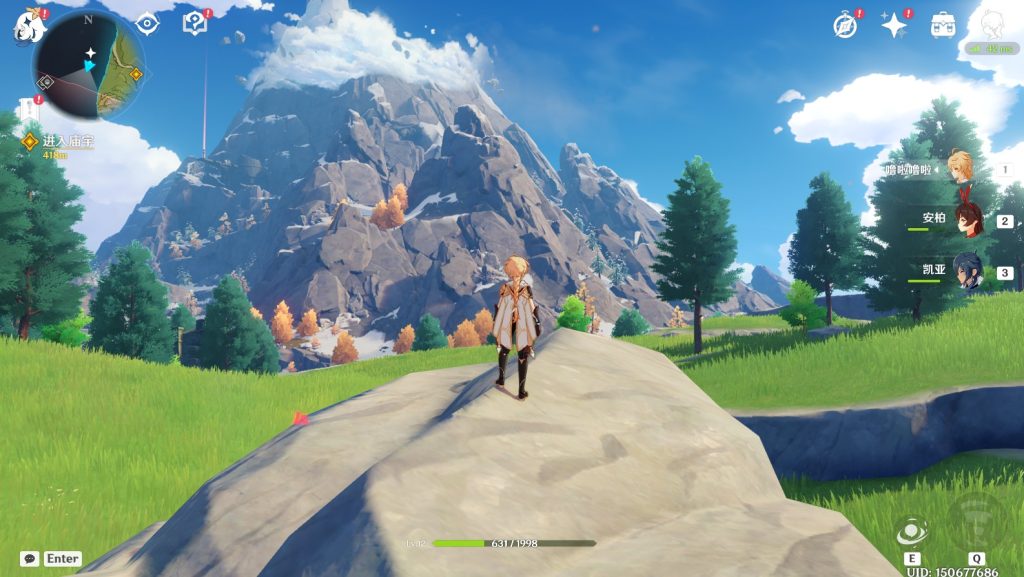 (Genshin Impact) 在PC端和移动端的原生设置中长期锁死60帧。对于习惯了高刷新率显示器的玩家来说,60帧的画面在快速转视角或释放元素爆发时,难免会出现一种“割裂感”或微小的卡顿。为了突破这一限制,原神插帧技术成为了近年来玩家社区最热门的讨论话题。
本文将深入剖析当前市面上主流的原神补帧软件与工具,从原理到实操,为您提供一份超过4000字的详尽攻略。无论您是N卡(NVIDIA)用户还是A卡(AMD)用户,甚至是集显笔记本玩家,都能通过本指南找到适合自己的画质优化方案,实现从60帧到120帧、甚至144帧的飞跃。
第一部分:为什么要给原神插帧?揭秘高帧率的魔力
在深入探讨具体工具之前,我们需要理解插帧技术的核心价值。简单来说,插帧(Frame Generation/Interpolation)是通过算法在两个原生渲染帧之间生成一个新的过渡帧。
-
突破游戏引擎限制:原神官方并未开放120帧选项(仅在部分苹果设备短暂开放过),PC端硬件性能过剩却无处释放。通过补帧工具,我们可以绕过游戏引擎锁帧,利用显卡的AI算力计算出中间帧。
-
视觉流畅度的质变:从60Hz提升到120Hz或144Hz,画面的拖影(Motion Blur)会显著减少。特别是在深渊战斗、快速切人、以及大世界跑图时,高帧率带来的“跟手感”和“丝滑感”是不可逆的体验。
-
降低显卡负载(曲线救国):这听起来可能违背直觉,但如果你将游戏原生帧率锁定在30帧或45帧,然后通过Lossless Scaling等软件插帧到60帧或90帧,显卡的渲染压力反而比原生跑满60帧要低,这对于配置较低的笔记本电脑来说是极佳的原神低配优化方案。
第二部分:PC端最强插帧神器——Lossless Scaling 深度调教
如果说2024年到2025年原神玩家群体中哪款软件被誉为“神器”,那非 Lossless Scaling (LS) 莫属。这款在Steam上备受好评的工具,凭借其强大的LSFG(Lossless Scaling Frame Generation) 算法,成为了目前通用性最强、效果最稳定的插帧方案。
1. Lossless Scaling 的核心优势
不同于显卡驱动自带的方案,Lossless Scaling 是一款独立软件,支持所有品牌的显卡(NVIDIA/AMD/Intel)。它不仅能进行画面缩放(超分辨率),更核心的是其帧生成能力。对于原神玩家来说,它能轻松实现“原生60帧 x 2 = 120帧”甚至“x 3 = 180帧”的效果。
2. 基础设置保姆级教程
第一步:准备工作
在使用软件前,必须调整原神的设置。进入游戏,点击“设置”->“图像”,将显示模式必须修改为**“窗口模式”或“无边框窗口模式”。这是所有第三方插帧软件**生效的前提,全屏模式下软件无法抓取画面进行处理。同时,建议将游戏内的帧率限制在60帧,关闭垂直同步。
第二步:配置缩放模式
打开 Lossless Scaling,你会看到简洁的配置界面。
-
缩放类型(Scaling Type):如果你不需要提升分辨率,只想插帧,可以选择“Off”或者“LS1”。如果你的屏幕是4K但显卡跑不动,可以将原神窗口设为1080P,然后在这里选择**“NVIDIA Image Scaling”或“AMD FSR”**进行超分辨率拉伸。
-
缩放倍数:通常保持“自动”或“全屏”即可。
第三步:开启核心功能 LSFG
这是重头戏。在右侧的**“帧生成(Frame Generation)”**下拉菜单中,你通常会看到 LSFG 1.1、LSFG 2.1 或 LSFG 2.3(视版本更新而定)。
-
LSFG 2.1/2.3:目前针对原神插帧效果最好的算法。它对UI(用户界面)的保护较好,能大幅减少小地图和技能图标的扭曲。
-
模式选择:建议选择 “x2” 模式。即游戏60帧,输出120帧。虽然软件支持 “x3” 或 “x4”,但过高的倍率会显著增加输入延迟(Input Lag),导致操作不跟手,且画面伪影(Artifacts)会增多。
第四步:性能与延迟优化
为了解决插帧带来的延迟问题,Lossless Scaling 提供了几个关键选项,必须勾选:
-
允许撕裂(Allow Tearing):如果你感觉画面有粘滞感,勾选此项可以降低延迟,但可能会在高速转动时出现轻微画面撕裂。
-
光标处理:原神在菜单界面的鼠标光标可能会因为插帧显得卡顿。在软件设置中找到“光标渲染(Cursor Rendering)”相关选项,建议开启“软件光标”或类似设置,让鼠标独立于游戏画面渲染。
3. 进阶:如何解决“伪影”与“鬼影”
新手使用 Lossless Scaling 插帧 时,最常遇到的问题是角色快速移动时,边缘出现模糊的重影,或者UI字幕抖动。
-
解决方案一:提高原生帧率。插帧的基础是原生画面,原生帧率越高,插帧效果越好。尽量保证原神能稳定跑满60帧,再去插帧到120帧。如果原生只有30-40帧波动,强行插帧的效果会很差。
-
解决方案二:显卡控制面板设置。N卡用户建议在控制面板中针对原神开启**“低延迟模式”**。
-
解决方案三:锁定帧率。在 Lossless Scaling 中或使用 RTSS (RivaTuner Statistics Server) 锁帧。确保帧生成后的帧率不超过显示器的物理刷新率。例如显示器是144Hz,那么建议插帧后的帧率不要超过这个数值。
第三部分:A卡用户的福音——AMD Fluid Motion Frames (AFMF)
如果你使用的是 AMD Radeon RX 6000 系列或 RX 7000 系列及更新的显卡,你可能不需要购买第三方软件,因为 AMD 驱动自带的 AFMF (AMD Fluid Motion Frames) 技术已经相当成熟,是免费原神插帧的最佳选择之一。
1. AFMF 的工作原理与优势
AFMF 是 AMD 驱动层面的帧生成技术。它的最大优势在于系统级集成,不需要繁琐的窗口设置(虽然建议全屏,但新驱动已支持其它模式),且对 A 卡的硬件调度更底层,理论上性能损耗比第三方软件更小。
2. 开启步骤全解析
第一步:更新驱动
前往 AMD 官网,下载并安装最新的 Adrenalin Edition 驱动程序。AFMF 是新特性,旧版驱动无法使用。确保你的显卡驱动版本是最新的。
第二步:全局或单独设置
打开 AMD 驱动软件,进入“游戏”选项卡,找到“原神”。
-
启用 HYPR-RX:这是 AMD 的一键优化方案,通常会自动开启 RSR(超分辨率)和 Boost(抗延迟)。
-
手动开启 AFMF:在右侧的设置栏中,找到 “AMD Fluid Motion Frames” 开关并打开。
第三步:游戏内配合
与 Lossless Scaling 不同,AFMF 在全屏独占模式下效果最好。进入原神,关闭垂直同步(V-Sync),将帧率限制在60。
-
注意:AFMF 有一个特性,当画面剧烈运动(如极快甩动鼠标)时,为了保证画质,它会自动暂时关闭插帧,等画面稳定后再介入。这会导致帧率在剧烈操作时瞬间回落,可能会产生割裂感。不过,随着 AMD 驱动的不断迭代(如 AFMF 2),这一问题已得到大幅改善。
3. 搭配 Anti-Lag 降低延迟
插帧不可避免地会增加渲染队列,导致操作延迟。AMD 的 Radeon Anti-Lag(抗延迟)技术是 AFMF 的绝配。务必在驱动中同时开启 Anti-Lag。如果你使用的是高端 A 卡,甚至可以开启 Anti-Lag+,进一步压缩输入延迟。
第四部分:老牌方案与免费工具——Magpie (小鹊) 与其它
对于预算有限或不想使用付费软件的玩家,开源免费的 Magpie 是一个经典的替代品。虽然在帧生成算法上稍逊于 LS,但在画面缩放和基础插帧上依然有一战之力。
1. Magpie 的特点
Magpie 最初是作为全屏放大工具诞生的,特别适合在高分屏上玩不支持高分辨率的老游戏。后来引入了 FSR 和其它缩放算法,也逐渐加入了一些补帧的尝试。
2. 使用 Magpie 优化原神画质
-
缩放算法选择:Magpie 内置了多种算法,如 FSR、Anime4K、ACNet 等。对于二次元画风的原神,Anime4K 是一个非常有趣的选择。它虽然不直接提升帧率,但能通过锐化和线条处理,让画面在视觉上更清晰,配合高刷屏使用体验尚可。
-
LSFG 的平替?:目前 Magpie 也在尝试集成类似的帧生成技术,但稳定性不如 Lossless Scaling。如果是为了纯粹的120帧体验,还是建议优先考虑 LS。
第五部分:NVIDIA DLSS 3 与原神的尴尬现状
讲到插帧,不得不提 NVIDIA 的 DLSS 3。这是目前工业界最强的帧生成技术。然而,遗憾的是,原神官方目前并不支持 DLSS 3。
-
现状:原神仅支持 FSR 2.0(且优化一般)。N卡用户无法直接在游戏内开启“帧生成”选项。
-
出路:N卡用户(尤其是 RTX 30/40 系用户)目前的最佳解决方案依然是 Lossless Scaling。虽然 N 卡控制面板中有“最大帧率”和“低延迟模式”等设置,但要想突破60帧锁,必须依赖外部工具进行后处理插帧。
第六部分:移动端插帧——手机党如何体验120帧?
原神有着庞大的手机用户群体。手机端想要插帧,情况比 PC 端复杂得多,主要依赖硬件厂商的调教。
1. 独显芯片方案(硬件插帧)
目前主流的游戏手机(如一加、红魔、iQOO、Redmi K系列等)都搭载了独立显示芯片(如 Pixelworks 芯片)。
-
开启方法:在手机的“游戏中心”或“游戏侧边栏”中,通常有一个叫**“游戏插帧”、“帧率增强”或“超帧模式”**的选项。
-
原理:利用独显芯片计算中间帧,将原神原本的45帧或60帧插值到90帧或120帧。
-
优缺点:优点是操作简单,官方适配;缺点是手机发热会加剧,且触控延迟(跟手性)会变差。因为画面是“猜”出来的,有时候手指滑过去了,画面还没反应过来。
2. Root 与 模块(高阶玩家)
对于安卓搞机党,可以通过 Root 手机,安装相关的 Magisk 模块来解锁原神的官方120帧(如果官方在代码层面未完全屏蔽)或强制修改渲染分辨率。但这属于高风险操作,容易导致封号,强烈不建议普通玩家尝试。
第七部分:插帧后的全面优化与常见问题排查 (FAQ)
成功开启原神插帧只是第一步,如何让体验更完美?以下是针对画面撕裂、UI 抖动、延迟等核心问题的终极排查指南。
1. 为什么我的UI(小地图、字幕)会扭曲?
这是**光流法(Optical Flow)**插帧技术的通病。算法难以区分静止的 UI 层和运动的 3D 场景层,导致人物移动时,附近的 UI 图标被错误地“拉扯”。
-
解决:使用 Lossless Scaling 的 LSFG 2.1 或更新版本,它针对 UI 进行了专门优化。或者在 Magpie 中寻找支持 UI 保护的算法。如果无法忍受,可以尝试降低插帧倍数(从 x3 降为 x2)。
2. 感觉鼠标飘,操作不跟手怎么办?
这是输入延迟增加的结果。
-
排查显示器设置:确保你的显示器确实运行在 120Hz 或 144Hz。
-
N卡用户:在控制面板开启“低延迟模式:超高”。
-
A卡用户:开启 Anti-Lag。
-
软件设置:在插帧软件中寻找“渲染前最大预渲染帧数”相关设置,将其设为1。
3. 画面撕裂严重
当生成的帧率与显示器刷新率不匹配时发生。
-
垂直同步(V-Sync)的取舍:在插帧软件中开启垂直同步通常能解决撕裂,但会进一步增加延迟。建议使用 G-Sync 或 FreeSync 兼容显示器,并在驱动中开启可变刷新率(VRR)。
4. 显卡占用率爆满,风扇狂转
插帧是需要消耗 GPU 算力的。
-
优化:如果你的显卡较弱(如 GTX 1060 或核显),不要同时开启“超分辨率”和“帧生成”。将游戏分辨率降低(如 1600x900),然后只开启帧生成,或者使用性能消耗更低的插帧模式(如 LS 中的 Performance 模式)。
5. 会不会封号?
这是所有玩家最关心的问题。
-
安全性分析:Lossless Scaling、Magpie、AMD AFMF 等工具本质上是**后处理(Post-Processing)**软件。它们不修改游戏内存,不注入游戏代码,仅仅是捕捉屏幕画面,处理后再输出到屏幕上。从技术原理上讲,它们被反作弊系统(Anti-Cheat)判定为外挂的概率极低。
-
免责声明:虽然目前社区反馈极其安全,没有任何因使用 LS 被封号的大规模案例,但所有第三方软件的使用风险需玩家自行承担。建议不要在游戏更新日等敏感时期使用。
第八部分:进阶画质调整——不仅是插帧
除了帧率,画质的通透度也是影响视觉体验的关键。在使用原神插帧工具的同时,可以配合以下调整达到 2025 年级别的画质标准:
-
NVIDIA Freestyle (游戏滤镜):按下 Alt + F3,可以给原神加滤镜。推荐“详细信息”滤镜,增加锐化(Sharpen)和清晰度,去除原神原本灰蒙蒙的“雾霾感”。
-
数字震动 (Digital Vibrance):在 N 卡控制面板中适当调高数字震动(如 60%-70%),会让提瓦特的色彩更加鲜艳生动,配合 120Hz 的丝滑画面,观感极佳。
-
阴影与特效权衡:为了给插帧腾出显卡算力,建议在游戏内将“阴影质量”和“体积雾”调至中等。这两个选项极其吃配置,但视觉影响相对较小。
结语:拥抱高帧率的新时代
从 60 帧跨越到 120 帧,是原神游戏体验的一次维度提升。虽然米哈游官方尚未普及原生高帧率,但借助 Lossless Scaling、AMD AFMF 等优秀的插帧软件与工具,我们完全可以利用现有的硬件,提前享受到次世代的流畅体验。
无论你是为了在深渊中极限闪避,还是为了在风景如画的纳塔和至冬国(未来版本)截出更完美的动态图,掌握这些原神优化技巧,都将让你的冒险之旅焕然一新。记住,工具只是辅助,合理的设置与调试,才能在画质、流畅度和延迟之间找到最完美的平衡点。现在,开启你的软件,让提瓦特的世界彻底“动”起来吧!