- A+
英雄联盟FPS暴跌与网络延迟终极优化指南:彻底解决LOL卡顿、掉线与连接失败问题
在召唤师峡谷的激烈对战中,最令人绝望的瞬间往往不是被敌方打野Gank,而是屏幕突然凝固,右上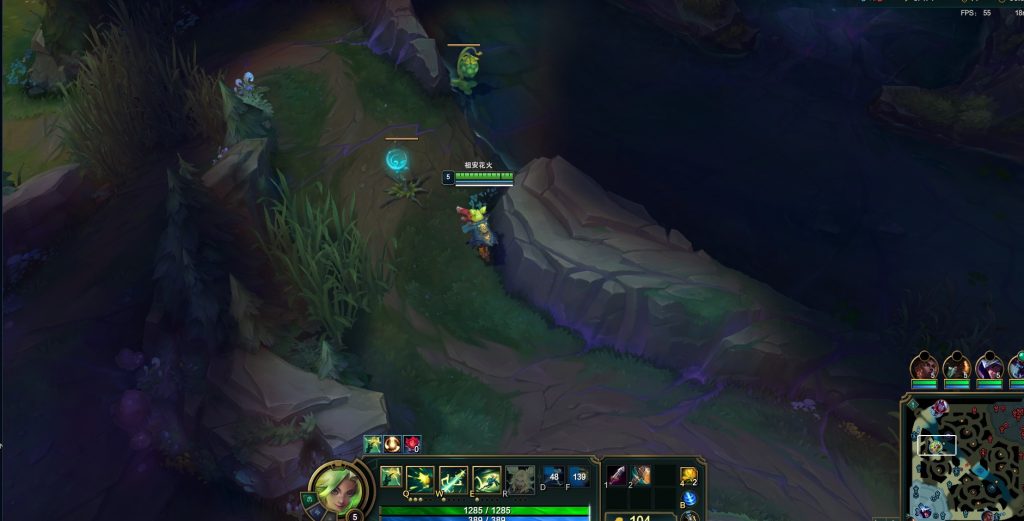 角出现“重新连接中”的提示,或者是团战关键时刻FPS瞬间暴跌导致技能释放失败。对于追求竞技体验的玩家来说,英雄联盟掉帧和网络延迟是上分路上的最大绊脚石。无论你的电脑配置是高端还是入门级,无论你使用的是家庭宽带还是校园网,系统设置的不当或硬件的细微故障都可能导致游戏卡顿。本篇深度技术指南将从硬件检测、系统优化、网络环境配置以及客户端修复等多个维度,为你提供最全面的LOL流畅度提升方案,助你彻底告别幻灯片般的团战体验。
一、 核心痛点诊断:是网络卡还是硬件卡?
在着手解决问题之前,必须明确你的LOL卡顿属于哪种类型,这决定了后续的优化方向。
-
帧数(FPS)过低或波动: 表现为画面不流畅,像看幻灯片一样,鼠标移动有明显的迟滞感,尤其是在兵线交汇或团战技能特效满天飞时。这通常是显卡驱动、CPU性能、内存不足或温度过高导致的硬件问题。
-
网络延迟(Ping)高或丢包: 表现为人物瞬移、技能按下后几秒才有反应、血条延迟扣除或直接弹出“正在尝试重新连接”。这属于网络传输问题,与DNS设置、路由器信号或运营商节点有关。
-
游戏无响应或闪退: 画面突然定格死机,或者直接跳回桌面,通常伴随着英雄联盟客户端崩溃或内存溢出错误。
二、 彻底解决网络延迟与掉线问题
网络环境的稳定性是竞技游戏的基础。如果你频繁遭遇英雄联盟跳Ping或连接断开,请按照以下步骤逐一排查。
1. 优化DNS设置以降低解析延迟
很多时候,LOL进不去游戏或者加载界面卡在100%进不去,是因为本地DNS解析服务器响应过慢。手动修改DNS是提升连接稳定性的第一步。
-
操作步骤: 打开“控制面板” > “网络和共享中心” > 点击当前连接的网络 > “属性” > 双击“Internet 协议版本 4 (TCP/IPv4)”。
-
推荐设置: 将DNS服务器手动设置为公共DNS。国内用户推荐使用114.114.114.114(首选)和114.114.115.115(备用),或者腾讯的119.29.29.29。这种修改可以有效改善英雄联盟登录困难和选人阶段掉线的问题。
2. 禁用无线连接,强制使用有线网络
虽然现在的Wi-Fi 6技术已经很成熟,但在高密度的无线信号环境中,Wi-Fi的抗干扰能力依然不如网线。无线网络丢包是导致人物“滑步”或瞬移的罪魁祸首。如果必须使用Wi-Fi,请确保连接的是5GHz频段而非拥堵的2.4GHz频段,并尽量靠近路由器。对于追求极致稳定的玩家,一根六类(Cat6)网线是解决网络波动的最廉价且有效的方案。
3. 重置网络堆栈与刷新IP
如果你的网络在浏览器看视频正常,唯独玩LOL掉线,可能是本地网络缓存出现了冲突。
-
在Windows搜索栏输入“cmd”,右键以管理员身份运行。
-
依次输入以下指令并回车:
-
netsh winsock reset (重置网络编程接口)
-
ipconfig /flushdns (清除DNS缓存)
-
ipconfig /release 和 ipconfig /renew (重新获取IP地址)
-
-
重启电脑后,很多顽固的网络连接断开问题都能得到解决。
4. 路由器与防火墙设置
老旧的路由器固件可能导致数据包转发效率低下。进入路由器后台,关闭“节能模式”,并尝试开启UPnP功能。此外,Windows自带的防火墙偶尔会误拦截游戏数据包,导致英雄联盟无法连接服务器。建议在游戏运行期间暂时关闭第三方杀毒软件的防火墙,或者将League of Legends整个安装目录添加到信任白名单中。
三、 显卡与画面设置:榨干每一滴性能
解决了网络问题,接下来重点攻克FPS低和团战掉帧的难题。大部分情况下,并非你的显卡带不动LOL,而是由于设置不当导致性能被由于限制。
1. 显卡驱动的正确更新与回滚
显卡驱动过旧是导致新版本游戏卡顿的常见原因。NVIDIA用户请使用GeForce Experience,AMD用户使用Radeon Software检查更新。
-
注意: 并非最新的驱动就是最好的。有时新驱动反而会导致老显卡在特定游戏中出现兼容性问题。如果你是在更新驱动后开始出现LOL画面撕裂或掉帧,请尝试回滚到上一个稳定版本。
2. NVIDIA控制面板深度优化(N卡用户必看)
这是提升FPS最立竿见影的方法。右键桌面点击“NVIDIA 控制面板” > “管理3D设置” > “程序设置”,添加“League of Legends”主程序(注意是游戏运行程序,不是客户端客户端)。
-
电源管理模式: 必须设置为**“最高性能优先”**。默认的“最佳功率”会导致显卡在低负载时降频,从而引发瞬间卡顿。
-
垂直同步: 强制关闭。
-
纹理过滤-质量: 设置为“高性能”。
-
低延迟模式: 设置为“开”或“超高”,这能显著减少鼠标点击与屏幕响应之间的时间差,对于ADC玩家走A手感至关重要。
3. 游戏内视频设置的黄金法则
进入游戏后,按ESC打开视频选项。不要盲目追求全高特效,为了竞技的流畅性,部分特效必须牺牲。
-
分辨率: 保持与显示器原生分辨率一致,非原生分辨率会导致画面模糊且增加GPU负担。
-
图形品质: 建议将“阴影”设置为“关闭”或“低”。阴影渲染是吃显卡性能的大户,关闭阴影可以瞬间提升20-30帧。
-
抗锯齿: 关闭。对于快节奏的MOBA游戏,抗锯齿带来的画质提升不明显,但会占用显存。
-
帧率封顶: 建议设置为显示器刷新率的倍数(如144Hz显示器设为144FPS或不封顶)。如果你是笔记本用户,且散热不佳,建议锁定在60FPS或120FPS以防止CPU过热降频导致的突然卡顿。
-
等待垂直同步: 务必取消勾选。垂直同步虽然能解决画面撕裂,但会带来严重的输入延迟。
四、 Windows系统级优化:释放被占用的资源
很多时候玩LOL卡顿是因为后台有太多无关程序在抢占资源。Windows 10/11系统自带的一些功能对游戏玩家并不友好,需要手动关闭。
1. 开启“游戏模式”与“高性能电源计划”
-
进入Windows设置 > 游戏 > 游戏模式,确保其处于“开启”状态。这会让系统优先将CPU和内存资源分配给前台运行的游戏。
-
打开“控制面板” > “电源选项”,选择**“高性能”或“卓越性能”模式。这一步至关重要,特别是在使用笔记本电脑玩游戏时,默认的“平衡模式”会极大限制CPU的睿频能力,导致团战FPS不稳定**。
2. 禁用全屏优化
这是Windows 10引入的一个特性,旨在优化全屏游戏,但在LOL中往往适得其反,导致输入法卡顿或切屏黑屏。
-
找到英雄联盟安装目录下的League of Legends.exe。
-
右键点击 > 属性 > 兼容性。
-
勾选**“禁用全屏优化”。同时,建议勾选“以管理员身份运行此程序”,这可以解决部分因权限不足导致的游戏崩溃**问题。
3. 调整虚拟内存
虽然现在的电脑普遍内存较大,但如果你的物理内存只有8GB或更少,虚拟内存设置不当会导致严重的卡顿及“内存不足”报错。
-
右键“此电脑” > 属性 > 高级系统设置 > 高级 > 性能设置 > 高级 > 更改。
-
取消“自动管理所有驱动器的分页文件大小”。
-
选择C盘(或系统盘),设置“自定义大小”。初始大小建议设置为物理内存的1.5倍(例如8G内存设为12288MB),最大值设为2倍。这能有效防止长时间游戏后因内存溢出导致的客户端闪退。
4. 关闭SysMain(原Superfetch)服务
该服务旨在预加载常用程序以加快启动速度,但对于机械硬盘用户来说,它经常会导致磁盘占用率100%,从而在游戏中引发严重的读盘卡顿。
-
Win+R输入services.msc。
-
找到SysMain服务,双击将其启动类型改为“禁用”,并点击停止。
五、 客户端与游戏文件修复
如果你的硬件和网络都没问题,但依然面临选人界面卡顿、无法确认英雄或游戏加载崩溃,那么问题很可能出在腾讯的WeGame平台或LOL客户端本身。
1. 开启低配机器适应模式
在英雄联盟客户端(登录后的主界面),点击右上角的齿轮图标进入设置。
-
在“综合”选项卡中,勾选**“低配机器适应模式”**。这会关闭客户端大厅中那些华丽但消耗资源的动画效果。
-
同时,勾选**“游戏时关闭客户端”。默认情况下,游戏开始后客户端后台依然运行,占用大量内存。勾选此项后,进入召唤师峡谷时后台客户端会彻底关闭,结束后再自动重启,能为低内存电脑腾出数百兆的运存空间,极大缓解游戏内卡顿**。
2. 使用Hextech修复工具或WeGame修复
当游戏文件损坏(通常发生在版本更新后)时,会出现各种莫名其妙的Bug,如英雄模型丢失、技能图标变黑或进入游戏黑屏。
-
WeGame用户: 点击英雄联盟图标,在左下角找到“辅助工具”或右键选择“游戏修复”。WeGame自带的一键修复功能可以扫描并下载缺失的DLL文件或DirectX组件。
-
官方修复工具: 如果不使用WeGame,可以在游戏安装目录下寻找修复程序,或者使用Riot官方的Hextech Repair Tool进行深度扫描和重装补丁。
3. 清理客户端缓存与配置文件
长期的更新会在硬盘中留下大量冗余文件。
-
进入游戏安装目录,找到Config文件夹。删除game.cfg和PersistedSettings.json(注意:这将重置你的所有键位和画面设置,建议先截图备份)。删除后重启游戏,系统会生成全新的纯净配置文件,这对于解决设置无法保存或按键冲突的问题非常有效。
六、 硬件散热与物理维护
不要忽视物理层面的影响。如果你的游戏在前10分钟很流畅,之后开始间歇性掉帧,或者风扇声音巨大,这通常是电脑过热导致的。
1. CPU与GPU温度监控
使用硬件监控软件(如HWMonitor或MSI Afterburner)在后台运行,观察游戏时的温度。
-
如果CPU或显卡温度超过85°C甚至90°C,硬件会自动降低频率以保护自身,这就是所谓的“热对流降频”,表现为游戏FPS瞬间从100跌到30。
-
解决方案: 清理机箱灰尘,更换高性能的导热硅脂。对于笔记本用户,使用抽风式散热器或将底部垫高以增加进风量。
2. 检查硬盘健康状况
如果你的LOL安装在老旧的机械硬盘(HDD)上,读取地图纹理和英雄模型时的速度瓶颈会导致画面停顿。强烈建议将英雄联盟安装在**固态硬盘(SSD)**中。SSD的4K随机读取速度是HDD的几十倍,能做到“秒进游戏”,并彻底消除因加载资源引起的卡顿。
七、 进阶疑难杂症处理
1. 解决Win10/11输入法导致的卡顿
这是一个经典的中国玩家特有bug。在游戏中频繁切换输入法会导致瞬间掉帧甚至画面卡死。
-
解决方法: 添加美式键盘(ENG)。在进入游戏前,按Win+Space切换到纯英文输入状态。或者在Windows设置中,将微软拼音输入法的“兼容性”设置为“使用以前版本的微软拼音输入法”。
2. Discord/YY等语音软件的硬件加速
很多玩家喜欢开黑,但语音软件的覆盖层(Overlay)和硬件加速功能会占用GPU资源。
-
在Discord或YY的设置中,关闭**“硬件加速”**。
-
禁用**“游戏内覆盖”功能。这些悬浮窗虽然方便,但往往是导致全屏游戏闪烁**或FPS不稳定的诱因。
3. 关于游戏加速器的选择
对于身处海外玩国服,或者跨运营商(如移动宽带玩电信区)的玩家,物理距离带来的延迟无法通过系统设置消除。此时必须使用游戏加速器。选择加速器时,务必选择支持“路由模式”或“进程模式”的产品,并尝试切换不同的节点,找到丢包率最低(0%)的线路,而不仅仅是看显示的Ping值,因为线路稳定性远比显示的数字更重要。
总结
英雄联盟的流畅运行依赖于“网络环境-硬件性能-系统设置”三位一体的协调。当你遭遇LOL掉帧或网络卡顿时,不要急于重装系统。首先检查网络连接是否稳定(有线优于无线),接着排查显卡驱动设置(开启高性能模式),然后优化游戏内图像选项(关闭阴影和垂直同步),最后清理后台进程和散热灰尘。通过本文提供的这套系统化解决方案,绝大多数的游戏延迟和性能问题都能得到根除。现在,调整好你的设置,回到召唤师峡谷,享受丝般顺滑的竞技体验吧。