- A+
燕云十六声Vulkan极其丝滑?全网最全画质优化与帧数暴涨设置指南
在国产武侠开放世界游戏的浪潮中,《燕云十六声》凭借其惊艳的动态光影、无缝的大世界交互以及硬核的战斗系统,成为了无数玩家关注的焦点。然而,高画质往往伴随着高配置门槛。许多玩家在体验这款大作时,难免会遇到帧数波动、显卡满载甚至画面卡顿的问题。这时候,除了常规的硬件升级,底层图形API的选择——尤其是Vulkan技术的应用,往往能成为提升游戏体验的“黑科技”。
本篇深度攻略将围绕燕云十六声Vulkan模式的开启、优化设置以及常见问题的解决方案展开,帮助你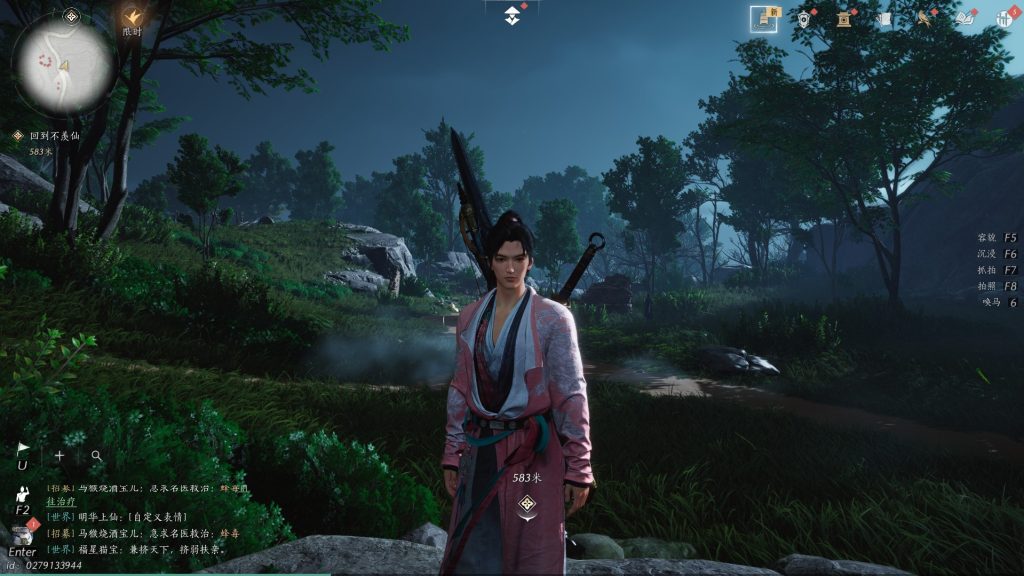 压榨显卡的每一滴性能,让你的江湖之旅如丝般顺滑。
第一章:为什么选择Vulkan?DX12与Vulkan的底层逻辑解析
在深入具体的设置之前,我们需要理解为什么在《燕云十六声》这样的游戏中,Vulkan可能会比DirectX 11或12表现得更出色。
简单来说,Vulkan是一个跨平台的低开销图形API。相比于传统的DirectX,Vulkan允许游戏开发者更直接地控制GPU(图形处理器)。这意味着CPU的开销会大幅降低,多核处理器的利用率会显著提高。对于那些CPU性能稍弱但显卡尚可的配置,或者使用的是AMD显卡的玩家,开启Vulkan往往能带来帧数的直观提升。
很多玩家在搜索燕云十六声配置要求时,往往只关注显卡型号,却忽略了API对帧数的影响。在复杂的战斗场景中,例如多人同屏的“千斤坠”或大规模环境破坏效果下,Vulkan的高效多线程处理能力可以有效减少“掉帧”现象,保持操作的跟手度。特别是对于使用Steam Deck或其他PC掌机的玩家,Vulkan几乎是必选项,因为它能更好地配合Linux系统的Proton兼容层。
第二章:如何在燕云十六声中启用Vulkan及前期准备
想要顺利运行Vulkan模式,并非仅仅在游戏设置里打个勾那么简单,特别是对于目前处于测试或公测阶段的版本,可能需要一些特殊的手段。
1. 显卡驱动的深度清洁与更新
燕云十六声闪退或画面撕裂,80%的原因归结于显卡驱动不兼容。Vulkan对驱动的版本敏感度极高。
-
NVIDIA用户:请确保你的GeForce Experience推送了最新的Game Ready驱动。如果之前安装过旧版本,建议使用DDU(Display Driver Uninstaller)在安全模式下彻底卸载旧驱动,再进行全新安装。
-
AMD用户:A卡在Vulkan下的表现通常优于N卡,这得益于AMD对异步计算的良好支持。请务必更新到最新的Adrenalin版本,并在驱动设置中开启“Radeon Anti-Lag”以配合Vulkan降低延迟。
2. 启动参数的设置技巧
如果游戏客户端内没有直接提供“API切换”的选项,我们可以通过启动器或快捷方式强制执行。
-
在游戏启动器的设置,或者桌面快捷方式的“目标”一栏最后,添加空格并输入 -vulkan。
-
如果是通过Steam添加的非Steam游戏启动,可以在“属性”->“启动选项”中输入 -vulkan。
这一步是很多燕云十六声低配优化教程中经常被遗漏的关键点。强制调用Vulkan层可以绕过DX11/12的一些冗余指令集,特别是对于老旧架构的显卡,可能会有奇效。
3. 系统环境库的补全
Vulkan依赖于Runtime库。虽然现代显卡驱动通常包含了Vulkan Runtime,但如果你的系统是精简版Windows,可能会缺失关键的.dll文件,导致点击开始游戏后燕云十六声黑屏或无响应。建议下载安装最新的Visual C++ Redistributable运行库合集,并检查Vulkan SDK是否完整。
第三章:画质与性能的平衡点——Vulkan模式下的详细设置思路
成功进入游戏后,Vulkan模式下的画质设置逻辑与DX12略有不同。由于Vulkan对显存的管理更为严格,我们需要精细化调整各项参数,以避免显存溢出导致的崩溃。
1. 分辨率与缩放技术的抉择
在Vulkan环境下,DLSS(NVIDIA)和FSR(AMD)的调用机制依然有效,且效率极高。
-
DLSS设置:如果你是RTX 30系或40系显卡,建议开启DLSS至“平衡”或“质量”模式。Vulkan与DLSS的结合非常成熟,能有效修补锯齿,同时大幅降低渲染压力。
-
FSR 3.0/2.1:对于非RTX显卡用户,FSR是救命稻草。燕云十六声画面模糊往往是因为FSR锐化度没调好。建议在开启FSR性能模式的同时,将锐化滑块拉到0.7左右,这样既能获得高帧率,又能保证物体边缘的清晰度。
2. 光影与全局光照(Global Illumination)
《燕云十六声》的卖点之一是真实的光影。但在Vulkan模式下,建议将“体积光”和“全局光照”调至“中”或“高”,尽量避免“极高”。
Vulkan虽然计算效率高,但对光追(Ray Tracing)的调度非常吃算力。如果你的显卡不是顶级的RTX 4090,在这个API下,关闭光线追踪能换来至少30%的帧数提升。对于追求燕云十六声最佳画质设置的玩家,可以通过调高“材质精度”来弥补光影削减带来的视觉损失。
3. 阴影与植被密度
在开放世界中,草地和树木的渲染量巨大。Vulkan在处理大量几何体实例(Instancing)时表现优异。
-
植被密度:可以放心开到“高”。Vulkan的Draw Call(绘制调用)能力很强,大量草丛不会像DX11那样拖累CPU。
-
阴影质量:建议设置为“中”。动态阴影是Vulkan渲染管线中比较吃带宽的部分,尤其是软阴影的计算。将其适度降低,在激烈的武侠战斗中几乎察觉不到画质下降,但能有效防止转身时的微卡顿。
4. 垂直同步与帧率限制
在Vulkan模式下,建议关闭游戏内的垂直同步(V-Sync),转而在显卡驱动面板中开启“快”或者是FreeSync/G-Sync。因为Vulkan自身的交换链(Swapchain)管理机制如果和游戏内的垂直同步冲突,容易导致输入延迟增加,这对于需要精准格挡反击的动作游戏来说是致命的。
第四章:进阶优化——解决Vulkan下的着色器编译卡顿
很多玩家首次切换到Vulkan后,会发现进入新地图时会有明显的卡顿,这是因为Vulkan需要进行着色器预编译(Shader Compilation)。
1. 预编译的重要性
DirectX通常由驱动在后台默默处理这些工作,或者在游戏过程中动态编译,容易导致随机卡顿。Vulkan则倾向于预先处理。如果游戏提供了“预编译着色器”的选项,或者在启动时有加载进度条,千万不要跳过。耐心等待几分钟,可以换来几个小时的流畅体验。
2. DXVK的使用(针对不支持原生Vulkan的版本)
如果官方版本暂时移除了Vulkan接口,或者你使用的是旧显卡,可以尝试使用DXVK补丁。这是一个将DirectX 11/12指令实时翻译成Vulkan指令的开源工具。
-
下载对应版本的DXVK DLL文件(如d3d11.dll, dxgi.dll)。
-
将它们放入《燕云十六声》的根目录(即游戏主程序.exe所在的文件夹)。
-
这种方法特别适合A卡老用户,往往能解决燕云十六声掉帧严重的问题,让老显卡焕发第二春。但请注意,使用第三方补丁在联机模式下可能存在风险,建议仅在单人剧情模式或确定不违反反作弊协议的情况下尝试。
3. 显存管理与虚拟内存
Vulkan对显存非常敏感。如果你的显存只有6GB或8GB,玩高分辨率材质时极易爆显存。
-
纹理流送限制:在画面设置中,找到纹理流送(Texture Streaming)选项,不要设为无限制。根据你的显存大小手动锁定上限。
-
虚拟内存:手动设置Windows的虚拟内存,建议设置为物理内存的1.5倍。这能防止因为Vulkan申请大量内存时系统崩溃。
第五章:掌机与Linux用户的福音——Steam Deck上的燕云十六声
《燕云十六声》的武侠风格非常适合掌机游玩。对于Steam Deck用户来说,Vulkan是绝对的核心。
1. Proton版本的选择
在SteamOS中,必须选择合适的Proton兼容层。通常最新的Proton GE(GloriousEggroll)版本对Vulkan的转译效率最高。如果你在掌机上遇到燕云十六声无法启动,尝试切换到Proton Experimental或最新的GE版本,通常能解决依赖问题。
2. 功耗与性能的平衡
在Steam Deck上开启Vulkan后,建议将刷新率锁定在40Hz或45Hz。
-
Vulkan的高效能让GPU维持在较低频率也能跑满40帧,从而大幅增加续航。
-
开启FSR至“平衡”模式,在7寸屏幕上,画质损失极小,但能显著降低整机功耗和发热。
第六章:常见故障排查(Troubleshooting)
在折腾Vulkan的过程中,难免遇到各种报错。以下是针对燕云十六声报错的高频问题解决方案:
1. 错误代码 VK_ERROR_DEVICE_LOST
这通常意味着GPU重置了。
-
原因:显卡超频过度或电源供电不稳。
-
解决:如果你对显卡进行了超频(包括出厂预超频),尝试降频回公版频率。同时检查电源是否满足显卡瞬时功耗的需求。
2. 贴图紫屏或模型黑块
这是典型的着色器错误或显存不足的表现。
-
解决:清除着色器缓存。对于N卡用户,可以在NVIDIA控制面板中关闭再重新开启“着色器缓存大小”,或者手动删除C:\ProgramData\NVIDIA Corporation\NV_Cache下的文件。重启游戏让其重新编译。
3. 游戏画面过暗或过亮(Gamma异常)
Vulkan对HDR的处理方式与DX不同。如果你的显示器支持HDR,但在Vulkan下色彩发灰:
-
解决:建议先在Windows系统中关闭HDR,仅在游戏内开启。如果依然异常,直接在游戏配置文件中修改Gamma值,或者使用ReShade工具挂载Vulkan滤镜进行色彩校正。
第七章:总结与展望——Vulkan带来的江湖新体验
通过上述一系列的设置与优化,你会发现《燕云十六声》在Vulkan模式下展现出了截然不同的一面。原本转视角时的微小卡顿消失了,技能释放的特效不再拖慢帧数,甚至在复杂的雨天或夜景场景中,画面的通透感也有所提升。
对于追求极致竞技体验的玩家,Vulkan提供的低延迟是格挡反击、施展轻功的坚实后盾;对于风景党,稳定的帧率让录制视频、截图留念变得更加从容。
随着游戏版本的不断更新,官方对于Vulkan的支持只会越来越完善。掌握这些核心优化逻辑,不仅适用于《燕云十六声》,在面对未来更多采用新引擎的国产大作时,你都能游刃有余地找到画质优化的最佳方案。
记住,硬件配置决定了体验的下限,而合理的设置与API选择,则决定了体验的上限。希望这篇攻略能助你在燕云十六声的世界里,仗剑天涯,快意恩仇,不再被硬件性能所束缚。