- A+
【鸣潮】UE4崩溃/闪退/网络连接失败终极修复指南:从报错代码到画面设置的保姆级优化方案
前言:为何你的《鸣潮》总是“罢工”?
自《鸣潮》(Wuthering Waves)公测以来,这款由库洛游戏(Kuro Games)打造的开放世界动作大作凭借其华丽的战斗手感吸引了无数漂泊者。然而,伴随着高画质体验而来的,却是不少玩家电脑屏幕上那令人心碎的弹窗——“UE4-Client Game has crashed and will close”,或者是无休止的转圈加载和网络连接异常。
如果你正因为鸣潮闪退、UE4报错、登录超时或画面卡顿而无法正常体验游戏,这篇深度技术排查指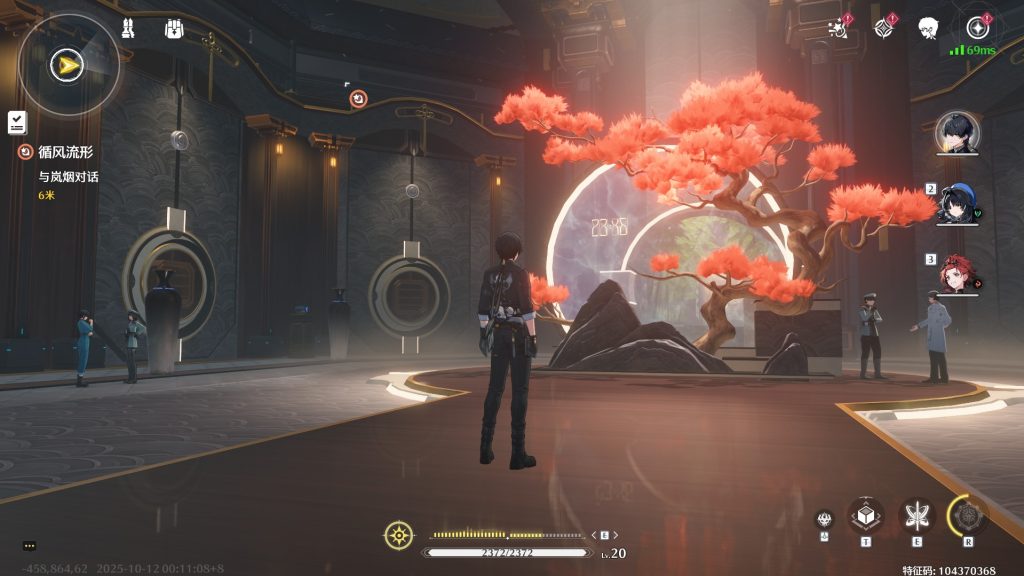 南将为你提供全方位的解决方案。我们汇总了国内外社区验证有效的修复手段,涵盖了从显卡驱动底层调试、系统环境配置、网络节点优化到游戏配置文件修改的每一个细节。请按顺序逐一排查,彻底解决困扰你的技术难题。
第一章:核心危机——UE4 Fatal Error与显卡驱动的爱恨情仇
绝大多数玩家遇到的“Fatal Error”或“UE4崩溃”弹窗,本质上是虚幻引擎4(Unreal Engine 4)与当前硬件驱动或系统环境发生冲突的结果。
1.1 显卡驱动的“正确”更新方式
很多玩家认为只要更新了驱动就万事大吉,其实不然。显卡驱动版本不兼容是导致《鸣潮》UE4报错的首要原因。
-
NVIDIA用户:
不要单纯依赖GeForce Experience的自动更新。有时最新的“Game Ready”驱动并不一定是最稳定的。如果你的游戏频繁崩溃,建议尝试回退到一个月前的稳定版本。在安装时,务必选择**“自定义安装”,并勾选“执行清洁安装”**。这一步至关重要,它可以清除旧版本残留的配置文件,避免新旧设置冲突导致的引擎渲染错误。 -
AMD用户:
A卡用户经常遇到“掉驱动”或超时响应的问题。请进入AMD Software: Adrenalin Edition,检查是否有“Optional”版本驱动,建议优先安装“Recommended”(推荐)版本而非测试版。同时,在显卡设置中关闭“Radeon Anti-Lag”和“Radeon Boost”功能,这两个功能在部分高负载场景下可能与UE4引擎的渲染管线冲突,导致游戏瞬间闪退。
1.2 DDU彻底清除法(进阶方案)
如果你反复更新驱动依然无效,可能是注册表中残留了损坏的驱动键值。此时需要使用DDU(Display Driver Uninstaller)工具。
-
下载DDU并在安全模式下运行。
-
选择“清除并重启”。
-
重启后断开网络(防止Windows自动安装通用驱动),手动安装你下载好的官方显卡驱动安装包。
此方法能解决90%因底层驱动混乱导致的鸣潮黑屏和UE4崩溃问题。
1.3 独显直连与高性能模式设置
对于笔记本玩家,系统有时会错误地调用核显(Integrated Graphics)来运行游戏,导致性能不足而崩溃。
-
Windows 10/11设置路径:
打开“设置” -> “系统” -> “屏幕” -> “显示卡”。在应用列表中找到《鸣潮》的启动程序(通常是Wuthering Waves.exe或Client-Win64-Shipping.exe),将其图形首选项强制设置为**“高性能”**(即你的独立显卡,如RTX 3060/4060等)。
第二章:系统运行库与环境——补全缺失的拼图
虚幻引擎的运行高度依赖微软的底层运行库。如果你的系统是精简版或久未维护,缺失的文件会导致游戏无法启动或中途崩溃。
2.1 DirectX 12与DirectX 11的切换
虽然《鸣潮》默认推荐DX12模式以获得更好的光影效果,但DX12对旧硬件的兼容性较差,容易引发D3D Device Lost错误。
-
启动项修改法:
打开你的游戏启动器(Launcher),或者找到游戏的快捷方式,右键点击“属性”。在“目标”一栏的最后面,添加一个空格,然后输入 -dx11。
例如:"C:\Games\Wuthering Waves\Wuthering Waves.exe" -dx11
强制游戏以DirectX 11模式运行,虽然可能会损失少许光追或光影细节,但这被证明是解决UE4随机崩溃最有效的方案之一。
2.2 Visual C++ Redistributable 运行库修复
UE4引擎的报错弹窗中,有时会包含“0xc000007b”或类似代码,这通常是C++运行库缺失。
请务必确认你的电脑中安装了Visual C++ 2015-2022 Redistributable (x64) 和 (x86) 版本。不要只装一个,两个架构都需要安装。你可以访问微软官方支持页面获取最新的整合包进行修复。
第三章:内存管理的艺术——解决“显存不足”与卡死
《鸣潮》作为一款无缝大地图游戏,对内存(RAM)和显存(VRAM)的吞吐要求极高。很多报错实际上是“内存溢出”(Out of Memory)导致的。
3.1 虚拟内存(Pagefile)的扩容秘籍
当物理内存耗尽时,Windows会使用硬盘空间作为虚拟内存。如果你的虚拟内存设置过小或被关闭,游戏会在加载繁华场景(如今州城)时直接闪退。
详细操作步骤:
-
右键点击“此电脑” -> “属性” -> “高级系统设置”。
-
点击“性能”下的“设置”按钮 -> 切换到“高级”选项卡。
-
在“虚拟内存”区域点击“更改”。
-
取消勾选“自动管理所有驱动器的分页文件大小”。
-
选择你安装游戏的盘符(建议SSD),选择“自定义大小”。
-
初始大小设置为你物理内存的1.5倍(例如16GB内存设为24576MB),最大值设为3倍。
-
点击“设置”并确认重启。
这一步操作能极大缓解因内存不足导致的鸣潮闪退问题。
3.2 关闭不必要的后台覆盖(Overlay)
各类游戏内的覆盖层是导致冲突的隐形杀手。
-
Discord/YY语音: 进入设置关闭“游戏内覆盖”。
-
NVIDIA GeForce Experience: 关闭“游戏内覆盖”功能。
-
Steam/Epic: 如果你通过平台启动,请在库中禁用该游戏的覆盖界面。
这些覆盖层会注入DLL文件到游戏进程中,极易触发UE4的反作弊机制或渲染冲突,导致游戏无响应。
第四章:网络异常与连接失败——拯救4201错误代码
除了客户端崩溃,“网络连接超时”、“网关连接失败”、**“错误代码 4201”**也是漂泊者们的心头大患。
4.1 DNS污染与刷新
有时由于地区运营商的DNS解析问题,导致无法连接到《鸣潮》的服务器节点。
-
手动修改DNS:
进入网络适配器设置,将IPV4的DNS服务器手动修改为公共DNS,如 8.8.8.8 (Google) 或 1.1.1.1 (Cloudflare),国内用户可尝试 114.114.114.114。 -
刷新DNS缓存(CMD大法):
按下 Win + R,输入 cmd 并回车。在命令提示符中依次输入以下命令并回车:
ipconfig /flushdns (刷新DNS解析缓存)
ipconfig /release
ipconfig /renew
netsh winsock reset (重置网络套接字,修复网络协议异常)
执行完毕后重启电脑,这通常能解决登录转圈和网络异常的问题。
4.2 游戏加速器的正确使用姿势
《鸣潮》的服务器负载在高峰期较大。如果你直连经常出现999 Ping或红网,使用游戏加速工具是必要的。
但在开启加速器时请注意:
-
模式选择: 尝试切换“模式一”(进程加速)和“模式四”(路由驱动加速)。不同的系统环境适合不同的模式。
-
节点切换: 不要迷信“自动选择”。手动选择延迟数值稳定(即便不是最低)的节点,通常比跳动的低延迟节点更可靠。
-
LSP修复: 大多数加速器自带“工具箱”,里面的“LSP修复”和“网络重置”功能对于解决鸣潮无法连接服务器非常有效。
第五章:游戏文件与配置文件的深度手术
如果上述外部环境排查都无效,我们需要深入游戏内部文件进行修复。
5.1 验证游戏完整性
这是最基础但也最容易被忽视的一步。文件下载过程中的丢包会导致模型损坏,进而引发崩溃。
-
打开《鸣潮》官方启动器。
-
点击右上角的设置图标或修复按钮。
-
选择**“文件修复”或“验证完整性”**。
-
耐心等待校验完成。注意,校验过程中不要进行其他高硬盘读写的操作。
5.2 删除着色器缓存(Shader Cache)
UE4引擎在第一次运行或驱动更新后会编译着色器。如果这个缓存文件损坏,每次加载特定材质时就会崩溃。
操作路径(以NVIDIA为例):
-
进入 %localappdata% 文件夹(Win+R输入即可)。
-
找到 NVIDIA\DXCache 和 D3DSCache。
-
删除其中的文件(如果提示正在使用,跳过即可)。
-
同时,进入游戏安装目录下的 Saved 文件夹,删除 Config 以外的缓存文件。
重启游戏后,系统会重新编译着色器(此时可能会卡顿几分钟),但这能根除因缓存损坏导致的花屏和闪退。
5.3 修改TdrLevel(注册表进阶操作)
警告:此操作涉及注册表修改,请务必小心。
当GPU处理数据时间过长(超过2秒),Windows会认为显卡卡死并重置驱动,导致游戏崩溃提示“D3D Device Lost”。我们可以延长这个检测时间。
-
Win+R 输入 regedit。
-
定位到 HKEY_LOCAL_MACHINE\SYSTEM\CurrentControlSet\Control\GraphicsDrivers。
-
在右侧空白处右键 -> 新建 -> DWORD (32位) 值。
-
命名为 TdrDelay,双击修改数值为 10(十进制)。
-
同样新建 TdrDdiDelay,数值也设为 10。
这意味着给显卡10秒的时间来响应,防止系统误判导致的游戏强退。
第六章:游戏内画质设置的避坑指南
高画质不代表好体验,不合理的设置会让显卡不堪重负。
6.1 关键设置优化
进入游戏设置 -> 图像设置,建议进行以下调整以获得稳定性:
-
体积雾(Volumetric Fog): 极度消耗性能,建议关闭或设为低。
-
阴影质量(Shadow Quality): 设为中。高阴影是掉帧的主要元凶。
-
特效质量(Effect Quality): 战斗中光污染严重会导致瞬间掉帧,建议设为中。
-
FSR/DLSS: 务必开启。N卡开启DLSS(性能或平衡模式),A卡开启FSR。这能大幅降低显卡渲染压力,减少过热崩溃的风险。
-
垂直同步(V-Sync): 建议关闭,但在显卡控制面板中手动限制最大帧数为60帧。稳定的帧率比波动的120帧更能防止引擎崩溃。
6.2 动态模糊与抗锯齿
部分玩家反馈关闭**动态模糊(Motion Blur)**能有效减少3D眩晕和画面撕裂感,同时降低少量的GPU负担。抗锯齿建议选择TAA,如果配置较低,可适当降低渲染精度至0.9。
第七章:针对特定报错代码的速查表
为了方便大家快速定位,以下是《鸣潮》常见报错代码的对应解法:
-
Error 0xc0000005: 内存访问冲突。通常是内存条不稳定或XMP超频导致。尝试关闭BIOS中的XMP,或重新插拔内存条。
-
Fatal Error: [File:Unknown] [Line: 198]: 通用UE4错误。多为DX12问题,请参照第二章添加 -dx11 启动参数。
-
Video Driver Crashed and was reset: 显卡驱动重置。请参照第一章降级驱动,或第五章修改TdrDelay。
-
Login Timeout / Gateway Connection Failed: 网络问题。请参照第四章重置Winsock或更换加速器节点。
结语:重返索拉里斯
解决《鸣潮》的UE4崩溃和网络异常往往不是单一手段能奏效的,它需要我们对软硬件环境进行一次彻底的排查。从底层的显卡驱动更新,到中间层的DirectX修复,再到上层的游戏画质优化,每一个环节都可能是导致问题的短板。
建议漂泊者们按照本文的顺序,由简入繁地进行测试。通常情况下,验证游戏完整性和调整虚拟内存能解决一半以上的问题;而对于顽固的Fatal Error,切换DX11模式和DDU重装驱动则是最终的杀手锏。
随着库洛游戏后续版本的更新,相信游戏的优化会逐渐改善。但在那之前,希望这份攻略能帮助你稳定帧数,告别闪退,在索拉里斯的世界中畅快战斗,享受每一次声骸的捕捉与每一次完美的弹刀体验。如果在尝试了所有方法后依然无法解决,建议收集你的崩溃日志,通过官方渠道提交工单,获取针对性的技术支持。
祝各位漂泊者游戏愉快,欧气满满,十连双金!