- A+
鸣潮读条慢怎么解决?全方位性能优化与加载提速终极指南:告别卡顿掉帧与黑屏
作为库洛游戏精心打磨的开放世界动作大作,《鸣潮》以其高精度的建模和爽快的战斗体验吸引了无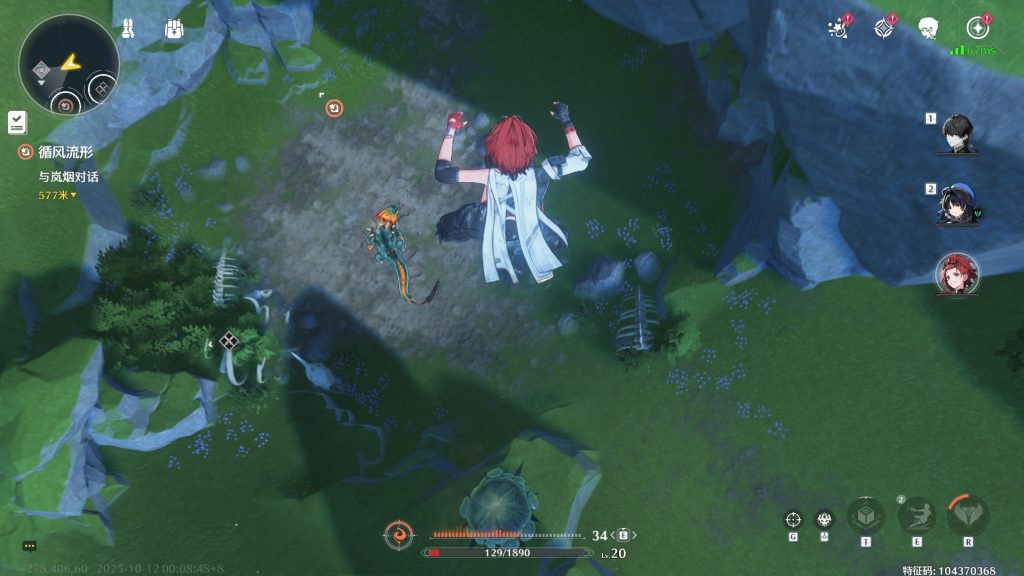 数漂泊者入驻。然而,伴随着广阔无垠的索拉里斯世界而来的,是巨大的硬件负载。许多玩家在享受探索乐趣的同时,频繁遭遇“鸣潮读条慢”、“过图加载时间长”、“进游戏卡顿”甚至“画面掉帧闪退”等棘手问题。这不仅打断了连招的节奏,更严重影响了沉浸式的游戏体验。
如果你正对着那个永远走不满的加载进度条发愁,或者在激烈战斗中因为画面卡顿而错失闪避良机,那么这篇深度优化攻略正是为你准备的。我们将从硬件配置检测、系统底层设置、显卡驱动调试、游戏内参数微调以及网络环境优化等多个维度,为你提供保姆级的《鸣潮》性能优化方案,彻底解决读图慢和卡顿问题。
一、 核心痛点解析:为什么你的《鸣潮》加载这么慢?
在着手解决问题之前,我们需要先理解造成“读条慢”和“性能卡顿”的根本原因。作为一款基于虚幻引擎(Unreal Engine)开发的开放世界游戏,《鸣潮》采用了大量的无缝地图加载技术和高精度的纹理贴图。
当你在游戏中传送、进入副本或首次启动游戏时,CPU需要解压海量的数据,并将其传输给内存和显卡。如果你的硬盘读取速度跟不上(例如还在使用机械硬盘HDD),或者显存位宽不足以吞吐这些高清纹理,就会出现“读图慢”的现象。此外,着色器编译(Shader Compilation)也是导致初次进入游戏卡顿和读条停滞的罪魁祸首之一。许多玩家反映的“鸣潮加载卡在65%”或“卡在75%”往往与此有关。
二、 硬件瓶颈自检与基础升级方案
1. 硬盘IO性能:告别机械硬盘,拥抱SSD
这是提升《鸣潮》加载速度最立竿见影的方法。如果你还将游戏安装在老旧的机械硬盘(HDD)中,那么无论你的显卡多么高端,读条速度都会受到物理磁头寻道时间的限制。开放世界游戏需要频繁进行随机读写,HDD的IOPS(每秒读写次数)远低于游戏需求。
-
解决方案:请务必将《鸣潮》安装在固态硬盘(SSD)中,尤其是支持NVMe协议的M.2 SSD。NVMe SSD的读取速度通常是SATA SSD的5倍以上,是机械硬盘的50倍以上。迁移游戏文件后,你会发现“过图加载”的时间将从几十秒缩短至几秒钟。
2. 内存容量与频率:大内存是流畅的保障
虽然官方最低配置要求较低,但在实际运行中,为了保证不出现频繁的页面文件交换(导致卡顿),建议PC端玩家至少配备16GB双通道内存。
-
瓶颈分析:当物理内存不足时,Windows系统会将部分数据转移到虚拟内存(硬盘)中。虽然SSD速度快,但相比RAM依然慢如蜗牛。这种数据交换过程就是你感觉“画面突然卡一下”的主要原因。
-
优化建议:检查任务管理器,如果在游戏运行时内存占用率长期超过90%,建议关闭浏览器等后台占用大户,或考虑升级至32GB内存。
3. 显卡与显存:不仅仅是看型号
对于“鸣潮掉帧”问题,显存大小往往比核心频率更重要。高分辨率(2K/4K)和高纹理设置极度消耗显存。一旦显存爆满,数据溢出到内存,帧数就会瞬间暴跌。
-
配置建议:如果你使用的是GTX 1060或更低级别的显卡,建议在画面设置中适当降低分辨率和特效,以确保存储交换的流畅性。
三、 PC端进阶性能优化:榨干硬件潜能
很多时候,硬件配置足够,但系统设置不当也会导致游戏表现不佳。以下是针对Windows系统的深度优化策略。
1. 显卡驱动的正确安装与设置
过旧的显卡驱动无法对新游戏的渲染管线进行优化,而从Windows更新自动安装的驱动往往是“残血版”。
-
NVIDIA用户(N卡优化):
-
更新驱动:前往NVIDIA官网或使用GeForce Experience下载最新的“Game Ready”驱动。
-
控制面板设置:右键桌面进入“NVIDIA控制面板” -> “管理3D设置” -> “程序设置”,添加《鸣潮》的主程序(通常是Wuthering Waves.exe)。
-
电源管理模式:设置为“最高性能优先”,防止显卡在负载波动时降频。
-
低延迟模式:开启为“超高(Ultra)”,这能有效减少操作延迟,虽然对帧数提升有限,但能极大提升手感。
-
纹理过滤-质量:设置为“高性能”。这会牺牲微乎其微的画质,换取更稳定的帧率。
-
-
AMD用户(A卡优化):
-
在Adrenalin驱动软件中,开启“Radeon Anti-Lag”以降低输入延迟。如果遇到严重的画面撕裂,可以开启“Enhanced Sync”。对于低配卡,开启“Radeon Boost”可以在快速移动视角时动态降低分辨率以保帧数。
-
2. Windows系统层面的优化
-
开启“游戏模式”:在Windows设置中搜索“游戏模式”并开启。这会告诉系统在运行《鸣潮》时,暂停Windows更新并分配更多CPU资源给游戏进程。
-
图形性能设置:在Windows设置 -> 系统 -> 显示 -> 图形设置中,浏览找到《鸣潮》的启动文件,将其选项设置为“高性能(High Performance)”,强制系统使用独立显卡而非核显运行游戏,这对笔记本玩家尤为重要,能有效解决“进游戏黑屏”或“帧数极低”的问题。
-
虚拟内存设置:虽然推荐物理内存,但设置合理的虚拟内存可以防止游戏因内存溢出而崩溃。建议将虚拟内存设置在速度最快的SSD上,大小设置为物理内存的1.5倍左右,并选择“系统管理的大小”或手动固定数值以减少磁盘碎片。
3. 解决着色器编译卡顿(Shader Stutter)
当你首次进入某个新地图区域或释放新技能时,如果出现瞬间卡顿,通常是着色器正在实时编译。
-
DX12 vs DX11:虽然DX12是未来的趋势,但目前部分配置在DX11下运行虚幻引擎游戏更稳定。如果你的老显卡在默认模式下卡顿严重,可以尝试在启动器设置或快捷方式属性中添加命令 -dx11 强行使用DirectX 11模式运行,这有时能奇迹般地解决“莫名其妙的掉帧”。
-
预加载等待:每次显卡驱动更新后,着色器缓存会被重置。更新驱动后的第一次进游戏读条慢是正常的,请耐心等待编译完成,不要强制关闭游戏,否则下次还得重新来过。
四、 游戏内画面设置详解:画质与流畅的平衡点
《鸣潮》的画面选项繁多,盲目全开最高或全开最低都不是最佳方案。我们需要找到那些“吃配置但不影响观感”的选项进行精准阉割。
1. 分辨率与显示模式
-
全屏模式:务必使用“独占全屏”而非“无边框窗口化”。独占全屏能让显卡独占输出资源,减少输入延迟并提升帧数稳定性。
-
分辨率:如果你的显卡吃力,不要直接降低显示器分辨率,而是使用游戏内的“渲染精度”或下文提到的超分辨率技术。
2. 核心画质选项调优
-
阴影质量(Shadow Quality):这是最吃性能的选项之一。将阴影从“高”调至“中”,通常能带来10-15帧的提升,且在动态战斗中几乎看不出区别。
-
体积雾/体积光(Volumetric Fog/Light):这一选项对营造氛围很重要,但对显卡计算压力巨大。配置不高的玩家建议关闭或开启“低”,这能显著缓解“复杂场景掉帧”的问题。
-
LOD距离(Level of Detail):决定了远处物体何时从低模切换为高模。过高的LOD会导致CPU不堪重负,引发移动时的卡顿。建议设置为“中”。
-
特效质量:战斗中满屏特效虽然酷炫,但也是团战卡顿的元凶。适当降低特效质量,能让你在释放大招时依然保持丝般顺滑。
3. 利用超分辨率技术(DLSS / FSR)
这是现代游戏优化的神器。《鸣潮》支持NVIDIA的DLSS和AMD的FSR(FidelityFX Super Resolution)。
-
如何设置:
-
N卡 20系以上用户:开启DLSS,档位选择“平衡”或“质量”。DLSS利用AI算法将低分辨率画面提升至高分辨率,既大幅提升了帧数(解决卡顿),又保留了极佳的画质细节。
-
A卡及旧款N卡用户:开启FSR。虽然画质略逊于DLSS,但在“读图慢”和“帧数低”面前,FSR带来的性能提升是巨大的。
-
五、 移动端(手机/平板)专属优化指南
对于手游玩家来说,“鸣潮手机发热严重”和“耗电快”是导致卡顿的直接原因。手机一旦过热,SoC就会强制降频锁帧,导致原本流畅的画面突然变成幻灯片。
1. 散热是第一生产力
-
物理降温:不要在充电时玩游戏。如果条件允许,使用半导体散热背夹。这是解决手机端“玩一会就卡”的最有效手段,能强制压住Snapdragon或A系列处理器的温度,确保持续满血运行。
-
画质妥协:在手机小屏幕上,1080P和720P的区别并不像电脑上那么明显。降低分辨率不仅能减少发热,还能大幅延长续航。
2. 系统设置调整
-
游戏加速引擎:目前主流的安卓手机(小米、OPPO、vivo等)都有自带的游戏空间或游戏助手。务必将《鸣潮》添加进去,并开启“电竞模式”或“性能模式”。这会解除温控限制,优先保障游戏的前台运行。
-
关闭后台应用:手机内存管理机制决定了后台应用会抢占资源。玩《鸣潮》前,一键清理后台,释放RAM。
3. 针对性画面设置
-
帧率设置:虽然60帧丝滑,但如果你的设备维持不了60帧,强行开启会导致剧烈的帧数波动,体验反而更差。对于中低端机型,锁定30帧或45帧,并开启动态模糊(Motion Blur),可以在视觉上获得相对流畅的体验,同时大幅降低设备负载。
-
关闭后期处理:手机端的抗锯齿、泛光等后期效果对GPU压力很大,且在小屏幕上由于像素密度高,关闭抗锯齿并不会有明显的锯齿感,但能显著提升流畅度。
六、 网络环境与服务器连接问题排查
有时候你以为的“读条慢”其实是“连不上”。《鸣潮》作为一款需要全程联网的游戏,网络波动会导致数据包丢失,表现为加载进度条卡住不动,或者进入世界后角色无法移动、伤害数字延迟弹出。
1. 区分加载慢与网络卡
观察屏幕右下角的Ping值。如果Ping值经常跳红(超过100ms),或者出现转圈图标,说明瓶颈在网络而非硬件。
2. 优化网络连接
-
使用有线连接:PC玩家尽量使用网线连接路由器,Wi-Fi信号的不稳定性(尤其是穿墙后)是导致丢包的主要原因。
-
修改DNS:有时运营商默认的DNS解析速度慢。可以尝试将电脑或手机的DNS设置为公共DNS(如114.114.114.114或8.8.8.8),这能加快域名解析速度,解决部分“无法连接服务器”的问题。
-
使用游戏加速器:这是解决跨地区连接或运营商路由不佳的终极方案。市面上主流的游戏加速器都能有效降低延迟,减少丢包率,特别是对于海外党或校园网用户,加速器能解决绝大多数的“无限加载”问题。
七、 进阶故障排除:文件修复与重装
如果尝试了以上所有方法,你的《鸣潮》依然存在严重的闪退或读图无法完成的情况,那么可能是游戏文件本身损坏。
1. 客户端文件校验
在《鸣潮》启动器界面,通常会有一个“修复”或“文件校验”的按钮。点击它,启动器会自动扫描本地游戏文件与服务器端文件的差异。如果发现缺失或损坏的文件(这常发生于网络不稳定的下载过程中),它会自动重新下载修复。这是解决“资源加载失败”最简单的办法。
2. 清理临时文件与缓存
-
PC端:按下Win+R,输入 %localappdata%,找到与Wuthering Waves相关的文件夹(有时可能是开发商名Kuro Games相关),备份后删除其中的Saved/Config文件夹。这会重置游戏的所有配置文件。有时错误的配置文件(如分辨率设置错误)会导致游戏启动即黑屏。注意:这可能会清除你的本地截图或画质设置,但不会影响账号数据。
3. 杀毒软件与防火墙干扰
某些杀毒软件可能会误将游戏的反作弊程序(Anti-Cheat)拦截,导致游戏进程无法启动或加载中途被杀。尝试将《鸣潮》的安装目录添加到杀毒软件的白名单中,或在玩游戏时暂时关闭防火墙。
八、 总结:构建流畅的索拉里斯之旅
解决《鸣潮》读条慢和性能问题,往往不是单一手段能奏效的,而是一个系统工程。我们需要从硬件基础(SSD和内存)、软件驱动(显卡驱动更新)、系统环境(电源与后台管理)、以及游戏内设置(画质与特效的取舍)这四个维度同时入手。
对于绝大多数玩家而言,将游戏移至SSD以及调整阴影和体积雾选项是性价比最高的两个操作。这不仅能解决令人烦躁的长时间读图,还能让战斗手感回归应有的爽快。
随着库洛游戏后续版本的更新与优化,相信游戏的底层性能表现会越来越好。但在那之前,掌握这些手动优化的技巧,将让你在当前的探索旅途中快人一步,不再让“加载中”成为你探索广阔世界的绊脚石。希望这份攻略能帮助你的漂泊者之旅更加顺畅,无论是攀爬高峰还是挑战强敌,都能享受极致丝滑的战斗体验。如果你身边的朋友也在抱怨鸣潮卡顿,不妨将这些优化思路分享给他们,共同守护这份流畅的游戏乐趣。