- A+
对于每一位踏入“新艾利都”与“旧世界”的共鸣者而言,《鸣潮》所呈现的后启示录美学与高速、爽快的动作战斗体验,是其最核心的魅力所在。然而,许多玩家在游戏初期往往会遭遇两大困扰:其一是画面观感“灰蒙蒙”、缺乏质感,角色与场景边界模糊不清,仿佛隔着一层薄雾;其二是性能表现不稳定,尤其在开放世界探索或激烈战斗时,帧率骤降、1% Low帧暴跌,严重影响操作的精准与连招的流畅。究其根源,问题并非完全在于硬件配置的高低,而在于对游戏内繁复的画面设置选项缺乏深刻理解与针对性调整。本篇攻略将彻底揭开“鸣潮画面设置ao是什么意思”的谜题,并对从“AO环境光遮蔽”到“动态模糊”、“镜头修正”等每一项关键设置进行庖丁解牛般的剖析,助你精准调校,无论是顶级PC还是中端手机,都能在画质与性能间找到完美平衡点,真正体验“鸣潮”的视听盛宴与极致操作手感。
一、 核心基石:AO(环境光遮蔽)——赋予画面立体感与真实阴影的灵魂开关
当玩家在设置界面看到“AO”选项时,心中浮现的疑问“鸣潮画面设置ao是什么意思”极为普遍。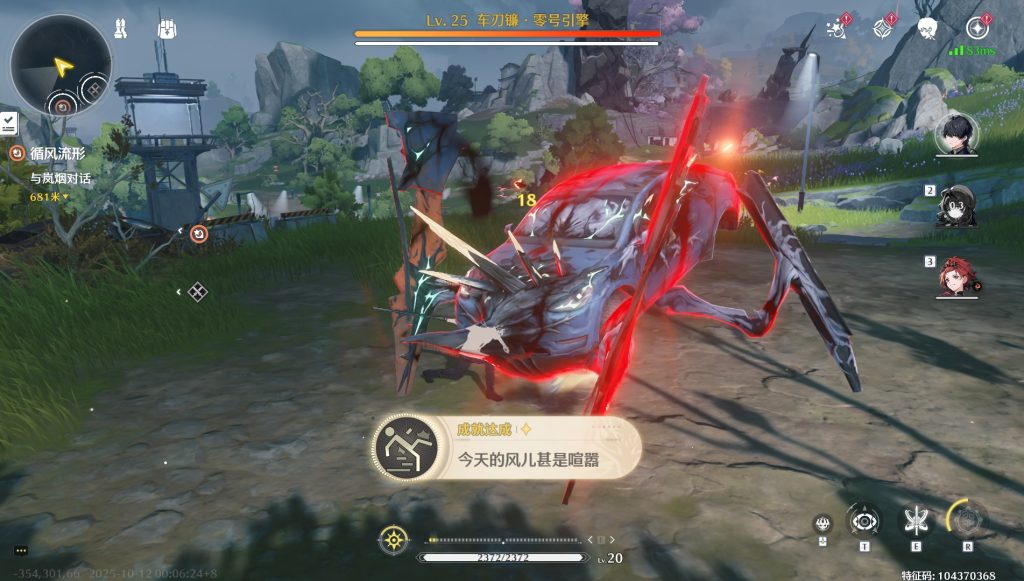 AO,即Ambient Occlusion(环境光遮蔽),绝非一个可有可无的装饰性功能,而是塑造游戏世界真实感与层次感的核心技术之一。简单来说,它模拟的是在现实世界中,当光线(尤其是无处不在的漫反射环境光)照射到物体时,那些物体之间相互靠近、接触或形成夹角(如墙角、岩石缝隙、角色衣物的褶皱深处)的区域,会因为光线被部分或完全遮挡而显得更暗的现象。
在《鸣潮》中,AO的作用尤为关键。关闭AO时,场景会呈现出一种“泛白”的不真实感,物体的轮廓虽然清晰,但缺乏应有的深度与重量感,仿佛是纸片般贴在背景上;而开启AO后,角色脚下与地面的接触处、建筑的转角、崎岖地形的沟壑都会产生自然的软阴影,整个画面的明暗对比度和立体感会得到质的飞跃,让新世界的废墟景象显得更加厚重、可信。有玩家通过实测对比直言:“AO是一定要开的,这个很影响画质”,这充分印证了其在画质塑造中的核心地位。
从技术层面看,《鸣潮》作为一款基于虚幻引擎4开发的游戏,其AO实现很可能是屏幕空间环境光遮蔽(SSAO)或其更先进的变种。SSAO是一种实时后处理技术,它不依赖于预先烘焙的光照信息,而是通过分析当前屏幕帧的深度和法线信息,动态计算每个像素周围被遮蔽的程度,从而实时生成遮蔽效果。这对于一个动态变化的开放世界至关重要,因为它能完美适应角色和环境的实时互动。尽管开启AO会带来一定的GPU计算开销,但对于绝大多数现代设备而言,其性能消耗远小于它所带来的画质提升。因此,除非你的设备处于性能崩溃的边缘,否则强烈建议将AO保持开启状态。这不仅是“鸣潮画面设置教学”中最基础的一课,更是提升画面质感最立竿见影的一招。
优化建议:若设备性能尚可(如GTX 1660 / RTX 3050及以上),请务必开启AO;若设备严重卡顿(如集成显卡或老旧独显),可尝试关闭AO换取流畅度,但需接受画面“平面化”的代价。
二、 高光溢出的救星:Bloom(泛光/光晕)——平衡视觉冲击与画面清晰
如果说AO负责“暗部”,那么Bloom(泛光/光晕)则主宰着画面的“亮部”。在《鸣潮》激烈的战斗中,角色的“共鸣技能”往往伴随着璀璨夺目的光效,例如长离释放大招时那炫目的火焰。Bloom效果正是为了模拟强光源(如太阳、爆炸、技能特效)在人眼或摄像机镜头中产生的光线散射和溢出,形成一种光晕弥漫的视觉效果,极大地增强了画面的冲击力和梦幻感。
然而,Bloom是一把“双刃剑”。过度的Bloom设置,尤其是当游戏内某些技能特效本身亮度就极高时,会导致整个画面被一层不自然的“光污染”所笼罩,所有高亮区域都糊成一片,严重损害画面的清晰度和细节表现。许多玩家抱怨的“鸣潮画面灰暗”或“雾蒙蒙”,其罪魁祸首往往不是雾气,而是过强的Bloom效果。关闭Bloom后,画面会立刻变得干净、锐利,色彩更加真实,角色模型的边缘也变得更加清晰可辨。
因此,对于追求战斗清晰度和画面真实感的玩家,特别是那些觉得长离等角色技能亮到“睁不开眼”的玩家,关闭Bloom是一个非常值得尝试的优化方案。这并非意味着要完全舍弃光效,而是将视觉焦点从弥漫的光晕拉回到角色与场景本身的细节上,让每一次闪避、每一次重击都更加精准有力,大幅提升“战斗体验”。在画质与观感的取舍中,关闭Bloom往往是通往“画面变清晰”之路的关键一步。
注意:Bloom关闭后,部分场景(如夕阳下的沙漠)氛围感会减弱,建议在角色培养界面或共鸣链测试等高频操作场景中优先关闭,剧情过场时可临时开启体验艺术表现。
三、 氛围营造大师:体积雾与体积光——性能与画质的精细权衡
在《鸣潮》的画面设置中,体积雾(Volumetric Fog)和体积光(Volumetric Lighting)是两个常被一同提及、却又功能迥异的高级选项。它们共同负责营造游戏中宏大场景的氛围感,但其性能开销与适用场景也大不相同。
体积雾,顾名思义,是将雾气视为一个具有体积的实体,而非简单的平面贴图。它能更真实地模拟光线在雾气中的传播与散射,创造出层次丰富、随距离变化的雾效。在七丘或狩原等特定的户外场景中,体积雾能极大地增强空间的纵深感和环境的沉浸感。然而,其代价是高昂的GPU性能消耗,且在多数情况下,过浓的体积雾会成为导致画面“模糊不清”的元凶之一。许多优化指南都将其列为首要关闭对象,以换取显著的帧率提升。
体积光(也称为丁达尔效应或上帝光),则专注于渲染光束穿过介质(如空气中的尘埃、雾气)时形成的可见光柱。在游戏中,你可以在特定角度欣赏到从云层缝隙或建筑孔洞中倾泻而下的日光或月光光束,效果极为震撼。与体积雾相比,体积光对帧率的影响略小,但依然不可忽视。一个普遍的优化建议是:如果你已经开启了光线追踪(Ray Tracing),那么体积光可以关闭,因为光追本身就能提供更精确、更真实的光照效果;若未开启光追,则可以根据个人喜好和设备性能,选择性地开启体积光以保留那份独特的氛围。
总而言之,对于追求极致性能的玩家,“体积雾和体积光一定要关”是一个简单粗暴但效果显著的方案;而对于更注重画面氛围的玩家,则可以采取“关体积雾、开体积光”的折中策略,在保证流畅度的同时,保留那份令人心动的光影艺术。
四、 流畅与清晰的博弈:动态模糊、抗锯齿与分辨率缩放技术
在高速移动与极限闪避的《鸣潮》世界中,动态模糊(Motion Blur)是一个极具争议的设置。它模拟的是真实摄像机在拍摄快速运动物体时产生的拖影效果,本意是增加动作的流畅感和速度感。然而,在需要极高反应速度和精准操作的动作游戏中,动态模糊往往会模糊掉关键的技能前摇和敌人动作提示,成为操作的阻碍。因此,关闭动态模糊几乎是所有高端玩家的共识,它能让你的视野始终保持清晰锐利,为每一次完美的“极限闪避”提供最可靠的视觉保障。
抗锯齿(Anti-Aliasing)则是为了消除画面中物体边缘出现的“锯齿”或“狗牙”现象。《鸣潮》内建的抗锯齿技术,结合了时域抗锯齿(TAA)的原理,通过分析连续多帧的画面信息来平滑边缘。这是一个非常基础但至关重要的设置。然而,部分玩家反馈,游戏内默认的抗锯齿算法可能存在问题,开启后反而会让整体画面显得过于柔和甚至“发糊”。如果你追求极致的清晰度,并且设备性能足够强大,可以尝试在保证帧率稳定的前提下,探索通过修改引擎配置文件(Engine.ini)来精细调整抗锯齿的质量参数,或是暂时关闭它,以对比其实际效果。
对于更高阶的画质与性能调节,DLSS(NVIDIA)和FSR(AMD)等分辨率缩放技术是绕不开的话题。它们通过在较低的分辨率下渲染游戏画面,再利用算法将其“超分”至显示器的原生分辨率,在大幅减轻GPU负担的同时,尽可能地保留画面细节。不过,有玩家社区反馈,《鸣潮》的DLSS实现可能存在优化问题,甚至出现“纯粹负优化”的情况。因此,建议玩家务必在自己的设备上进行实际对比测试,从“质量”到“性能”逐档尝试,找到那个画质损失最小、帧率提升最大的甜蜜点。同时,务必注意,DLSS等技术需要配合关闭游戏内的垂直同步(VSync),才能充分发挥其提升帧率上限的潜力。
五、 操作手感的隐形推手:镜头修正与帧率上限
《鸣潮》的画面设置不仅关乎“看”,更深刻地影响着“操作”。镜头修正(包括移动镜头修正和战斗镜头修正)是游戏为辅助玩家视角控制而设计的功能。它会在角色高速移动或进行特定动作时,自动对摄像机进行微调。但对于习惯了完全手动掌控视角的高手来说,这些“好心”的修正反而会干扰操作的连贯性,造成视角的“粘滞感”或“重置感”,打断高速连招的节奏。因此,关闭“镜头重置”以及“移动/战斗镜头修正”,将视角的完全控制权交还给玩家,是提升“战斗体验”的另一个隐藏技巧。
最后,帧率上限的设置是动作游戏体验的基石。“动作游戏要的就是这个(高帧率)”。如果设备允许,务必将帧率调整到120fps甚至更高。高帧率不仅让画面更加流畅,更重要的是它极大地降低了操作延迟,让每一次按键输入都能得到最及时的响应,这是在“共鸣链测试”等高难度挑战中克敌制胜的不二法门。需要注意的是,高帧率下的稳定性同样重要,通过设置一个略低于你设备平均帧率的“最大帧速率”上限(例如平均在120帧,可锁119帧),可以有效防止帧率剧烈波动导致的卡顿感。
六、 终极调校方案:按设备性能分级推荐
为方便玩家快速上手,我们根据主流硬件配置,提供三套针对性画面预设方案:
✅ 高性能配置(RTX 4070 / RX 7800 XT 及以上)——“电影级沉浸”
- 渲染分辨率:100%
- 纹理质量:高
- 阴影质量:高
- AO:开启
- Bloom:开启(强度调至70%)
- 体积雾:关闭
- 体积光:开启
- 动态模糊:关闭
- 镜头修正:全部关闭
- 帧率上限:144 / 无上限(显示器支持前提下)
- DLSS/FSR:质量模式
目标:在4K或2K下稳定120fps+,兼顾极致细节与丝滑手感。
✅ 主流配置(RTX 3060 / RX 6700 XT)——“均衡流畅”
- 渲染分辨率:85%–90%
- 纹理质量:高
- 阴影质量:中
- AO:开启
- Bloom:强烈建议关闭
- 体积雾:关闭
- 体积光:关闭
- 动态模糊:关闭
- 镜头修正:全部关闭
- 帧率上限:120
- DLSS/FSR:平衡模式
目标:2K分辨率下稳定90–120fps,画面清晰锐利,操作零延迟。
✅ 入门配置(GTX 1650 / RX 6500 XT / 高端笔记本)——“流畅优先”
- 渲染分辨率:75%–80%
- 纹理质量:中
- 阴影质量:低
- AO:建议关闭(若仍卡顿)
- Bloom:关闭
- 体积雾:关闭
- 体积光:关闭
- 动态模糊:关闭
- 镜头修正:全部关闭
- 帧率上限:60
- 垂直同步:开启(防撕裂)
目标:1080p下稳定60fps,确保操作跟手,避免战斗卡顿导致“死亡回放”。
结语
综上所述,《鸣潮》的画面世界并非一个简单的“画质高低”滑块所能概括。从奠定阴影基调的AO,到控制高光泛滥的Bloom;从营造氛围的体积雾/光,到影响操作的镜头修正,每一项设置都是一个可被精细调控的参数。理解它们的原理与影响,结合自身设备的性能特点进行个性化定制,你便能亲手将那个初期略显“灰暗模糊”的世界,塑造成一个既高清锐利又丝滑流畅的终极战场,让每一次共鸣,都响彻云霄。
记住:真正的“高画质”,不是盲目拉满所有选项,而是在性能、清晰度与操作响应三者之间,找到属于你自己的完美平衡点。现在,打开你的《鸣潮》设置界面,亲手调校出属于你的最佳战场吧!