- A+
在开放世界动作游戏《鸣潮》的沉浸式体验中,画面表现力是决定玩家第一印象和长期粘性的关键。无论是探索广袤的“大荒”废土,还是在与“残象”、“衍生物”的高速战斗中施展华丽的“共鸣解放”,一套科学、合理的画面设置方案,都能让你的每一次闪避、每一次重击都精准流畅,视觉享受与操作手感并存。而在所有设置选项中,“运动模糊”(Motion Blur)无疑是最具争议、也最影响直观感受的核心开关之一——它究竟是提升电影感的神器,还是导致头晕目眩、操作失真的元凶?为何许多玩家抱怨“鸣潮画面太糊”,其根源是否就在于此?本文将为你拨开迷雾,从底层原理到实战配置,提供一份覆盖PC与移动端的全平台、全场景画面设置终极攻略,助你无论手持旗舰手机还是高配主机,都能找到属于自己的“性能”与“画质”完美平衡点。
一、运动模糊:是“电影感”的点睛之笔,还是“操作党”的眼中钉?
要回答“鸣潮运动模糊开不开”这个灵魂拷问,我们必须先理解它的工作原理。运动模糊效果模拟了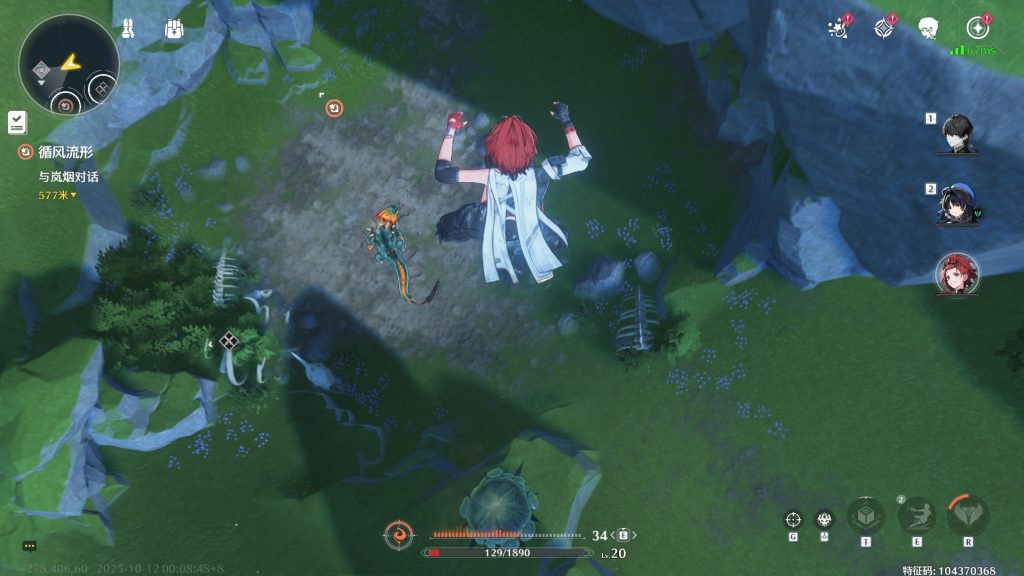 现实世界中高速移动的物体在人眼或相机镜头下产生的拖影现象。在游戏里,当你急速转动视角、操控角色进行高速冲刺或闪避时,引擎会根据物体的运动速度与方向,对画面进行模糊处理,从而营造出一种速度感和动态流畅感。对于追求“鸣潮画质”电影化叙事体验的玩家而言,适度的运动模糊能有效弥补帧率不足带来的卡顿感,让镜头过渡更自然,视觉冲击力更强。
然而,它的弊端也同样显著。首先,过度的模糊会严重降低画面的“清晰度”,这正是许多玩家反馈“鸣潮画面糊”的核心原因之一。其次,对于强调“高帧率”和“精准操作”的动作游戏来说,模糊效果会干扰你对角色位置、敌人动作前摇和技能范围的精确判断。一次关键的闪避,可能因为视觉残留而晚了0.1秒,导致被击倒。最后,部分玩家对动态模糊较为敏感,长时间开启可能导致视觉疲劳、头晕甚至恶心。
因此,“开”与“关”的选择,绝非一刀切。这取决于你的个人偏好、设备性能以及核心玩法。如果你是剧情党,偏爱欣赏游戏的美术风格和场景细节,追求一种身临其境的“电影感”,那么可以尝试开启。但如果你是硬核的“操作党”、“速通党”或“PVP党”,追求极限的反应速度和画面锐利度,那么关闭运动模糊几乎是必然的选择。
二、PC端画质设置:从“入门级”到“4K光追”,打造你的专属视觉盛宴
PC平台凭借其硬件的可扩展性,为《鸣潮》提供了最广阔的画质调校空间。一份科学的设置方案,能让你的“主流电脑”也能获得远超预设的体验。
1. 基础设置:帧率与分辨率的“黄金法则”
进入游戏,按下ESC键,在设置菜单中找到“图像”选项。首先映入眼帘的是“帧率上限”与“屏幕模式”。对于动作游戏,“高帧率”是流畅体验的基石。如果你的显卡性能允许,务必将帧率上限调整到120FPS甚至更高,这能带来“最流畅的战斗体验”,动作游戏要的就是这个。对于显示器刷新率为60Hz的玩家,锁定60FPS即可,避免帧生成不稳导致的撕裂。
分辨率方面,1080P(1920×1080)是目前的主流选择,兼顾了画质与性能。然而,《鸣潮》内部存在对渲染分辨率的限制,例如1080P的实际渲染可能仅为720P,这是“画面糊”的另一大技术性根源。因此,如果你拥有2K或4K显示器,即使游戏内无法直接选择,也可以通过NVIDIA控制面板或AMD Adrenalin软件强制提升渲染分辨率,配合锐化滤镜,能显著提升画面“质感”。
2. 图形质量预设与自定义:精细调校的艺术
图形质量预设提供了“低、中、高、超高”等选项,但这只是起点。点击“自定义”,你将进入真正的“鸣潮画质优化”核心战场。
- 阴影质量:这是一个性能消耗大户。将其调整为“中”或“高”通常就能获得非常自然的光影效果,调至“超高”带来的边际效益极低,帧数却会大幅下降。
- 环境光遮蔽(AO):AO能增强物体的立体感和场景的层次感,但也会让画面显得更“灰暗”。当玩家感觉游戏画面模糊时,可以通过关闭AO设置来改善画面质量。如果你追求明亮、清晰的画面风格,可以将其关闭或调至最低;反之,若你喜欢更具电影感的深邃氛围,可以保留“中”档。
- 抗锯齿:用于消除模型边缘的锯齿感。主流方案是TAA(时间性抗锯齿),它效果好但可能带来轻微模糊。如果你感觉画面整体偏软,可以尝试关闭内置的抗锯齿,转而使用显卡驱动中的FSR 2(AMD)或DLSS(NVIDIA)的Quality模式,它们在提升帧率的同时,也能提供优秀的边缘平滑效果。值得注意的是,社区普遍反馈“鸣潮的DLSS纯粹负优化,建议关闭”,而FSR则被广泛认为是“低配设备福音”,这值得你在自己的设备上亲自测试。
- 体积雾与体积光:这两项是营造“大世界”氛围感的神器,能让你在沙暴或阳光穿透云层时感受到震撼的视觉效果。但它们对GPU的负载极高,“较低配置不建议开启”。如果你的显卡是RTX 3060或更高,可以大胆开启,享受次世代的光影;否则,果断关闭以换取宝贵的帧数。
- 后期处理(Post-Processing):这里是“运动模糊”、“景深”、“色散”等效果的所在地。正如前文所述,运动模糊建议根据个人习惯开关。景深(模拟相机焦外虚化)在过场动画中效果拔群,但在自由探索时可能导致远处目标难以看清,建议关闭。色散效果(模拟镜头色差)非常吃性能,且观感两极分化,追求性能的玩家可以直接关闭。
3. 锐化与滤镜:拯救“模糊画面”的终极秘技
针对“鸣潮画面太模糊怎么办”这一普遍痛点,除了关闭AO和运动模糊,锐化是立竿见影的解决方案。在NVIDIA控制面板的“管理3D设置”中,找到“图像锐化”,将其开启并调整强度至0.5–0.7左右,能瞬间让整个游戏世界变得“清晰”起来。AMD用户则可以在Adrenalin软件的“Radeon Image Sharpening”中启用类似功能。此外,社区中流传的“N卡滤镜”预设,通过调整对比度、饱和度和伽马值,也能让游戏的色彩更具“质感”,一招让你的画面焕然一新。
三、移动端画质设置:在性能、画质与续航间走钢丝
手机平台是《鸣潮》玩家的主力军,但散热和功耗的限制,使得“手机端画质设置”成为一门精妙的平衡艺术。目标是在保证“战斗流畅不卡手”的前提下,尽可能提升视觉表现。
1. 画质预设与帧率:务实为上
在移动端设置中,首先选择“画质”。旗舰机(如搭载骁龙8 Gen3、天玑9300+的设备)可以尝试“极高”画质,并将帧率锁定在60FPS。对于中端机,强烈建议选择“高”画质+60FPS的组合,这是目前公认的“手机端画质最优解”,能在画质、流畅度和发热之间取得最佳平衡。切记不要盲目追求“120帧”,这不仅会急剧增加功耗和发热,甚至可能导致帧生成不稳定,反而感觉更“卡”。
2. 关键开关:必须关闭的“性能陷阱”
移动端有一些设置,其性能开销远大于其视觉增益,是必须“关闭”的选项:
- 动态模糊:在小屏幕上,动态模糊的效果远不如PC端明显,反而更容易造成视觉干扰和操作失误,建议直接关闭。
- 镜头修正:必须关闭“镜头畸变校正”类选项,能显著降低GPU负载,战斗体验大幅提升。
- 粒子质量与特效:可以适当调低,尤其是在战斗特效密集的场合,能有效缓解“恶性”卡顿。
3. 高级技巧:榨干每一滴性能
对于追求极致体验的玩家,还有一些进阶技巧:
- Vulkan API:在部分安卓机型上,强制开启Vulkan图形API,可以绕过系统层的一些限制,获得更高的效率和更低的延迟。
- 性能模式:在手机设置中,将《鸣潮》的后台策略设置为“无限制”,并开启“高性能模式”或“游戏模式”,确保CPU和GPU能全力输出。
- 散热:物理降温永远是最有效的方法。长时间游戏时,使用散热背夹能有效防止因过热导致的降频降帧,让“高画质”得以持久维持。
总而言之,《鸣潮》的画面设置没有唯一正确的答案,它是一场围绕你手中设备展开的个性化定制。理解“运动模糊”等核心选项的利弊,是迈出第一步的关键。从PC端利用锐化滤镜对抗“模糊”,到移动端在“高画质+60帧”的甜点区间中寻求稳定,每一步调整,都是为了让你能更沉浸地聆听这个世界的“鸣潮”,在每一次刀光剑影的交锋中,感受到无与伦比的流畅与清晰。现在,就进入你的游戏设置,亲手打造出专属于你的完美视界吧。
```