- A+
鸣潮硬核优化指南:第三方启动器、解锁120帧与实用工具全解析
在广阔的索拉里斯世界探索,对于每一位漂泊者而言,流畅的操作体验与精美的画面表现是沉浸感的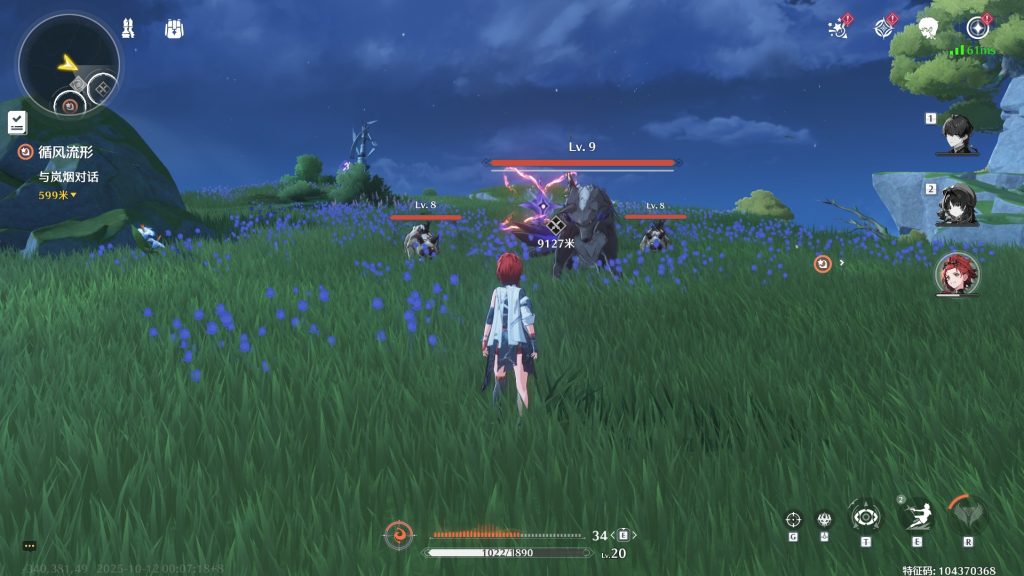 基石。然而,官方启动器偶尔出现的下载限速、资源校验缓慢,以及游戏内部分画质选项的限制,往往会让追求极致体验的玩家感到意犹未尽。随着《鸣潮》社区的日益成熟,一系列由玩家开发者制作的鸣潮第三方启动器和游戏辅助工具应运而生。这些工具不仅解决了官方端的诸多痛点,更在画质优化、帧数解锁、抽卡数据分析等方面提供了极大的便利。本篇攻略将深入剖析当前主流的第三方工具生态,手把手教你如何通过这些“黑科技”彻底释放《鸣潮》的潜能。
一、 为什么你需要第三方启动器与优化工具?
很多新入坑的漂泊者可能会疑惑,官方提供的登录器难道不够用吗?实际上,对于硬核玩家或者设备配置较为特殊的各种用户来说,官方启动器存在一定的局限性。
首先是资源下载与更新的问题。在版本大更时,官方线路偶尔会出现拥堵,导致下载速度极慢或卡在“正在校验资源”的界面。而优秀的鸣潮第三方启动器通常集成了多线程下载加速功能,甚至支持断点续传的增强模式,能够显著缩短等待时间。
其次是配置文件的深度自定义。游戏内置的设置选项为了兼顾大多数移动端设备,往往隐藏了许多虚幻引擎(UE4/UE5)的高级参数。通过第三方工具或手动修改配置文件,PC端玩家可以强制开启鸣潮120帧模式,调整LOD距离(细节层次距离),甚至修改阴影分辨率,这对于拥有高刷新率显示器或高端显卡的玩家来说,是质的飞跃。
最后是数据管理与便捷性。对于拥有多个账号的玩家,官方启动器的账号切换步骤较为繁琐,而第三方工具往往支持一键快速换号、无边框窗口化强制置顶等实用功能,极大地提升了日常“清体力”的效率。
二、 核心工具篇:第三方启动器与多功能工具箱
在目前的开源社区中,已经涌现出多款针对《鸣潮》定制的启动器。这些工具大多基于GitHub开源项目构建,安全性相对有保障,且更新迅速。
-
多功能聚合启动器
这类工具通常被称为“鸣潮工具箱”或“Wuthering Waves Helper”。它们不仅仅是一个启动游戏的快捷方式,更是一个集成了多种功能的控制台。-
一键修复与环境部署:很多玩家在安装游戏时会遇到DirectX缺失、VC++运行库版本过低导致的鸣潮闪退或黑屏问题。第三方启动器通常内置了环境检测功能,能够自动补全缺失的DLL文件,解决“0xc000007b”等常见错误代码。
-
国际服与国服切换:对于想要体验鸣潮国际服(Global Server)的玩家,修改客户端文件通常比较麻烦。部分高级启动器支持一键切换客户端区域,通过修改config.ini中的本地化参数,让国内玩家也能轻松体验外服环境,或者让海外玩家回流国服。
-
自定义启动参数:这是进阶玩家最爱的功能。通过在启动器中添加命令,例如-dx11(强制使用DirectX 11运行,解决部分老显卡兼容问题)或-USEALLAVAILABLECORES(强制调用所有CPU核心),可以显著改善鸣潮掉帧和卡顿现象。
-
-
Mac用户的福音:PlayCover与Wine方案
由于《鸣潮》原生并不支持macOS系统,苹果M芯片(M1/M2/M3)用户想要在MacBook上流畅游玩,通常需要借助PlayCover。-
PlayCover侧载技术:这是一种将iPad版《鸣潮》安装包(IPA文件)侧载到Mac上运行的技术。相比于虚拟机,这种方式损耗极低,能够跑满M芯片的性能。
-
键位映射(Keymapping):PlayCover的核心优势在于其强大的键位映射社区。你可以下载大神配置好的鸣潮Mac键位文件,实现完美的键盘鼠标操控,体验甚至不输原生PC端。对于搜索“Mac玩鸣潮”的用户来说,这是目前唯一的完美解决方案。
-
需要注意的是,使用PlayCover时,务必关闭SIP(系统完整性保护)的某些限制以确保反作弊模块不会误判,同时定期更新PlayCover的Nightly构建版以适配最新的游戏版本。
-
三、 极致画质篇:解锁帧数与画面补丁
《鸣潮》采用虚幻引擎开发,这赋予了它极高的画质上限,但也带来了优化压力。以下工具和方法可以帮助你突破限制。
-
强制解锁120FPS(帧率解锁工具)
虽然官方在部分特定机型和配置上开放了120帧,但许多配置达标的电脑依然被锁在60帧。鸣潮FPS解锁工具通过修改游戏内存中的帧率上限地址或编辑LocalStorage文件来实现突破。-
修改SQLite数据库:一种常见的方法是直接编辑游戏的本地数据库文件。工具会自动定位到Client/Saved/LocalStorage下的数据库,修改KeyCustomFrameRate的值。将其改为120甚至144,即可在游戏中享受丝般顺滑的战斗体验。
-
注意事项:高帧率意味着高负载。开启前请确保你的显卡散热良好,且显示器支持高刷新率,否则容易导致显卡过热或画面撕裂。
-
-
画质增强:ReShade滤镜
部分玩家认为《鸣潮》的默认色调偏灰,缺乏通透感。ReShade是通用的后处理注入工具,在《鸣潮》中同样适用。-
滤镜预设推荐:社区中有许多针对鸣潮优化的ReShade预设(Preset)。常用的滤镜组合包括Lumasharpen(图像锐化,解决抗锯齿带来的模糊)、Colourfulness(色彩增强)、Levels(调整黑白场,增加对比度)。
-
使用ReShade时,建议开启“Performance Mode”以减少对帧数的影响。搜索“鸣潮ReShade预设”可以找到很多大佬分享的配置文件,直接导入即可获得电影级的视觉效果。
-
-
Engine.ini 深度定制
这是最硬核的优化方式。通过编辑Wuthering Waves\Client\Saved\Config\WindowsNoEditor\Engine.ini文件,我们可以手动添加渲染指令。-
改善抗锯齿:添加[SystemSettings]字段,并输入r.DefaultFeature.AntiAliasing=2可以切换抗锯齿算法,获得更清晰的轮廓。
-
消除贴图加载延迟:修改r.Streaming.PoolSize的值(根据显存大小设定,例如6GB显存设为3000),可以有效解决鸣潮贴图模糊或加载慢的问题。
-
关闭动态模糊与色差:如果不喜欢游戏自带的动态模糊,可以在此处添加r.MotionBlurQuality=0和r.SceneColorFringeQuality=0,这对于3D眩晕症玩家非常有帮助。
-
四、 性能救星:低配电脑优化方案
对于配置较低的笔记本或老旧台式机,想要流畅运行《鸣潮》往往需要借助“帧生成”技术。
-
Lossless Scaling(无损缩放)
这是一款在Steam上非常热门的第三方工具,它可以在不支持DLSS的显卡上实现类似的帧生成效果。-
LSFG技术:开启Lossless Scaling的“LSFG 2.0”模式,可以将《鸣潮》从30帧插帧到60帧,或者从60帧插帧到120帧。
-
设置技巧:将游戏设置为“窗口化”模式,分辨率设置为略低于屏幕原生分辨率(例如1080P屏幕设置720P窗口),然后激活Lossless Scaling。选择“Nvidia Image Scaling”或“AMD FSR”作为缩放类型,可以显著降低显卡负担,同时保持尚可的画质。这对于搜索“鸣潮低配优化”的玩家来说,是起死回生的神器。
-
-
内存清理与优先级调整
一些小型的系统优化工具(如Process Lasso)可以帮助锁定《鸣潮》进程的CPU优先级。-
将Wuthering Waves.exe的I/O优先级和CPU优先级设置为“高”,并勾选“Induce Performance Mode”(诱导高性能模式),可以防止后台程序(如杀毒软件、浏览器)抢占资源,减少打怪掉帧的情况。
-
五、 数据分析与实用插件:抽卡与地图
除了画质和性能,游戏内的资源规划也是重中之重。第三方工具在数据可视化方面有着官方无法比拟的优势。
-
抽卡记录导出工具(Gacha Exporter)
《鸣潮》的游戏内历史记录只能查看最近的抽卡情况,且无法生成图表。第三方鸣潮抽卡分析工具通过抓取客户端的Web缓存链接,提取完整的数据。-
工作原理:当你打开游戏内的“唤取历史”页面时,客户端会生成一个包含鉴权密钥(AuthKey)的URL。导出工具会自动扫描PowerShell日志或缓存文件,找到这个URL,并上传到数据分析网站。
-
欧非分析:工具会生成详细的饼状图和折线图,告诉你平均多少抽出五星,距离大保底还有多少抽,以及历史五星角色的出货概率。这对于规划星声和月相的使用至关重要。
-
安全性提示:正规的导出工具只读取URL,不会触碰账号密码。但务必避免使用需要输入账号密码的第三方工具。
-
-
悬浮窗地图(Overlay Map)
在全收集探索过程中,频繁按M键打开地图或Alt+Tab切换网页地图非常影响节奏。-
Overwolf插件或独立悬浮窗:这类工具可以在游戏画面上覆盖一层半透明的鸣潮互动地图。它支持自动追踪(部分高级工具通过图像识别实现)或手动标记。
-
当你收集了一个声匣或飞猎手后,直接在悬浮窗上点击标记,即可实时同步进度。这对于想要达成“100%探索度”的强迫症玩家来说是必备辅助。
-
-
每日任务与体力提醒
部分移动端辅助APP(通常通过米游社类社区的API接口或OCR识别)提供了体力溢出提醒功能。虽然PC端较少见,但可以通过绑定微信小程序等方式,在体力回满时收到手机推送,防止资源浪费。
六、 常见问题排查与风险规避
在使用第三方工具时,玩家最关心的莫过于“封号风险”和“兼容性问题”。
-
关于封号风险的红线
-
绝对禁区:任何涉及修改游戏核心数据(如攻击力、防御力、瞬移、自动打怪脚本)的工具,都是鸣潮外挂,绝对会导致封号。
-
灰色地带:修改画质配置文件(Engine.ini)通常被官方默许,因为这属于本地渲染层面的调整。使用Reshade也相对安全,只要不使用具有透视功能的深度缓冲着色器。
-
相对安全:抽卡记录导出(仅读取URL)、悬浮窗地图(仅覆盖显示)、启动器(仅调用API下载)是目前社区公认的安全工具。
-
原则:遵循“不注入内存、不修改封包、不自动化操作”的三不原则,基本可以高枕无忧。
-
-
启动器提示“ACE安全中心”报错
《鸣潮》使用了ACE反作弊系统。如果在使用第三方启动器后无法进入游戏,提示ACE错误:-
检查是否有杀毒软件误删了ACE组件。
-
在任务管理器中彻底结束AntiCheatExpert进程后重试。
-
确保没有开启内核级的调试工具(如Cheat Engine),即使你没有对鸣潮使用,ACE检测到后台运行也会阻止游戏启动。
-
-
游戏文件损坏修复
如果因为修改配置文件导致游戏崩溃且无法修复,无需重下整个游戏。-
利用第三方工具的“校验文件完整性”功能。
-
或者删除Client/Saved文件夹(注意备份),让游戏重新生成默认配置文件。这通常能解决因参数设置过高导致的无限加载问题。
-
七、 进阶:Linux与Steam Deck掌机玩家
随着掌机市场的火热,如何在Steam Deck上玩《鸣潮》也是热门话题。
-
Proton兼容层:在Linux系统下,通常通过Steam非Steam游戏添加,并强制使用Proton Experimental或GE-Proton兼容层运行。
-
启动参数:Linux用户往往需要在启动选项中添加WINEDLLOVERRIDES="dxgi=n,b"等命令来解决DirectX转译问题。
-
第三方脚本:GitHub上有专门针对Steam Deck的一键安装脚本,自动配置环境、下载游戏并添加图标,大大降低了折腾门槛。
八、 总结与展望
《鸣潮》作为一款注重动作打击感与开放世界探索的大作,其PC端的潜力不仅在于游戏本身,更在于玩家社区构建的丰富工具生态。从解决鸣潮下载慢的基础启动器,到实现120帧解锁的性能补丁,再到科学规划资源的抽卡分析工具,合理利用这些第三方资源,能够让你的索拉里斯之旅更加顺畅、清晰且高效。
当然,技术在不断迭代,游戏版本也在不断更新。在使用任何第三方工具前,建议先在相关的玩家社区(如NGA、贴吧、Discord)确认该工具对当前版本的兼容性。保持对技术的敬畏,坚守公平游戏的底线,你便能在这片鸣潮涌动的世界中,通过手中的工具,雕琢出属于自己的极致体验。无论是追求画质的风景党,还是追求操作的深塔硬核党,适合你的工具才是最好的攻略。
希望这篇详尽的指南能帮助你解决遇到的所有技术难题,让每一次鸣潮启动都充满期待。祝各位漂泊者十连双金,声骸全红!