- A+
原神PC端窗口化启动与分辨率设置全方位深度优化指南:从入门到注册表级修改
对于广大的旅行者而言,提瓦特大陆的冒险不仅仅是一场视觉盛宴,更是一次对电脑配置与操作习惯的考验。随着《原神》版本的不断更新,越来越多的玩家开始倾向于使用窗口化启动来进行游戏。这不仅是因为窗口化模式方便玩家在双屏显示器上同时查看攻略地图、聊天或观看直播,更是因为在某些特定硬件配置下,窗口化能提供比全屏模式更稳定的帧率表现。
然而,许多新手玩家在初次尝试原神窗口化设置时,往往会遇到诸如画面模糊、分辨率不匹配、边框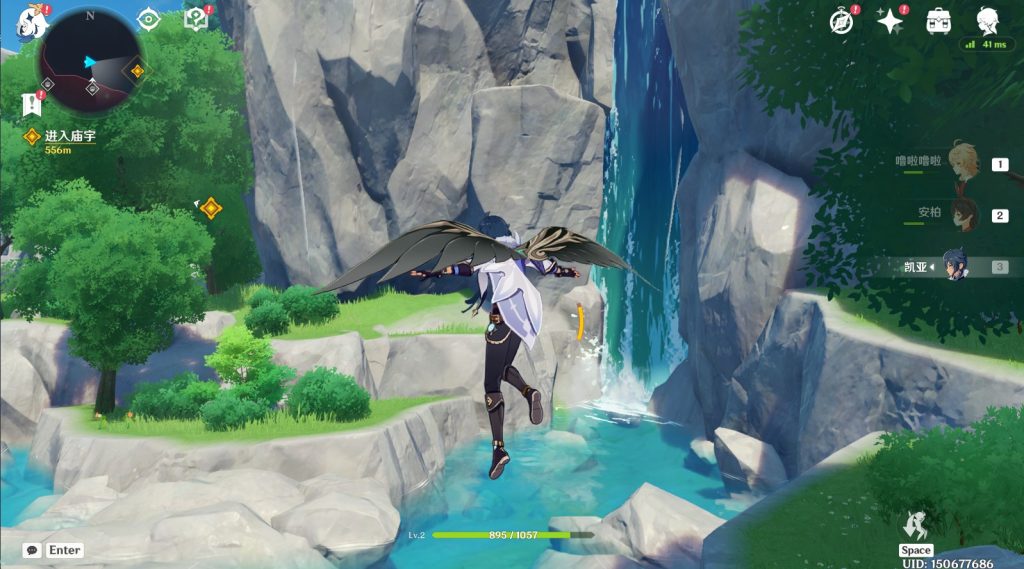 无法隐藏甚至启动黑屏等问题。本篇深度攻略将从基础设置、启动器参数修改、注册表调整以及显卡驱动优化等多个维度,详细解析如何完美实现原神窗口化启动及无边框窗口化设置,帮助大家解决在PC端游玩时遇到的所有显示难题。
一、 为什么选择窗口化启动?不仅仅是方便
在深入具体操作之前,我们需要理解为什么原神窗口化成为了许多资深玩家的首选。虽然全屏模式(Exclusive Fullscreen)通常被认为能独占显卡资源从而获得最高帧数,但在现代Windows 10和Windows 11系统的“全屏优化”机制下,无边框窗口模式(Borderless Windowed)的性能损耗已经微乎其微。
选择窗口化主要有以下核心优势:
-
多任务处理:对于单屏用户,可以快速通过Alt+Tab切换到浏览器查看原神地图工具或角色培养攻略,而不会像全屏模式那样出现黑屏切屏延迟。
-
多显示器支持:双屏玩家可以一边跑图,一边在副屏播放视频或挂着聊天软件,鼠标光标在暂停界面可以无缝滑出,无需频繁切屏。
-
分辨率自定义:部分老旧显示器或超宽带鱼屏显示器在原生全屏下可能会出现拉伸或黑边,通过强制窗口化并设定特定分辨率,可以获得最佳的视觉比例。
-
直播推流需求:对于主播而言,窗口化采集往往比全屏源采集更稳定,且不容易造成OBS等推流软件的画面撕裂。
二、 基础篇:游戏内设置与快捷键操作
最简单的原神分辨率修改方法自然是直接在游戏内部进行。启动游戏进入提瓦特世界后,按下ESC键呼出派蒙菜单,点击“设置”图标(齿轮状),进入“图像”选项卡。
在这里,你会看到“显示模式”的选项。默认情况下,游戏提供具体的原神全屏分辨率(如1920x1080)以及带有“窗口”字样的选项。直接选择带有“窗口”后缀的分辨率即可立即切换。
常用快捷键技巧:
如果游戏因为某些Bug卡在全屏无法切出,或者启动时强制全屏导致黑屏,你可以尝试使用Windows通用的快捷键:Alt + Enter。这个组合键可以在绝大多数基于Unity引擎开发的游戏中,强制在全屏和窗口模式之间进行切换。这对于解决原神启动黑屏或分辨率错误导致的显示器“超频”提示非常有效。
三、 进阶篇:使用启动参数强制自定义分辨率(推荐)
游戏内设置虽然方便,但往往受限于预设的分辨率列表。如果你需要实现非标准分辨率(例如为了性能优化想要使用900p窗口,或者为了带鱼屏效果设定特殊比例),通过修改快捷方式的目标参数是最高效的手段。此方法也被称为“硬改启动参数”,是很多技术流玩家实现原神无边框窗口化的首选方案。
具体操作步骤:
-
找到游戏主程序:注意,这里指的不是桌面上的启动器(Launcher),而是游戏本体程序。通常位于安装目录下的 Genshin Impact Game 文件夹内,文件名为 GenshinImpact.exe。
-
创建快捷方式:右键点击 GenshinImpact.exe,选择“发送到”->“桌面快捷方式”。
-
修改属性:回到桌面,右键点击刚刚生成的快捷方式,选择“属性”。
-
编辑目标路径:在“快捷方式”选项卡中,找到“目标(T)”一栏。在原有的路径引号后面,输入一个空格,然后添加以下代码:
-screen-width 1920 -screen-height 1080 -screen-fullscreen 0 -popupwindow
参数深度解析:
-
-screen-width 1920:设置窗口的宽度为1920像素。你可以将其修改为任何你想要的数值,比如1600或2560。
-
-screen-height 1080:设置窗口的高度为1080像素。
-
-screen-fullscreen 0:这是核心代码,数字“0”代表关闭全屏模式,强制以窗口模式启动;如果设为“1”则是强制全屏。这对于解决原神全屏闪退问题极有帮助。
-
-popupwindow:这是一个非常实用的参数,它能实现伪“无边框窗口化”效果。它会去掉Windows默认的标题栏和边框,让游戏画面铺满设定的分辨率区域,既有全屏的沉浸感,又有窗口化的切换速度。
设置完成后,点击“应用”并“确定”。以后直接通过这个快捷方式启动游戏,即可跳过启动器直接进入设定好分辨率的无边框窗口模式。这对于配置较低、需要严格控制原神配置要求资源的电脑来说,还能略微减少启动器的内存占用。
四、 专家篇:修改注册表彻底锁定显示设置
有时候,玩家会发现每次重启游戏后,设置又会自动还原成全屏,或者无论怎么修改快捷方式都不生效。这通常是因为注册表中的配置文件被锁定或异常写入。此时,我们需要深入Windows注册表编辑器(Regedit)进行底层修改。这也是解决原神画质设置无法保存的终极方案。
警告:修改注册表有风险,请务必仔细核对路径。
-
按下 Win + R 键,打开运行窗口,输入 regedit 并回车。
-
在注册表地址栏中输入或依次展开以下路径:
HKEY_CURRENT_USER\Software\miHoYo\Genshin Impact -
在右侧的键值列表中,我们需要关注以下几个关键项:
-
Screenmanager Is Fullscreen mode_h3981298716:这个键值控制全屏开关。双击它,将数值数据修改为 0 代表窗口化,1 代表全屏。
-
Screenmanager Resolution Width_h182942802:控制分辨率宽度。注意在修改数值时,基数选择“十进制”,输入你想要的宽度,如 1920。
-
Screenmanager Resolution Height_h2627697771:控制分辨率高度。同样选择“十进制”,输入如 1080。
-
修改完毕后关闭注册表,直接启动游戏,系统将强制读取这些参数。这种方法对于解决因显示器EDID识别错误导致的原神分辨率选项缺失问题有奇效。
五、 视觉优化:解决窗口化后的画面模糊与锯齿
很多玩家反馈,切换到窗口化后,画面似乎变得模糊了,或者字体边缘发虚。这并不是游戏本身的画质下降,而是Windows系统的DPI缩放机制在作祟。特别是对于使用2K或4K高分屏的用户,如果系统DPI缩放设置为125%或150%,窗口化运行的游戏可能会被错误地拉伸。
修复画面模糊的方案:
-
找到 GenshinImpact.exe 文件。
-
右键点击,选择“属性”,进入“兼容性”选项卡。
-
点击底部的“更改高DPI设置”。
-
勾选“替代高DPI缩放行为”,并在下拉菜单中选择“应用程序”。
这个操作告诉Windows:不要帮我缩放这个程序,让游戏自己控制像素点对点显示。勾选后,你会发现原神画质瞬间变得锐利清晰,模糊感完全消失。这对于追求极致视觉体验的原神PC版玩家来说是必做的一步。
六、 性能调优:窗口化模式下的帧数与显卡设置
虽然窗口化方便,但在某些系统环境下,窗口化会导致原神掉帧或输入延迟增加。这是因为在窗口模式下,桌面窗口管理器(DWM.exe)会介入画面的合成,增加了GPU的负担。为了在窗口化模式下依然保持60帧甚至更高的流畅度,我们需要配合显卡驱动进行设置。
NVIDIA显卡用户优化:
打开NVIDIA控制面板,进入“管理3D设置”,在“程序设置”中添加《原神》的主程序。
-
垂直同步(V-Sync):建议在驱动层面设置为“快”或直接“关闭”(如果在游戏内开启了60帧限制)。这能有效减少窗口化带来的鼠标滞后感。
-
后台应用程序最大帧速率:如果你是双屏玩家,经常在切出游戏查攻略时希望显卡降温,可以将此项设置为20-30帧。这样当你操作浏览器时,后台的《原神》会自动降频,极大节省显卡算力和功耗。
Windows游戏模式设置:
确保你的Windows 10/11开启了“游戏模式”。在设置中搜索“游戏模式设置”并打开。此外,在“图形设置”中,将 GenshinImpact.exe 添加进去,并将首选项设置为“高性能”。这能确保即便是在窗口模式下,CPU和显卡也会优先调度资源给游戏,避免因后台程序(如杀毒软件扫描)导致的原神卡顿。
七、 特殊需求:超宽屏与带鱼屏的窗口化适配
随着21:9甚至32:9显示器的普及,越来越多的玩家希望体验超宽视野的提瓦特大陆。然而,《原神》在某些旧版本或特定驱动下,对超宽屏的全屏支持可能存在UI拉伸的问题。
利用上文提到的“快捷方式目标参数法”,你可以强制设定一个超宽的分辨率。例如,对于2560x1080的显示器,你可以设置 -screen-width 2560 -screen-height 1080。
但在窗口化模式下,如果你的屏幕比例是16:9,而你强行设置了21:9的分辨率,上下会出现黑边,或者窗口会延伸到屏幕外。此时,可以使用一些第三方窗口管理工具(如Borderless Gaming等软件的原理),将窗口强制居中并填充背景色。但需要注意的是,米哈游对于第三方软件的检测较为严格,建议尽量使用游戏自带参数或Windows原生功能进行调整,以免触发布原神封号机制的误判风险,虽然纯粹的窗口管理工具通常是安全的,但保持谨慎总是没错的。
八、 常见故障排查:鼠标飞出与窗口错位
问题一:鼠标光标滑出游戏窗口
在激烈的深境螺旋战斗中,如果鼠标滑出窗口点到了桌面上,会导致游戏瞬间失焦无法操作,这简直是灾难。
-
解决方法:正常情况下,当游戏处于活动状态时,光标会被锁定在窗口内。如果失效,检查是否开启了某些后台软件的“置顶”或“层叠”功能。或者,在游戏设置中确认是否开启了“鼠标限制在窗口内”(部分版本可能无此显性选项,依赖全屏优化)。实在不行,切换为无边框窗口模式(-popupwindow)通常能完美解决锁鼠问题。
问题二:窗口标题栏无法隐藏
即使使用了无边框参数,有时顶部还是有一条白色的条。
-
解决方法:这通常是因为分辨率设置与屏幕当前分辨率不完全匹配。确保 -screen-height 的数值与你显示器当前的高度像素完全一致。例如,如果你的任务栏在底部且未隐藏,普通的窗口化会减去任务栏高度,导致像素无法对齐。隐藏任务栏或者使用与桌面完全一致的分辨率配合 -popupwindow 参数即可。
问题三:启动后窗口在屏幕外或只显示一半
-
解决方法:选中游戏窗口(任务栏点击),按下 Win + 方向键(左或右),可以将窗口吸附到屏幕边缘,然后再通过拖拽标题栏复位。或者在任务管理器中右键游戏进程,选择“最大化”有时也能拉回窗口。
九、 总结与最佳实践建议
综上所述,实现完美的原神窗口化体验并非难事,但需要根据你的硬件环境进行细微调整。对于大多数普通玩家,推荐的操作流程是:
-
优先尝试游戏内设置修改分辨率和窗口模式。
-
如果追求无黑边的沉浸感且需要频繁切屏,务必使用快捷方式添加 -popupwindow 参数的方法。
-
对于画质敏感用户,切记在 GenshinImpact.exe 的属性中关闭高DPI缩放。
-
遇到设置无法保存的情况,再考虑动用注册表大法。
通过合理的设置,你不仅能享受到原神PC端的高画质,还能拥有手游般的便捷多任务处理能力。无论是边玩边看剧情解说,还是在等待树脂恢复时处理工作,窗口化模式都是提升游戏幸福感的强力工具。希望这篇详尽的攻略能帮助你在提瓦特大陆的旅程更加顺畅,彻底告别黑屏、卡顿和分辨率困扰,享受每一次元素反应带来的战斗快感。
请记住,所有的优化都是为了服务于体验。不要为了追求参数的极致而忽略了游戏本身的乐趣。如果在设置过程中遇到显卡驱动报错,建议先将显卡驱动更新至最新版本,这往往是解决原神闪退和图形错误的万能钥匙。祝各位旅行者单抽出金,十连满命!